


 发帖
发帖
 雷达卡
雷达卡


在尝试了多种方式后,我发现最简便的操作是直接选中流程图,按下快捷键 ALT+Ar,随后将其复制粘贴至 Word 或 PowerPoint 中即可完成导入。
此外,还有一种更为系统的导出方法,具体步骤如下:
第一步:将 Vensim 模型导出为 PDF 文件
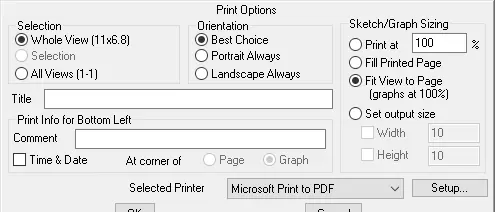
打开软件后,依次点击菜单栏中的 File → Print,在打印机选项中选择 "Microsoft Print to PDF",然后进行打印并保存文件。
保存时请注意文件命名与路径设置,确保后续查找方便。
Fig1.pdf如果流程图尺寸较大,建议在打印设置的 Print Option 中调整页面布局,选择适合的缩放比例或“适合页面”选项,以确保整个图表能完整地输出到单页 PDF 中,避免内容被截断。
第二步:使用 Python 脚本将 PDF 转换为高 DPI 图像
为了获得清晰度更高的图像结果,可通过 Python 将生成的 PDF 文件转换为高分辨率图片格式(如 PNG 或 JPG)。相关代码可通过主流 AI 工具查询获取。
以下是一份参考用的 Python 转换代码示例,由 AI 辅助生成,可供直接使用或根据需求修改:
import fitz  # PyMuPDF
import os

# ??这里改成你刚才导出的 PDF 路径
pdf_path = 你的PDF路径

def pdf_to_600dpi_jpg(input_pdf, dpi=1000):  #DPI可以根据你的需要改变
    try:
        # 打开 PDF
        doc = fitz.open(input_pdf)
        page = doc.load_page(0)  # 加载第一页

        # 计算缩放倍数
        # PDF 默认通常是 72 DPI,要达到 600 DPI,需要放大约 8.3 倍
        zoom = dpi / 72
        mat = fitz.Matrix(zoom, zoom)

        print(f"正在渲染 PDF,目标 DPI: {dpi} (放大倍数: {zoom:.2f})...")

        # 渲染成图片 (get_pixmap)
        pix = page.get_pixmap(matrix=mat, alpha=False)

        # 生成保存路径
        dir_name, file_name = os.path.split(input_pdf)
        base_name, _ = os.path.splitext(file_name)
        output_jpg = os.path.join(dir_name, f"{base_name}_600dpi_Sharp.jpg")

        # 保存
        pix.save(output_jpg)

        print("-" * 30)
        print("? 成功!这就不是拉大的模糊图了,而是原生高清渲染图。")
        print(f"保存路径: {output_jpg}")

    except Exception as e:
        print(f"? 出错: {e}")

# 运行
pdf_to_600dpi_jpg(pdf_path)
 京公网安备 11010802022788号






