


 发帖
发帖
 雷达卡
雷达卡


从零开始配置 GPU 服务器,搭建深度学习训练环境的完整流程
目录
- GPU 服务器配置
- 用户管理与权限设置
- SSH 配置与远程访问
- Anaconda/Miniconda 安装
- Conda 虚拟环境创建
- 深度学习框架安装
- 训练环境配置
- 常见问题与解决方案
1. GPU 服务器配置
1.1 获取服务器信息
租用 GPU 服务器后,通常会获得以下信息:
- 服务器地址(如:
)proxy.cn-south-nas-1.gpu-instance.ppinfra.com - SSH 端口号(如:
)58914 - 用户名(通常为
)root - 初始密码
1.2 首次连接服务器
# Windows 用户使用 CMD 或 PowerShell
ssh -p 58914 root@your-server-address

# 首次连接会提示验证主机密钥指纹,输入 yes 确认
1.3 检查 GPU 状态
# 查看 GPU 信息
nvidia-smi

# 查看 CUDA 版本
nvcc --version

# 查看系统信息
uname -a
lsb_release -a
2. 用户管理与权限设置
2.1 为什么需要创建普通用户
- 安全性:避免使用 root 账号进行日常操作
- 权限隔离:不同用户之间的文件和进程相互独立
- 团队协作:为团队成员创建独立账号
2.2 创建普通用户
# 创建新用户(例如:wuzz)
adduser wuzz

# 系统会提示设置密码和其他信息
# 密码是必须的,其他信息可以直接回车跳过
2.3 授予 sudo 权限(可选)
如果用户需要执行管理命令:
# 将用户添加到 sudo 组
usermod -aG sudo wuzz

# 验证用户权限
groups wuzz
2.4 设置用户 Shell
# 确保用户有有效的登录 Shell
usermod -s /bin/bash wuzz

# 验证配置
cat /etc/passwd | grep wuzz
# 应显示:wuzz:x:1001:1001:,,,:/home/wuzz:/bin/bash
3. SSH 配置与远程访问
3.1 启动 SSH 服务
如果是 Docker 容器环境,可能需要手动启动 SSH(通常每次关闭后重启会需要再次启动 SSH 服务):
# 检查 SSH 服务状态
ps aux | grep sshd

# 启动 SSH 服务
service ssh start

# 设置开机自启(如果支持 systemd)
systemctl enable ssh
3.2 配置 SSH 密码认证
# 编辑 SSH 配置文件
vi /etc/ssh/sshd_config

# 或使用 sed 命令直接修改
sed -i 's/^#PasswordAuthentication yes/PasswordAuthentication yes/' /etc/ssh/sshd_config

# 验证修改
grep "^PasswordAuthentication" /etc/ssh/sshd_config

# 重启 SSH 服务
service ssh restart
3.3 查看端口映射与访问
对于容器化环境,需要了解端口映射关系:
- 容器内部:通常 SSH 监听 22 端口
- 外部访问:通过映射的端口访问(如 48500,这个特别重要,一般在 TCP 连接中查找此端口)
查看服务商提供的 TCP 端口映射信息,确认正确的外部端口。
现在你已经可以正常通过你的用户名访问啦
# Windows 用户使用 CMD 或 PowerShell
ssh -p 端口号 用户名@your-server-address
3.4 使用 WinSCP (可以直接搜索下载 WinSCP)进行文件传输(选用)
WinSCP 连接配置:
- 文件协议:SFTP
- 主机名:服务器地址
- 端口号:外部映射端口(如 48500)
- 用户名:普通用户名(如 wuzz)
- 密码:用户密码
4. Anaconda/Miniconda 安装
4.1 选择安装版本
- Anaconda:完整版,包含大量预装包(~1GB)
- Miniconda:轻量版,只包含 conda 和 Python(~100MB)
推荐使用 Miniconda,按需安装所需包。
4.2 下载安装包
# 切换到普通用户
su - wuzz

# 方法一:使用官方源
wget https://repo.anaconda.com/miniconda/Miniconda3-latest-Linux-x86_64.sh

# 方法二:使用国内镜像(更快)
wget https://mirrors.aliyun.com/anaconda/miniconda/Miniconda3-latest-Linux-x86_64.sh

# 或 Anaconda 完整版
wget https://repo.anaconda.com/archive/Anaconda3-2024.10-1-Linux-x86_64.sh
4.3 安装 Anaconda/Miniconda
# 给安装脚本执行权限
chmod +x Miniconda3-latest-Linux-x86_64.sh

# 运行安装程序
bash Miniconda3-latest-Linux-x86_64.sh

# 安装过程中的选项:
# 1. 按 Enter 阅读许可协议
# 2. 输入 yes 接受协议
# 3. 按 Enter 确认安装位置(默认:/home/wuzz/miniconda3)
# 4. 输入 yes 初始化 conda
4.4 激活 Conda 环境
# 重新加载配置文件
source ~/.bashrc

# 验证安装
conda --version
python --version
4.5 配置国内镜像源(可选但推荐)
# 配置清华镜像源
cat > ~/.condarc << 'EOF'
channels:
  - defaults
show_channel_urls: true
default_channels:
  - https://mirrors.tuna.tsinghua.edu.cn/anaconda/pkgs/main
  - https://mirrors.tuna.tsinghua.edu.cn/anaconda/pkgs/r
  - https://mirrors.tuna.tsinghua.edu.cn/anaconda/pkgs/msys2
custom_channels:
  conda-forge: https://mirrors.tuna.tsinghua.edu.cn/anaconda/cloud
  pytorch: https://mirrors.tuna.tsinghua.edu.cn/anaconda/cloud
EOF

# 清除索引缓存
conda clean -i
5. Conda 虚拟环境创建
5.1 为什么使用虚拟环境
- 依赖隔离:不同项目使用不同版本的包
- 环境管理:轻松创建、删除、复制环境
- 避免冲突:防止包版本冲突导致的问题
5.2 创建虚拟环境
# 创建指定 Python 版本的环境
conda create -n mamba python=3.10

# 查看所有环境
conda env list

# 激活环境
conda activate mamba

# 退出环境
conda deactivate
5.3 虚拟环境管理
# 删除环境
conda remove -n mamba --all

# 克隆环境
conda create -n mamba_backup --clone mamba

# 导出环境配置
conda env export > environment.yml

# 从配置文件创建环境
conda env create -f environment.yml
6. 深度学习框架安装
6.1 安装 PyTorch
# 激活虚拟环境
conda activate mamba

# 查看 CUDA 版本
nvidia-smi

# 根据 CUDA 版本安装 PyTorch(示例:CUDA 11.8)
conda install pytorch torchvision torchaudio pytorch-cuda=11.8 -c pytorch -c nvidia

# 或使用 pip 安装
pip install torch torchvision torchaudio --index-url https://download.pytorch.org/whl/cu118

# 验证安装
python -c "import torch; print(torch.__version__); print(torch.cuda.is_available())"
6.2 安装 TensorFlow(可选)
# 安装 TensorFlow GPU 版本
pip install tensorflow[and-cuda]

# 验证安装
python -c "import tensorflow as tf; print(tf.__version__); print(tf.config.list_physical_devices('GPU'))"
6.3 安装常用深度学习库
# 数据处理
pip install numpy pandas scikit-learn

# 图像处理
pip install opencv-python pillow albumentations

# 可视化
pip install matplotlib seaborn tensorboard

# 模型训练工具
pip install tqdm wandb

# Hugging Face 生态
pip install transformers datasets accelerate
7. 训练环境配置
7.1 配置 Hugging Face
获取 Hugging Face Token:
- 访问:https://huggingface.co/settings/tokens
- 创建新的 Access Token
- 复制 token 用于登录
# 安装 huggingface_hub
pip install huggingface_hub

# 登录方式一:命令行
python -m huggingface_hub.commands.huggingface_cli login

# 登录方式二:Python 代码
python -c "from huggingface_hub import login; login(token='your_token_here')"

# 登录方式三:手动创建 token 文件
mkdir -p ~/.cache/huggingface
echo "your_token_here" > ~/.cache/huggingface/token
7.2 设置环境变量
# 编辑 ~/.bashrc
vim ~/.bashrc

# 添加以下内容
export CUDA_VISIBLE_DEVICES=0  # 指定使用的 GPU
export HF_HOME=/home/wuzz/.cache/huggingface  # Hugging Face 缓存目录
export TORCH_HOME=/home/wuzz/.cache/torch  # PyTorch 缓存目录

# 重新加载配置
source ~/.bashrc
7.3 配置数据集路径
# 创建数据集目录
mkdir -p ~/datasets
mkdir -p ~/models
mkdir -p ~/checkpoints

# 设置软链接(可选)
ln -s /data/shared/datasets ~/datasets
8. 常见问题与解决方案
8.1 SSH 连接被拒绝
问题:
Permission deniedConnection refused
解决方案:
# 检查 SSH 服务是否运行
ps aux | grep sshd

# 启动 SSH 服务
service ssh start

# 检查密码认证是否启用
grep "^PasswordAuthentication" /etc/ssh/sshd_config

# 如果未启用,修改配置
sed -i 's/^#PasswordAuthentication.*/PasswordAuthentication yes/' /etc/ssh/sshd_config
service ssh restart
8.2 CUDA 版本不匹配
问题:PyTorch 无法检测到 GPU
解决方案:
# 检查系统 CUDA 版本
nvidia-smi

# 卸载当前 PyTorch
pip uninstall torch torchvision torchaudio

# 安装匹配的版本(根据 CUDA 版本)
pip install torch torchvision torchaudio --index-url https://download.pytorch.org/whl/cu118
8.3 磁盘空间不足
问题:训练时提示磁盘空间不足
解决方案:
# 查看磁盘使用情况
df -h

# 清理 conda 缓存
conda clean --all

# 清理 pip 缓存
pip cache purge

# 删除不用的环境
conda env remove -n old_env_name
8.4 端口映射问题
问题:无法通过外部端口连接(注意看端口,root 的端口不是从外部进行连接的端口,这个 TCP 端口才是外部连接的端口)
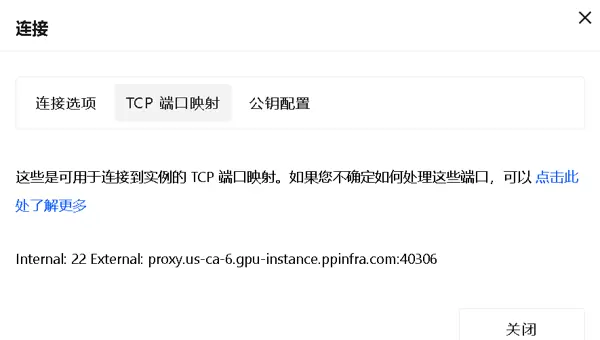
解决方案:
- 检查服务商提供的 TCP 端口映射配置
- 确认使用正确的外部端口(不是容器内部端口)
- 在容器内测试本地连接:
ssh -p 22 user@localhost如果本地可连但外部不行,联系服务商检查端口转发
8.5 包安装速度慢
问题:pip/conda 安装包非常慢
解决方案:
# 配置 pip 国内镜像
pip config set global.index-url https://pypi.tuna.tsinghua.edu.cn/simple

# 或使用阿里云镜像
pip config set global.index-url https://mirrors.aliyun.com/pypi/simple/

# conda 已在前面配置镜像源
总结
完成以上步骤后,你应该拥有:
- ? 安全的用户权限配置
- ? 可靠的 SSH 远程访问
- ? 完整的 Conda 环境管理系统
- ? 配置好的深度学习框架
- ? 可用的 GPU 训练环境
现在你可以开始愉快地训练模型了!????
参考资源
- Anaconda 官方文档
- PyTorch 官方文档
- Hugging Face 文档
- CUDA 工具包文档
本文档基于实际配置经验整理,如有问题欢迎交流讨论。来自一个大三学生的分享

 京公网安备 11010802022788号






