


 发帖
发帖
 雷达卡
雷达卡


前言
ArcScan 是 ArcGIS 软件中的一个扩展模块,专门用于将扫描后的栅格图像(如纸质地图的电子版)进行半自动或全自动的矢量化处理。这一过程也常被称为“栅格转矢量”或“地图数字化”。许多用户在使用过程中会遇到 ArcScan 工具条无法启用的问题,本文将详细介绍如何正确激活并使用该工具。
一、图像二值化处理
在开始矢量化之前,必须对原始图像进行预处理,其中关键步骤是将其转换为二值图像(黑白图像),以便 ArcScan 正确识别线条和边界。
1.1 以从网络获取的样例图像为例,初始图像为 RGB 三通道格式,不适用于直接矢量化,需先执行重分类操作。
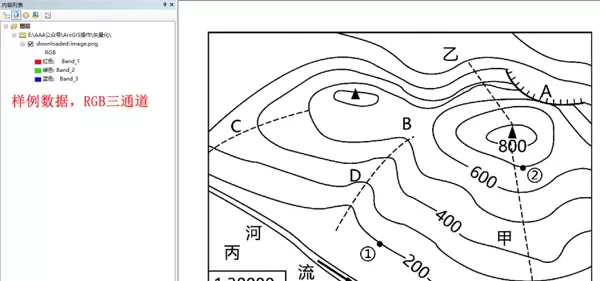
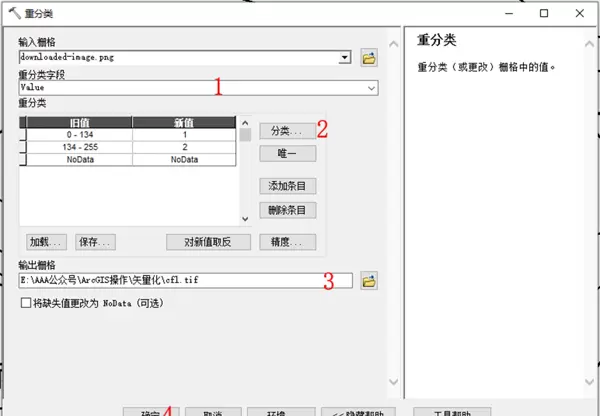
1.2 可通过搜索功能查找“重分类”工具,或依次进入系统工具 → 空间分析 → 重分类 → 重分类。参数设置参考下图所示:
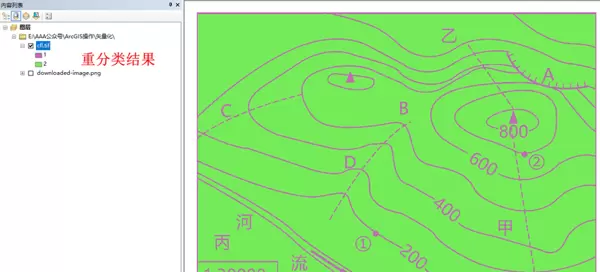
完成重分类后,图像呈现如下效果:
1.3 接着,在内容列表中右键点击重分类后的图像,选择“属性”→“符号系统”,进行显示优化。
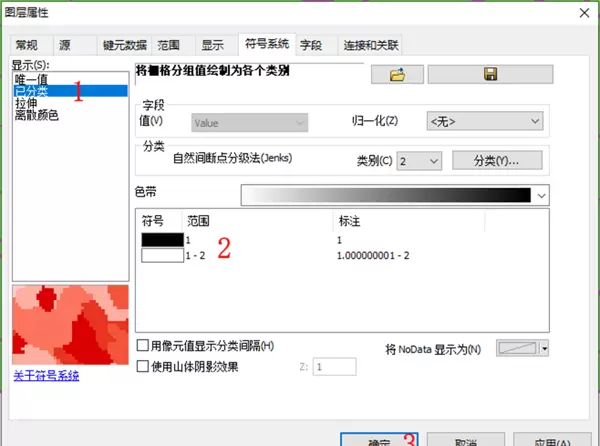
确认设置后,即可获得清晰的二值化结果。
1.4 为确保后续生成的矢量数据具有正确的空间位置,必须对二值图像进行地理配准,赋予其准确的地理坐标信息。
二、构建目标矢量数据结构
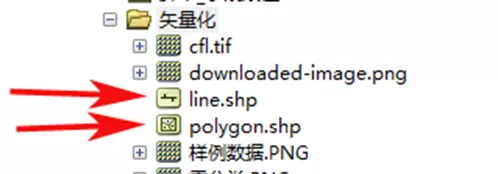
在与二值图像相同的目录下,创建两个新的 shapefile 文件:一个面状要素类(Polygon)和一个线状要素类(Polyline),用于存储即将提取的矢量数据。
三、启用 ArcScan 工具条
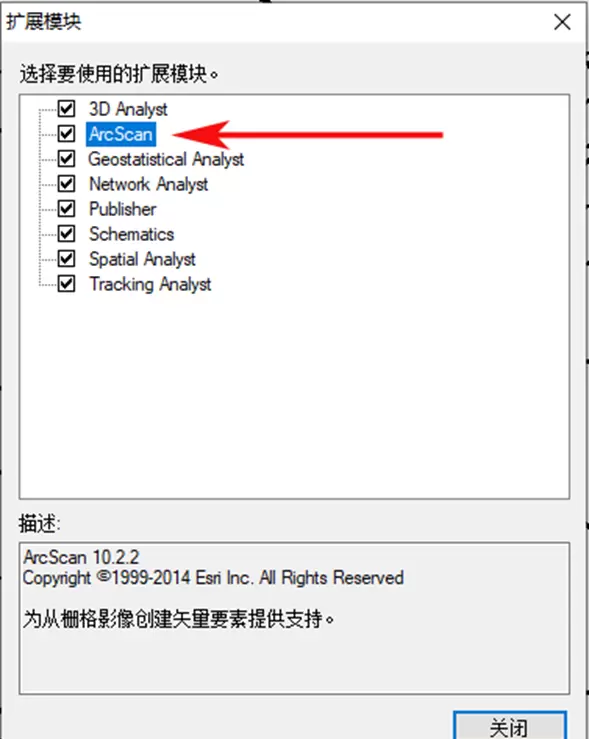
3.1 首先需激活 ArcScan 扩展模块:点击菜单栏“自定义”→“扩展模块”,在弹出窗口中勾选 ArcScan 选项。
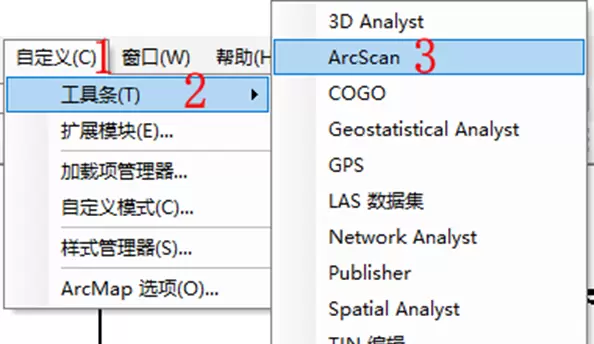
3.2 然后加载 ArcScan 工具条:仍通过“自定义”→“工具条”,在子菜单中启用 ArcScan。
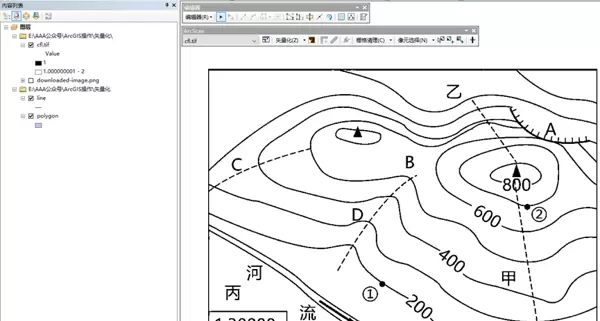
3.3 将之前创建的面和线 shapefile 添加至内容列表,并启动编辑会话。此时,ArcScan 工具条的功能按钮将变为可用状态,表示已成功激活。
四、高效应用建议与实践技巧
重视前期预处理工作:尽管耗时,但高质量的栅格清理能显著提升自动矢量化的成功率,后期编辑效率可提高数倍,真正实现“磨刀不误砍柴工”。
按图层分步矢量化:若原始图纸包含多种要素类型(如等高线、道路、水系等),建议根据颜色差异分别提取,逐层处理,可大幅降低复杂度。
合理配置编辑环境:在编辑过程中开启捕捉功能,并设置合适的容差值,有助于保证线要素之间的精确连接,避免出现拓扑错误。
正确认识工具定位:ArcScan 并非完全替代人工,而应被视为高效的辅助工具。它负责完成基础性、重复性的描线任务,专业人员则专注于质量审核、细节修正与关键决策。
总体而言,ArcScan 虽非“魔法”,却是一个强大的效率杠杆。它能够将原本纯手工的描图作业,转变为以技术监督为核心的智能流程,使地图数字化的整体效率提升一个数量级。

 京公网安备 11010802022788号






