


 发帖
发帖
 雷达卡
雷达卡


在视频剪辑领域,字幕的视觉统一性是提升作品专业感的重要环节。许多剪辑者都清楚,整齐划一的字幕样式不仅能增强观看体验,还能让整体画面更具质感。
然而,在实际操作中,尤其是使用 Premiere Pro(简称PR)进行剪辑时,很多新手常常被繁琐的字幕调整流程困扰。当面对几十条甚至上百条字幕需要逐一修改字体、描边、阴影等属性时,传统方法显得效率极低。更令人头疼的是,客户临时提出“把所有字幕换成另一种风格”的需求,往往意味着大量返工。
我长期专注于PR剪辑实践,也曾深陷此类困境:为了统一一条字幕的格式,不得不反复进入设置界面,逐条调整,耗时动辄半小时以上。这种重复劳动不仅影响进度,也极大消耗创作热情。
一、传统方式:利用PR内置功能调整字幕
Premiere Pro 确实提供了修改字幕样式的功能,但其路径较为隐蔽,操作流程复杂,容易让初学者迷失。
标准的操作步骤如下:
- 选中任意一条字幕
- 打开“基本图形”面板
- 手动设置字体、粗细、颜色、描边和阴影等参数
- 右键选择“创建样式”
- 再将该样式逐个应用到其他字幕上
- 若字幕数量庞大,则需一条条确认与替换
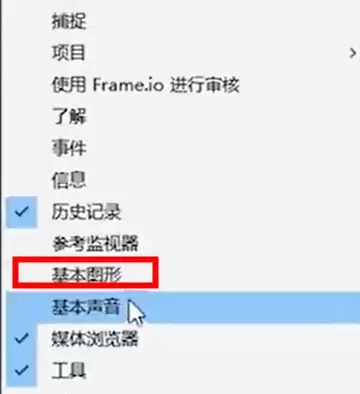
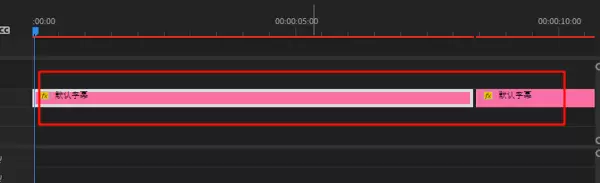
对于少量字幕而言,这种方式尚可接受;但一旦字幕超过30条,整个过程就会变得枯燥、低效且极易出错。这也是许多剪辑人员迫切寻求替代方案的原因。
二、高效解决方案:千鹿 PR 助手实现批量处理
为解决这一痛点,我推荐使用一款实用工具——千鹿 PR 助手。它专为简化PR剪辑流程而设计,尤其在处理大批量字幕统一样式方面表现出色。
其操作极为简便:
- 先选中包含字幕的轨道
- 启动千鹿 Pr 助手插件
- 进入面板中的“字幕 → 样式”模块
- 设定所需的字体、描边、背景色、排列方式等
- 勾选“应用到全部字幕”选项
- 点击“应用”,即可完成全局更新
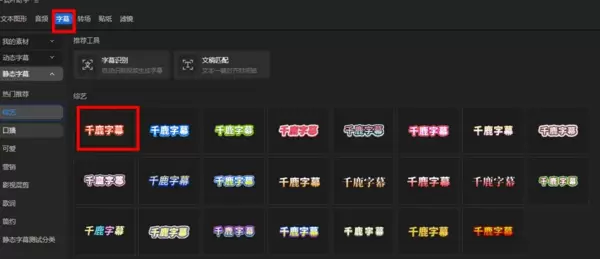
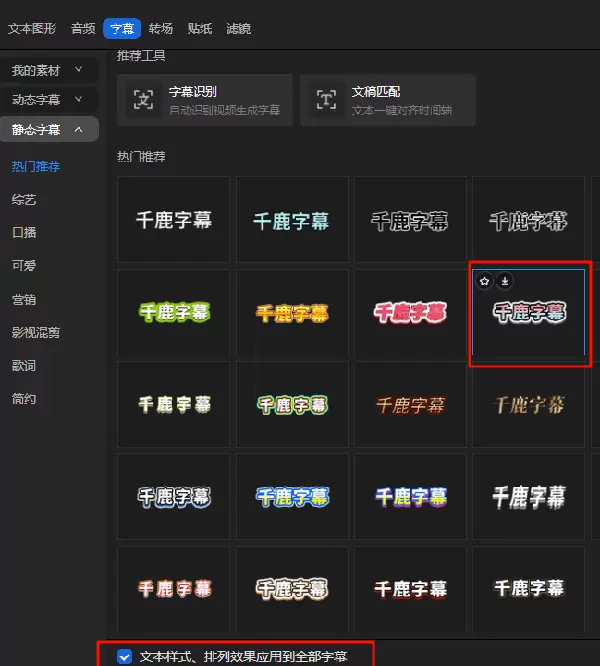
整个过程仅需不到10秒,相比传统方法节省了至少90%的时间。无论是日常口播、访谈记录,还是教学课程类长视频,都能显著提升工作效率。
相较于原生PR操作,该插件具备明显优势:
- 无需手动创建样式,也免去逐条替换的麻烦
- 即使字幕数量众多,运行依然流畅,低配电脑也能轻松应对
- 支持同时统一文本内容、排版结构及文本框外观
- 兼容动态字幕与复杂样式同步
- 可用于已有项目的样式一键重置
对经常处理讲解型、访谈型或知识类视频的用户来说,这项功能堪称效率利器。
三、为何应优先考虑插件辅助?
原因在于以下几点:
- 一致性决定专业度:字幕越多,越需要保持统一的视觉规范。一致的字体、大小与色彩搭配,能让视频呈现更整洁、更有品质的观感。
- 时间成本直接影响产出效率:面对大量字幕,依赖PR原始流程会严重拖慢进度,而自动化工具能将原本半小时的工作压缩至几秒内完成。
- 稳定性更高,减少人为失误:特别是在处理带动画效果、底框或信息条的复合字幕时,插件的一键同步比人工操作更可靠、更精准。
四、剪辑的核心在于效率优化
不少新人认为“字幕只是小细节”,但只有真正投入过长视频制作的人才会明白:字幕的规范化管理,其实是剪辑流程中不可忽视的关键节点。
如果你仍在用传统方式一条条点击修改字幕,或许是时候尝试更智能的工作流工具了。像千鹿 PR 助手这样的插件,能够帮助你摆脱重复劳动,把精力集中在创意表达本身。
未来将持续分享更多关于PR的高效技巧、实用插件以及优化工作流的内容,助力每一位剪辑者提升生产力,打造更具专业水准的视频作品。

 京公网安备 11010802022788号






