

 发帖

 雷达卡




引言
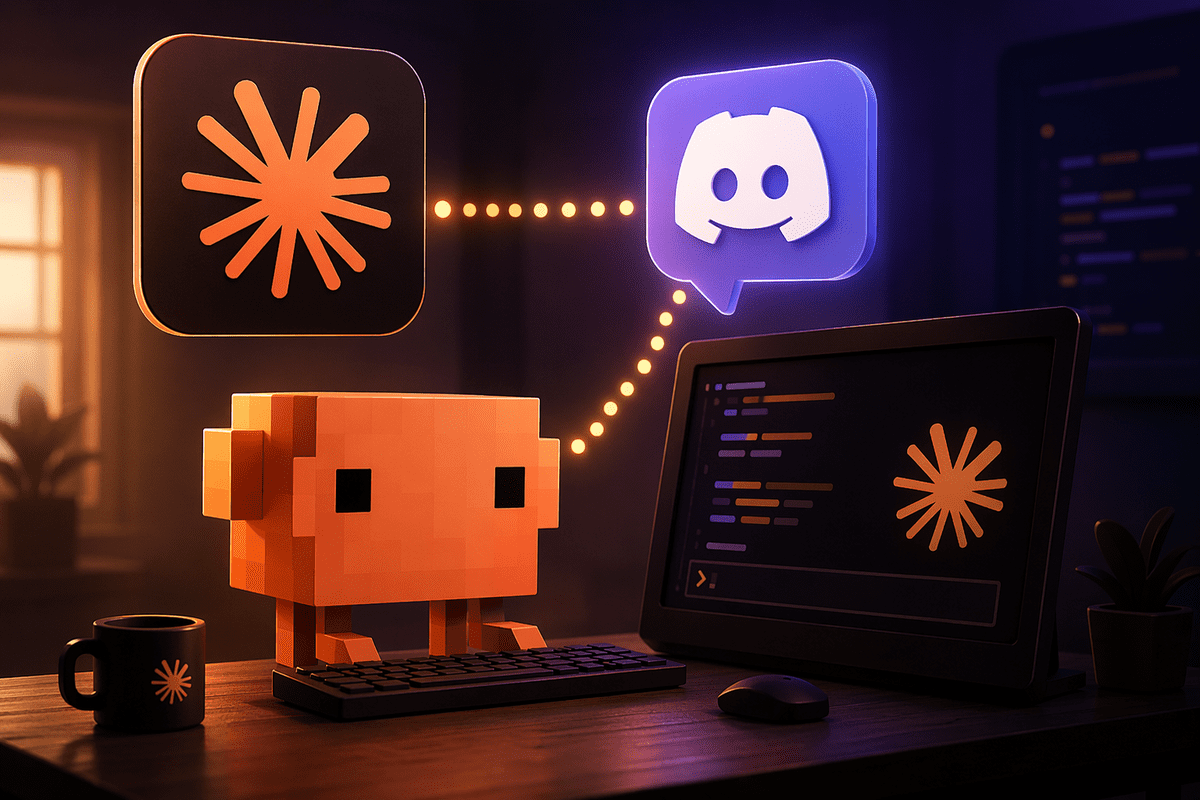
对于希望将Claude连接到聊天平台、但不想搭建更复杂的智能体框架的人来说,Claude Code Channels正迅速成为OpenClaw的实用替代方案。它更易于启动运行,开箱即支持Claude订阅,并且为你提供了一种简单直接的方式,通过Discord与本地Claude Code会话进行交互。
在本文中,你将学习如何在本地搭建Claude Code Channels并将其连接到你的Discord服务器。从一开始就需要明确的关键一点是:此搭建过程依赖于实时运行的本地Claude Code会话。只有当该会话在你的电脑上正常运行时,机器人才能工作。
开始前的准备工作
在开始搭建之前,请确保你已具备以下条件:
已安装Claude Code
拥有Claude.ai账户,且已订阅Pro或Max套餐
拥有Discord账户和桌面应用程序
你还需要知道,Channels需要登录Claude.ai账户,不支持仅通过API密钥进行身份验证。
注意:本指南使用Windows 11作为搭建步骤和命令的操作系统,但相同的整体流程也适用于Linux和macOS。
安装Claude Code并登录
首先,在PowerShell中安装Claude Code:
irm https://claude.ai/install.ps1 | iex
然后创建一个工作文件夹,进入该文件夹并启动Claude Code:
mkdir my-channels
cd my-channels
claude
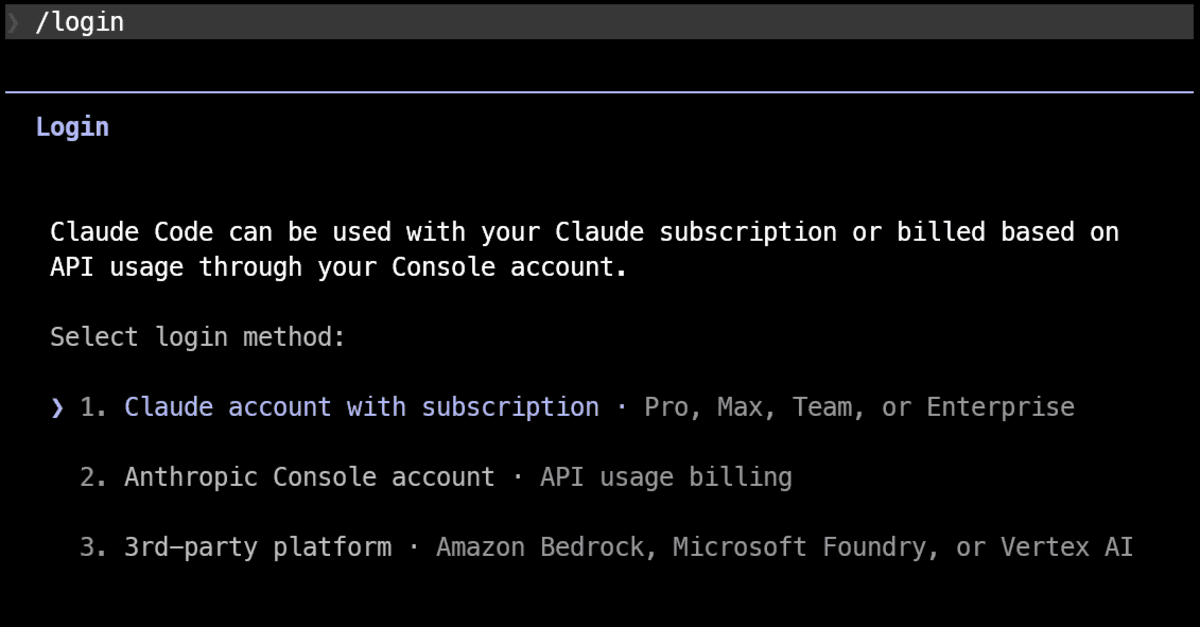
Claude Code打开后,使用你的Claude.ai账户登录:
/login
此步骤是Channels正常工作的前提。
安装Bun并添加Discord插件
Claude Code官方的Channels插件使用Bun,因此接下来安装Bun:
irm bun.sh/install.ps1 | iex
你可以通过以下命令确认安装是否成功:
bun --version
之后,在Claude Code中,按顺序逐一运行以下命令。每个命令都是为下一步做准备,因此请勿打乱顺序。
首先,添加官方插件市场:
/plugin marketplace add anthropics/claude-plugins-official
接下来,更新插件市场,使Claude Code能够获取最新的可用插件:
/plugin marketplace update claude-plugins-official
然后安装官方Discord插件:
/plugin install discord@claude-plugins-official
最后,重新加载插件,使新安装的Discord集成在当前Claude Code会话中可用:
/reload-plugins
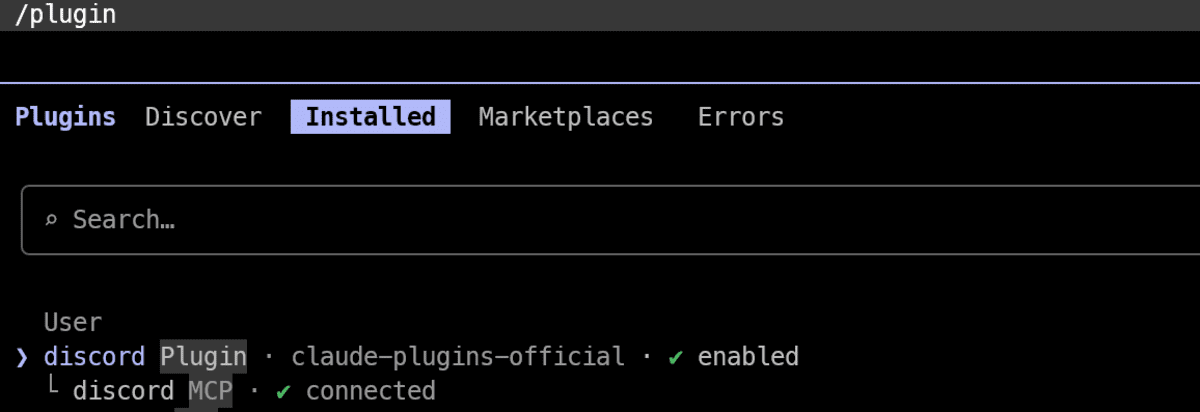
此时,Claude Code已准备好使用Discord频道集成功能。
创建并配置你的Discord机器人
现在进入Discord开发者门户,创建一个新应用。在该应用内,打开“Bot”(机器人)选项卡,重置令牌并将其复制到安全的地方。
你还需要启用“Message Content Intent”(消息内容权限),否则机器人将无法读取用户发送的文本。
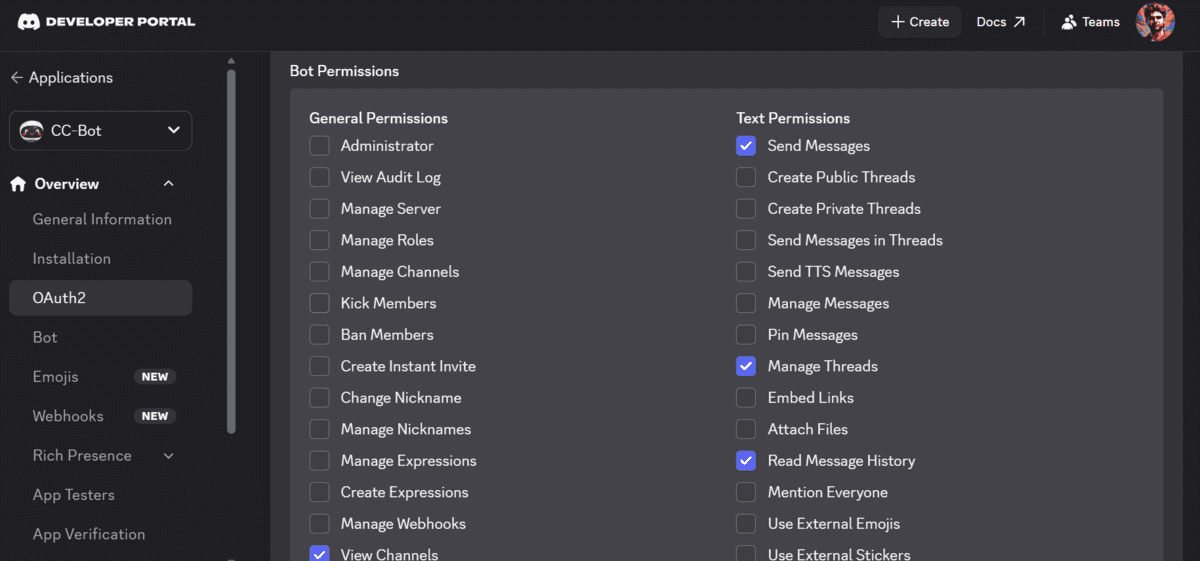
接下来,使用OAuth2 URL生成器为机器人生成邀请链接。为其授予所需的权限,例如:
查看频道(View Channels)
发送消息(Send Messages)
在线程中发送消息(Send Messages in Threads)
读取消息历史(Read Message History)
上传文件(Attach Files)
添加反应(Add Reactions)
发送语音消息(Send Voice Messages)
然后使用生成的链接将机器人添加到你的Discord服务器。
将Claude Code连接到Discord
返回Claude Code,使用你的机器人令牌配置Discord插件:
/discord:configure YOUR_DISCORD_BOT_TOKEN
Claude Code通常会自动将此令牌存储在其Channels配置目录中。
配置令牌后,启用Channels并重启Claude Code:
claude --channels plugin:discord@claude-plugins-official
这将启动Claude Code并开启Discord Channels插件。
如果你不希望Claude Code每次需要使用工具或执行新操作时都请求权限,可以使用自动批准标志启动它:
claude --dangerously-skip-permissions --channels plugin:discord@claude-plugins-official
这会使会话更自动化,有助于获得更流畅的Discord使用体验。然而,只有在你信任当前环境,并且清楚Claude Code将被允许无需每次确认即可执行操作时,才建议使用此命令。
关联你的Discord账户并开始使用
当Claude Code启用Channels并运行后,在Discord中向你的机器人发送一条私信。它应该会回复一个关联码。
将该关联码输入到Claude Code中:
/discord:access pair YOUR_PAIRING_CODE
然后将访问权限限制为仅允许已批准的用户:
/discord:access policy allowlist
之后,你就可以在Discord中向机器人发送消息,Claude Code将通过你的本地会话进行回复。
最后的注意事项和故障排除
如果出现不符合预期的情况,以下内容涵盖了最常见的Claude Code Channels问题及最快的解决方法。
机器人在线但不说话:在Discord机器人设置中启用“Message Content Intent”(消息内容权限)。没有此权限,机器人将接收为空的消息内容。
Claude无法连接到Discord:使用
\-\-channels plugin:discord@claude\-plugins\-official标志重启Claude Code。除非在启动时启用Channels,否则Discord插件无法工作。搭建完成后机器人不回复:完成关联步骤——向机器人发送私信、复制关联码,并在Claude Code中运行关联命令。
私信完全无法使用:确保你的Discord账户和机器人在同一个服务器中,因为Discord要求这一点才能正常发送私信。
插件命令不显示:安装或更新插件后运行
/reload\-plugins,使当前会话加载插件。恢复会话后回复中断:目前请避免依赖
\-\-resume命令,因为最近有Claude Code问题报告显示,频道插件在恢复后可能无法正确重启。Claude显示正在监听,但没有消息接收:运行
/mcp确认Discord插件确实已连接。最近有报告显示,即使Claude Code看起来已准备就绪,插件也可能在启动时失败。消息已接收但Claude保持空闲:这可能是当前的频道通知漏洞。目前最简单的解决方法是重启会话。
出现“允许”或“拒绝”提示后回复停止:这是最近报告的Discord权限中继问题。如果发生这种情况,重启会话即可。
如果关闭终端后机器人停止工作,这是正常现象。Claude Code Channels仅在你的本地Claude Code会话仍在运行时才能工作。
推荐学习书籍 《CDA一级教材》适合CDA一级考生备考,也适合业务及数据分析岗位的从业者提升自我。完整电子版已上线CDA网校,累计已有10万+在读~ !

 京公网安备 11010802022788号