


 发帖
发帖
 雷达卡
雷达卡


目录
- PAPM功能
- 结构功能
- 描述
- 计算单元
- 信息模型功能
- 模型表
- 模型BW
- 模型视图
- 流程处理功能
- 分配
- 计算
- 链接/视图
- 写入和适配器功能
- 写入程序
- 远程功能适配器
- Query功能
- 分析功能
- 结构功能
- 简单的分摊例子
- 新建环境
- 进入建模环境
- 创建环境字段
- 创建模型表
- 维护模型表数据
- 创建模型视图
- 创建科目配置表
- 创建待分摊数据1
- 创建待摊数据处理2
- 创建分配
- 结果分析
一、PAPM功能
1 结构功能
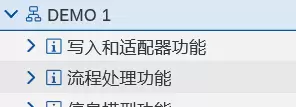
1.1 描述
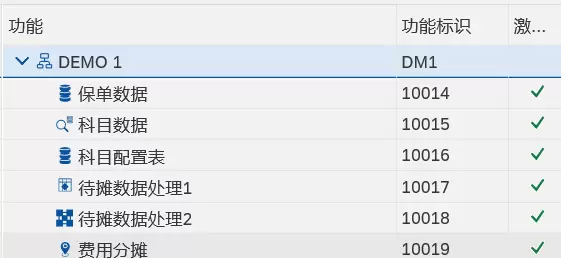
如上图所示的“写入和适配器功能”、“流程处理功能”和“信息模型功能”,这些节点没有实际操作,主要用于描述(可以理解为文件夹)。因为PAPM的功能开发界面是树状结构的,使用描述节点可以更好地对功能进行分类,使功能更加清晰。1.2 计算单元
如上图所示的“DEMO 1”,类似于上面介绍的描述功能,但不同之处在于可以定义一些进程或参数供该父节点下的子节点使用。2 信息模型功能
信息模型可理解为数据源,常用的功能如下图: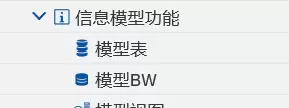
2.1 模型表
模型表的来源包括数据字典、环境、HANA和SDA。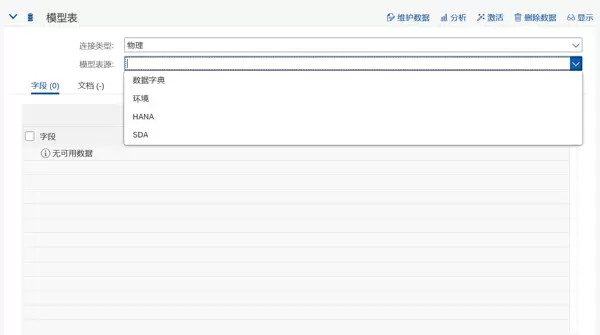
2.2 模型BW
模型BW的来源包括业务仓库和环境。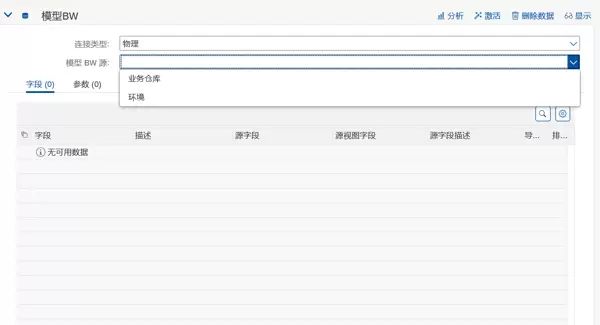
2.3 模型视图
模型视图的数据源包括数据字典表、数据字典视图、HANA表、HANA视图、SDA和CDS视图。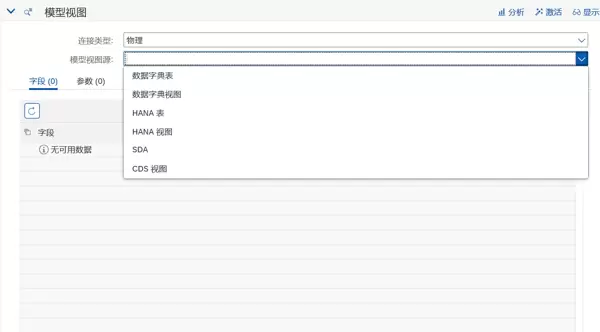
3 流程处理功能
常用的流程处理功能如下:
3.1 分配
用于将金额字段按特定的匹配条件和动因分摊到特定维度。例如,将费用按销售数量的比例分摊到多种产品上,核心功能是计算动因的比例,但计算需求可能包含复杂的匹配/限制条件。3.2 计算
用于生成较为复杂的计算列等(简单的计算可以在视图中完成)。3.3 链接/视图
视图和链接可以理解为数据连接,特别之处在于链接功能提供了UNION、LOOKUP等功能。4 写入和适配器功能
常用的写入和适配器功能如下: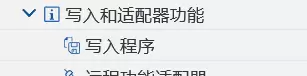
4.1 写入程序
可以将结果写入数据库表或服务器上的文件等。4.2 远程功能适配器
可以远程调用HANA DB和SAPNetweaver系统的功能,可以通过DB Connection调用存储过程、SAP HANA R语言脚本;也可以通过RFC、HTTP RFC调用ABAP程序,例如调用财务入账程序将分析结果直接记账等。5 Query功能
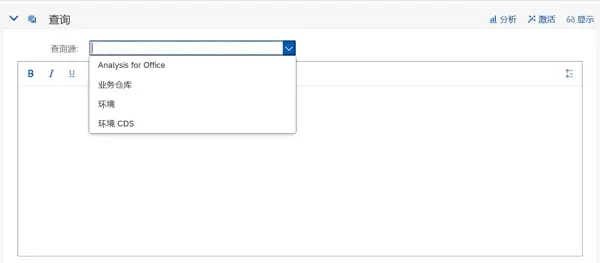
 Query功能支持的数据源如下:
6 分析功能
仅机器学习:内置了一些机器学习的数据模型可以使用,例如预测分析等。
二、简单的分摊例子
进入PAPM环境如下: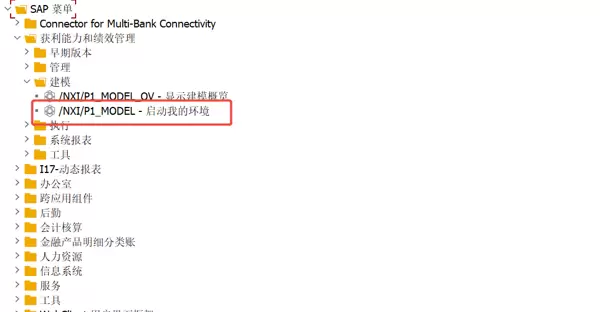 整个项目概览:
1 新建环境
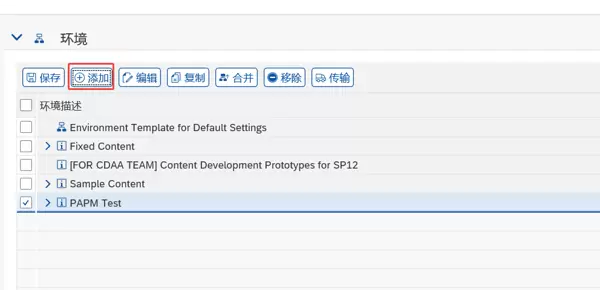
进入PAPM建模界面,点击“编辑”按钮,然后点击“添加”按钮创建环境。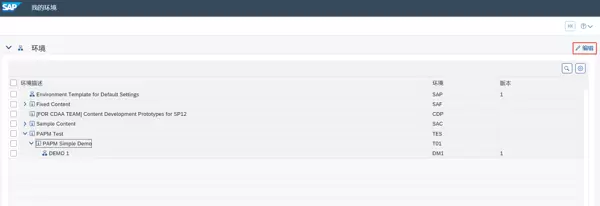
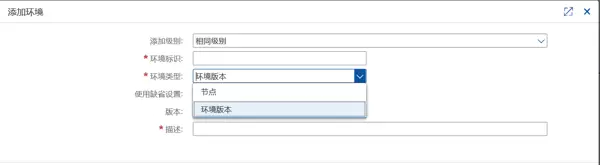 节点用于写描述,类似于文件夹。
2 进入建模环境
选中新建的环境,点击“继续”按钮,进入建模环境。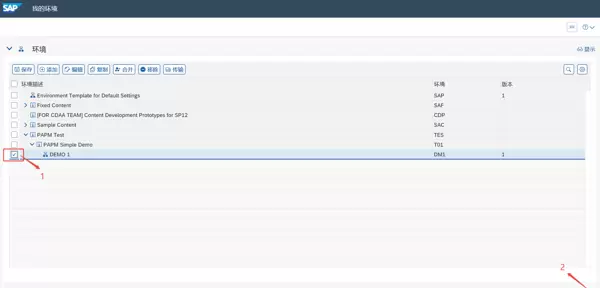
3 创建环境字段
点击“环境”按钮,进入环境字段页签,再点击“编辑”创建环境字段。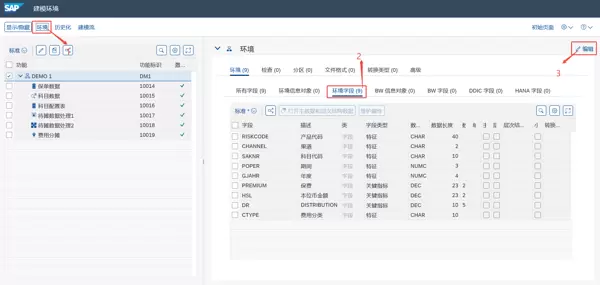
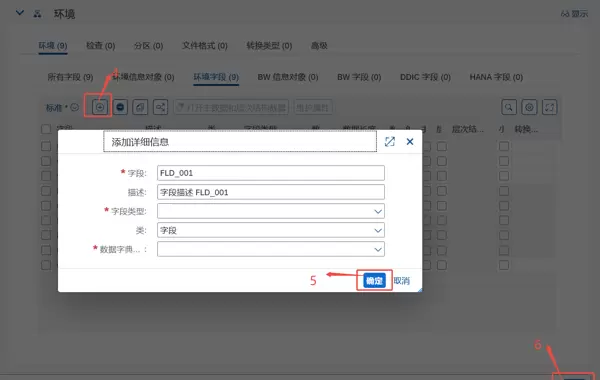 注意:数值类型的字段类型应设置为关键指标。
4 创建模型表
创建模型表,并将环境字段填入模型表并激活。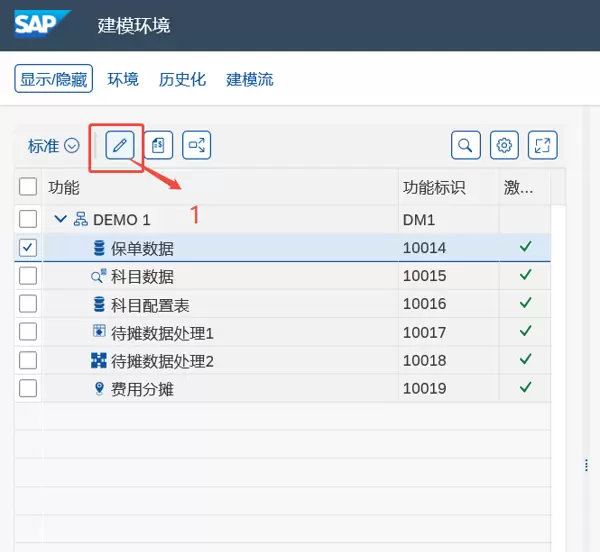
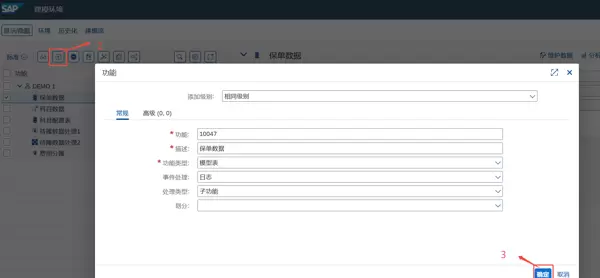 点击“编辑”模型表选择环境,选择需要的环境字段填入模型表,最后激活模型表。
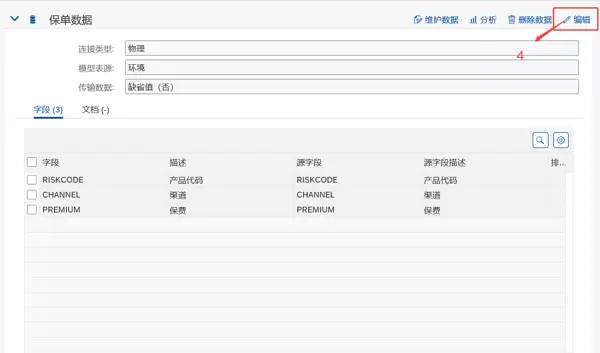
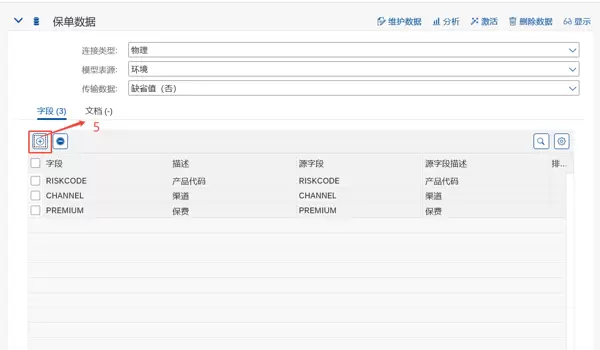
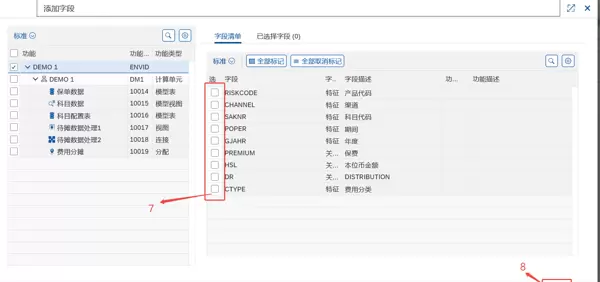
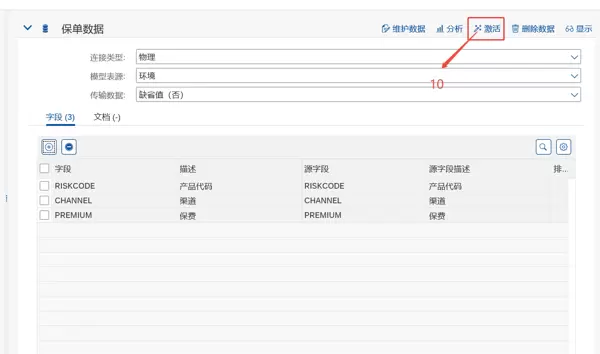 至此,模型表建立完成。
5 维护模型表数据
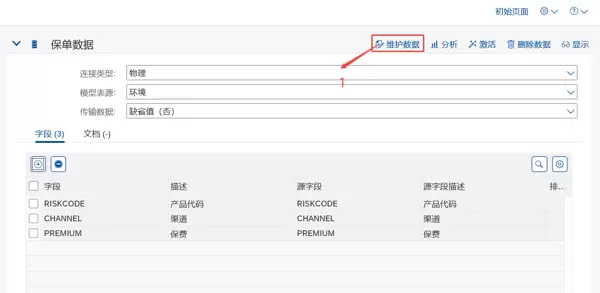
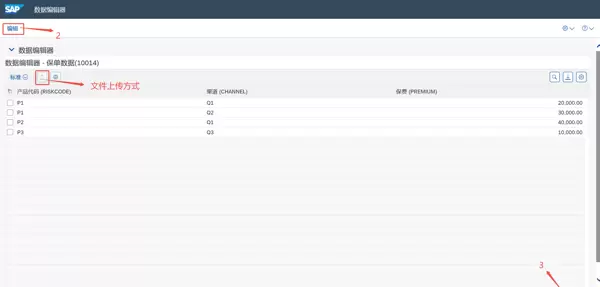 补充:图中
补充:图中
 可以下载数据。
6 创建模型视图
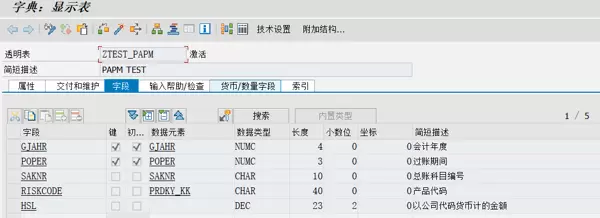
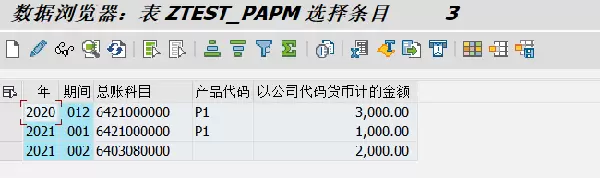
这里我使用的数据字典表(即SAP GUI中使用SE11创建的表)。
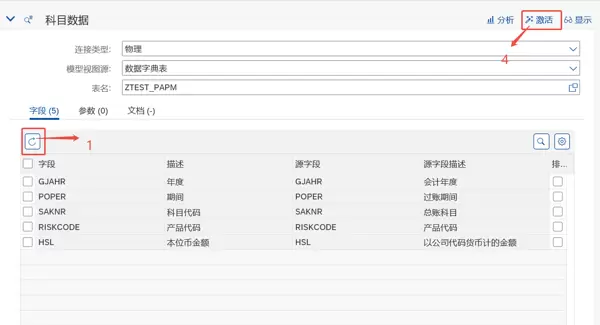
 SE11表结构及数据如下:
7 创建科目配置表
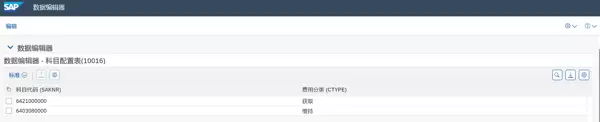
再创建一个模型表作为科目配置表,用于费用科目的分类,创建步骤与第4步相同。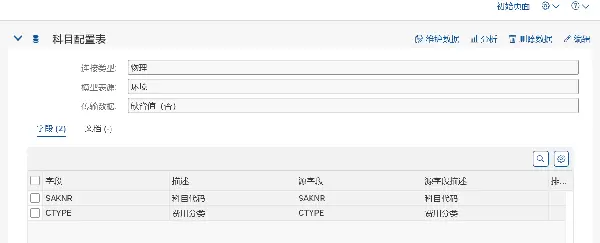
8 创建待分摊数据1
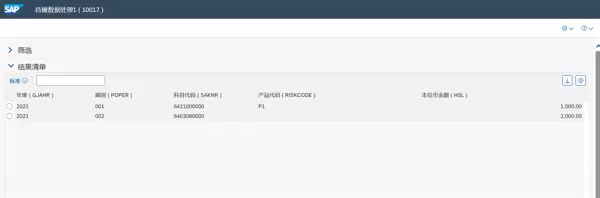
创建一个视图对科目进行过滤,用于处理科目数据作为待摊数据,条件为取2021年的数据。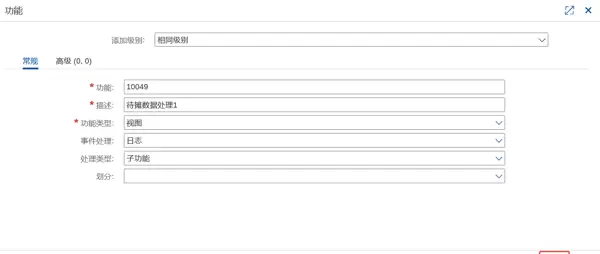 视图类型选择显示字段,只有显示声明的字段才会被输出(默认的隐式字段会输出所有可输出的字段,在复杂建模时建议手动声明字段,防止有重名或一些不必要的字段干扰后续建模过程。因此,除非逻辑特别简单,否则建议使用显示字段)。输入功能选择刚刚创建的科目数据。
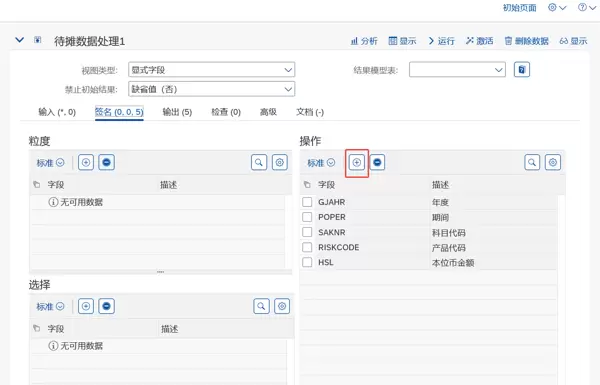
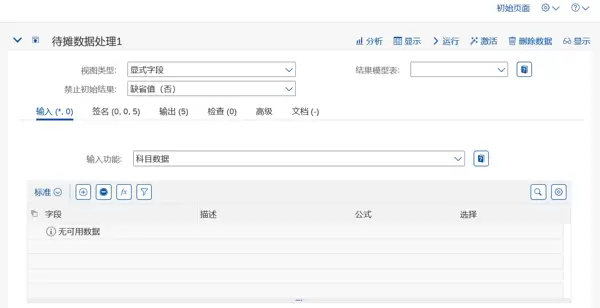 在签名页签的操作中添加科目数据中的字段进行声明。
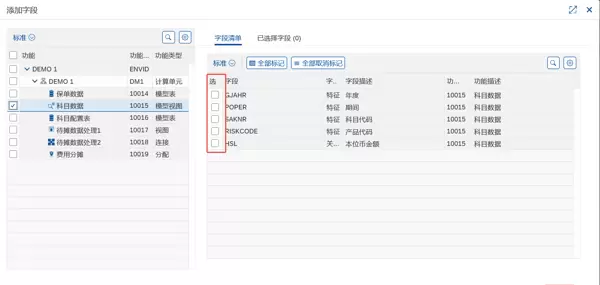 在输出页签中将声明的字段添加到输出,并单击漏斗按钮添加筛选条件。
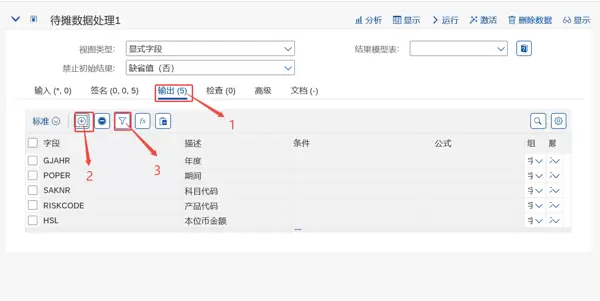
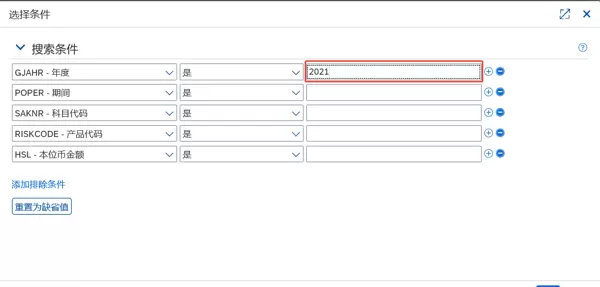 激活后点击运行查看结果:
9 创建待摊数据处理2
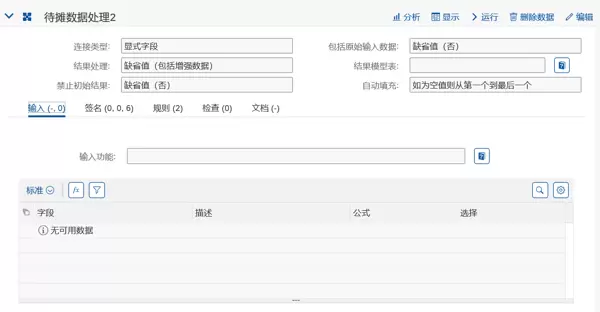
```创建JOIN将待摊数据处理1与科目配置表连接起来,获取费用分类。
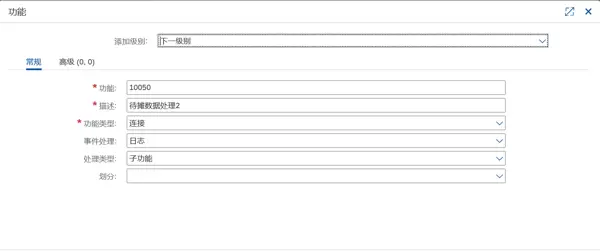
链接类型选择显示字段,自动填充选项如为空值则从第一个到最后一个,输入功能留空。
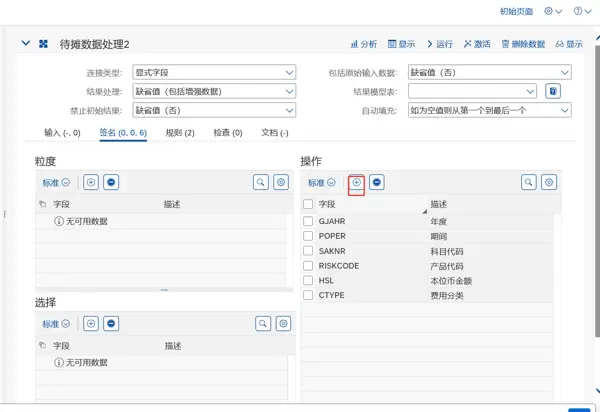
签名页签中操作里将需要链接查询的功能所有字段进行声明。
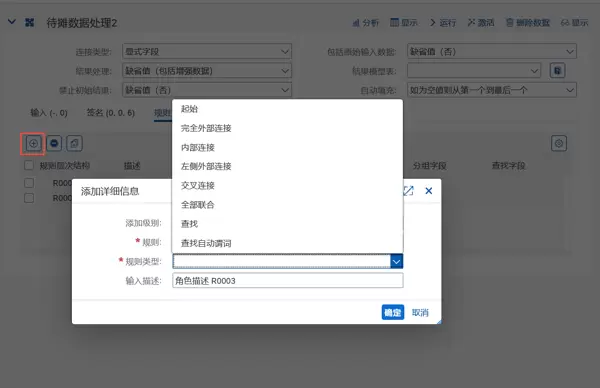
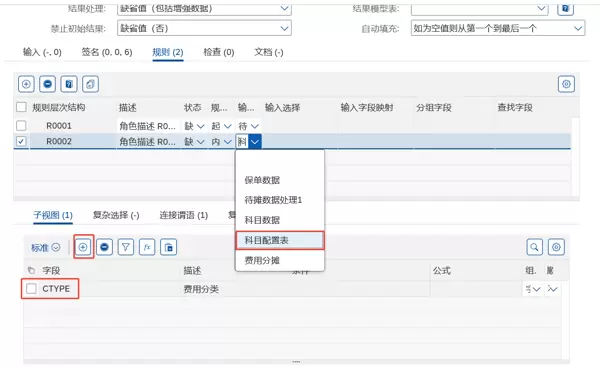
在规则页签下添加一条规则。
规则的输入选择待摊数据处理1,子视图田间签名中声明的属于待摊数据处理1的字段。
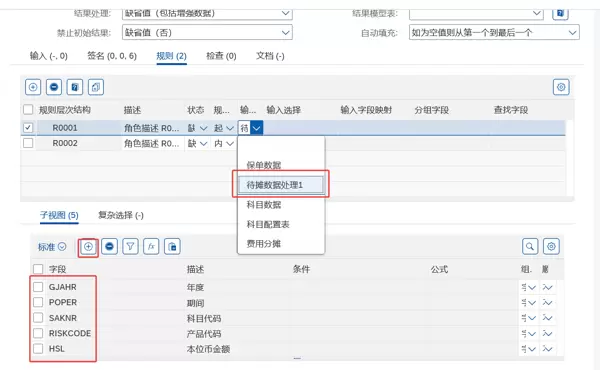
添加第二个规则,规则类型为内连接,输入选择科目配置表,子视图选择费用分类字段。
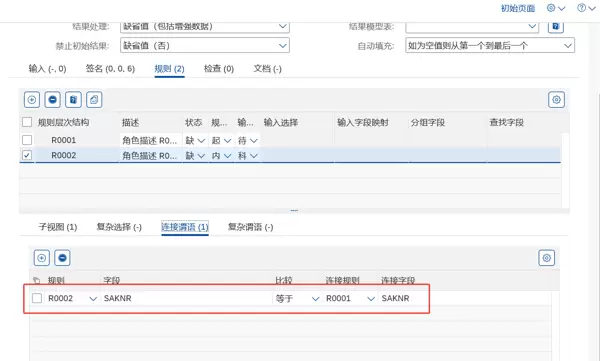
第二个规则的链接谓语页签新增关联条件,使用科目代码进行匹配。
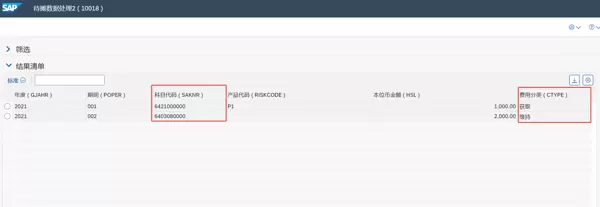
激活运行查看结果:
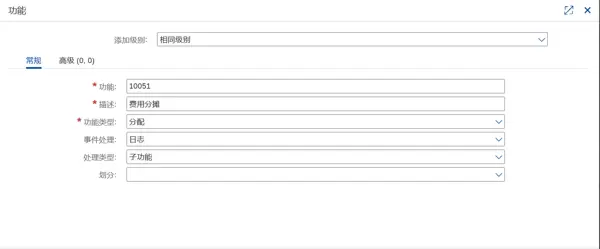
10 创建分配
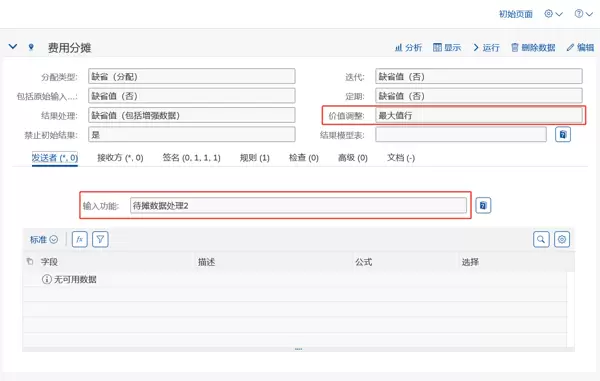
创建分配进行分摊,将处理好的待摊数据2作为发送方,保单数据作为接收方,执行费用分摊。
价值调整(尾差处理)选择最大值行。

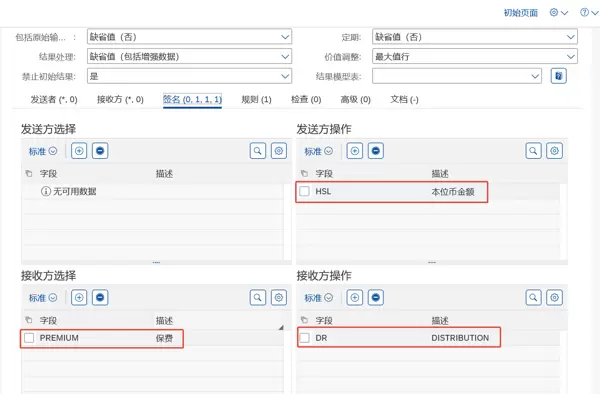
签名页签,发送操作选择待摊数据处理2中的本位比金额(待摊金额),接收方选择是保单数据中的保费(分摊动因,用于计算比例),接收方操作选择的是分摊时计算的比例字段,因此选择一个Decimal(10,5)数据类型的字段存储比例:
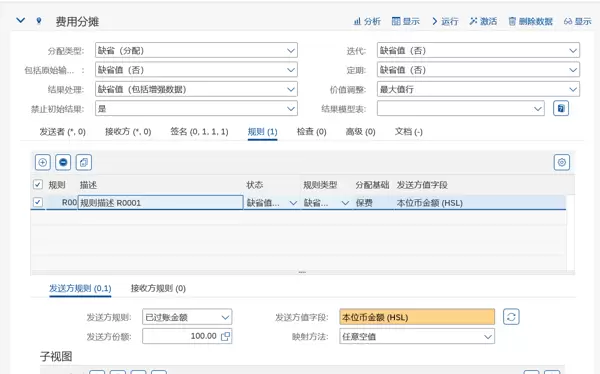
规则中新建一条规则:
默认直接按匹配维度分摊,发送方和接受方如果有相同的字段,需匹配维度值后进行分摊。
发送方规则:映射方法选择任意空值,这样发送方维度匹配字段为空会分摊到接收方此维度不为空的所有记录上。
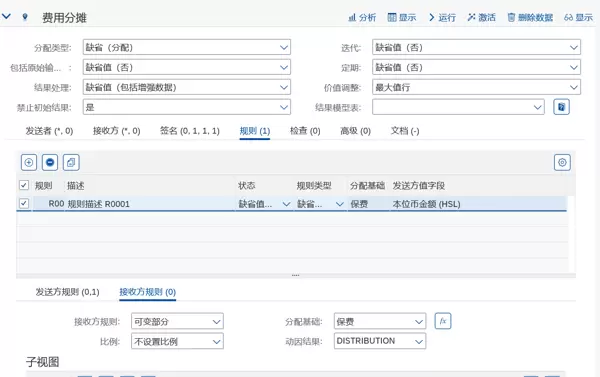
接收方规则:
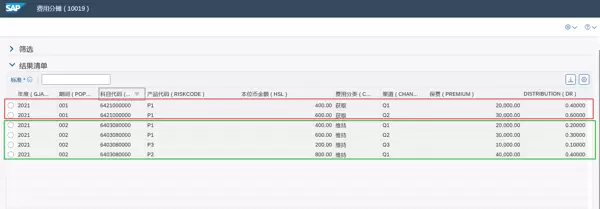
激活运行,查看结果:
11 结果分析
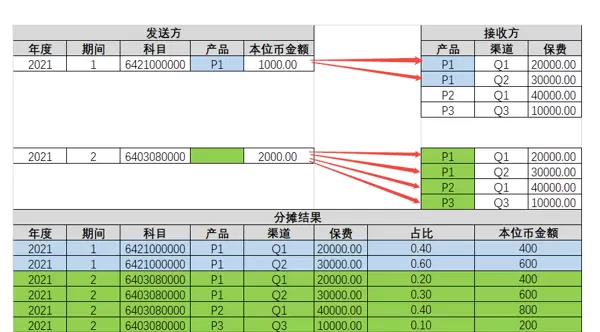
2021年的两条费用按保费分摊载体分摊成了6条;
第一条数据的产品代码为P1,匹配到了载体的产品代码字段,因此载体表中只有产品代码为P1的数据会作为第一条费用的分摊载体,根据载体数据的保费(20000和30000)计算占比结果为0.4和0.6,原本的1000费用分摊为400和600,这就是默认直接的规则类型。
第二条数据的产品代码为空,发送的映射方法设置了任意空值,因此分摊到了全部产品代码数据,共4条。

 京公网安备 11010802022788号






