


 发帖
发帖
 雷达卡
雷达卡


可以选择两个版本进行安装:
- Anaconda:包含 Conda、Python 和 1500+ 个科学数据包。安装文件较大(约500 MB - 1 GB),但开箱即用,适合新手。
- Miniconda:仅包含 Conda 和 Python。安装文件较小(约50 MB),需要什么包再自己使用 conda install 或 pip install 安装,适合高级用户和磁盘空间有限的用户。
这里我为了节约空间,选择安装 Miniconda
打开 Miniconda 官方文档页面,选择安装Miniconda:https://docs.conda.io/en/latest/miniconda.html
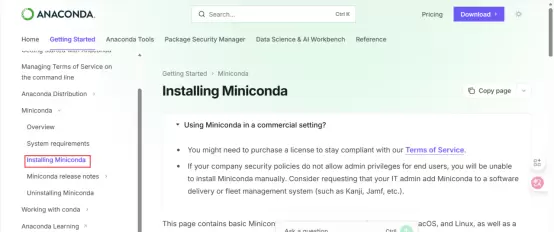
找到 "Windows installers" 部分。需要根据自己的系统是32位还是64位选择不同版本的 Miniconda。可以通过 echo %PROCESSOR_ARCHITECTURE% 命令行查看:
系统会立刻返回结果:如果显示 AMD64,则表示你的操作系统是 64 位的;如果显示 x86,则表示你的操作系统是 32 位的。
下载 Miniconda 安装包(这里我的 Windows 电脑是 64 位的,如果你也是,可以直接复制我的命令),在命令行输入:curl https://repo.anaconda.com/miniconda/Miniconda3-latest-Windows-x86_64.exe --output .\Downloads\Miniconda3-latest-Windows-x86_64.exe

下载完成后,将 .\Downloads\Miniconda3-latest-Windows-x86_64.exe 剪切到自己的空间充足的路径下,这里我放到了 D:/
双击 exe,开始安装。
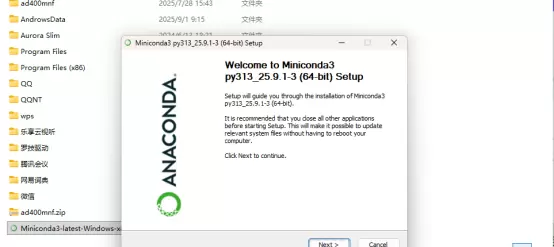
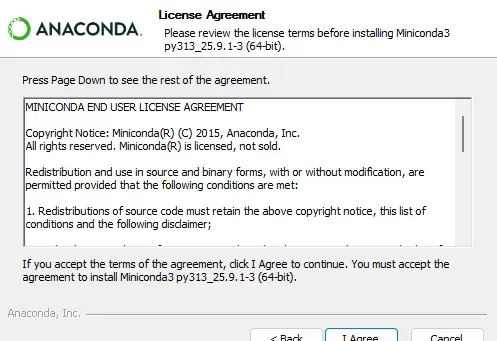
点击 next,点击 I Agree
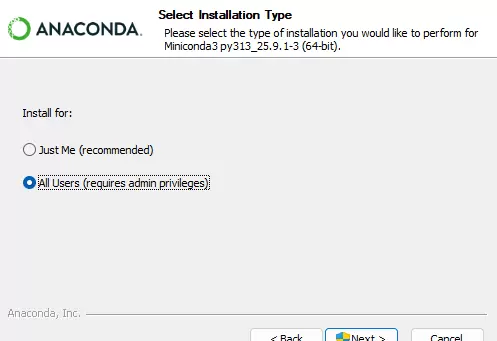
点击所有用户使用即可,next。
这里我的路径选择在 D:/miniconda,next。

下面选项的含义:
- 选项 1:Create shortcuts (supported packages only)。这会在开始菜单和桌面上为 Anaconda Navigator、Prompt 等核心工具创建快捷方式。建议保持勾选,方便快速启动。
- 选项 2:Register Miniconda3 as the system Python 3.13?将 Miniconda3 注册为系统的默认 Python 3.13。
说明文字: Allows other programs, such as VSCode, PyCharm, etc., to automatically detect Miniconda3 as the primary Python 3.13 on the system.
翻译: 允许其他程序(如 VSCode、PyCharm 等)自动将 Miniconda3 检测为系统上的主要 Python 3.13。
解析:如果勾选,当你在命令行中输入 python 时,系统会直接调用 Miniconda 环境中的 Python。对于大多数用户,特别是新手,建议勾选此项,可以避免很多环境混乱的问题。如果你电脑上已有其他 Python 版本并希望保留其为首选,则不勾选。 - 选项 3:Clear the package cache upon completion?安装完成后清除包缓存。
说明文字: Recommended. Recovers some disk space without harming functionality.
翻译: 推荐。可以恢复一些磁盘空间,且不会影响功能。
解析:安装过程中下载的安装包会暂时缓存在本地。勾选此项会在安装完成后自动删除这些缓存文件以节省空间(通常几百 MB)。可以勾选,以后如果需要安装其他包,会重新下载。
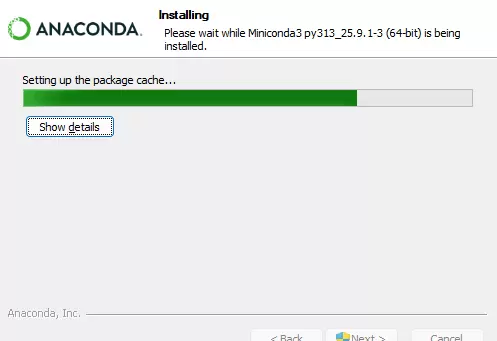
Install,next,finish
验证安装,打开 Anaconda prompt,在终端命令行输入命令:conda -V,出现以下界面则成功

现在可以创建自己的第一个 conda 环境了。例如 conda create -n timer python=3.9 -y。
私有化部署请联系小企鹅(1901935655)

 京公网安备 11010802022788号






