


 发帖
发帖
 雷达卡
雷达卡


在办公、照片整理或素材管理过程中,我们通常需要将一系列文件(例如图片、文档、视频)按照一定的顺序命名,比如“照片1.jpg”、“照片2.jpg”、“报告001.docx”等。手动逐个重命名不仅费时,而且容易出现错误。此时,一个高效的批量重命名工具显得尤为重要。
本文将详细介绍如何使用Smart File Renamer这款跨平台软件(支持Windows和macOS),快速为多个文件批量添加数字编号,并顺带介绍另一款国产轻量级工具——简鹿文件批量重命名,作为替代方案参考。
一、为何选择Smart File Renamer?
Smart File Renamer是一款功能强大且界面直观的文件批量重命名工具,具有以下特点:
- 兼容Windows与macOS双平台,操作逻辑相同。
- 提供多样化的重命名规则:编号、替换、大小写调整、日期、扩展名修改等。
- 实时预览功能,修改前即可查看新文件名的效果。
- 操作简便,适合初学者和专业人员。
二、使用Smart File Renamer批量添加数字编号(详细步骤)
步骤 1:启动软件并添加文件
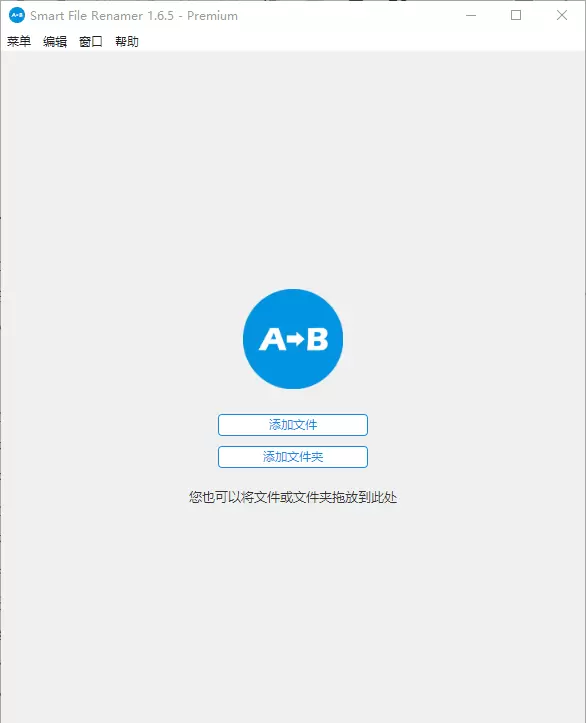
打开电脑上的Smart File Renamer软件。点击主界面上的【添加文件】按钮,选择你需重命名的一系列文件。添加后,所有文件会出现在左侧的文件列表中。
提示:支持多种格式混合处理,如.jpg、.png、.pdf、.docx等。
步骤 2:添加“添加编号”规则
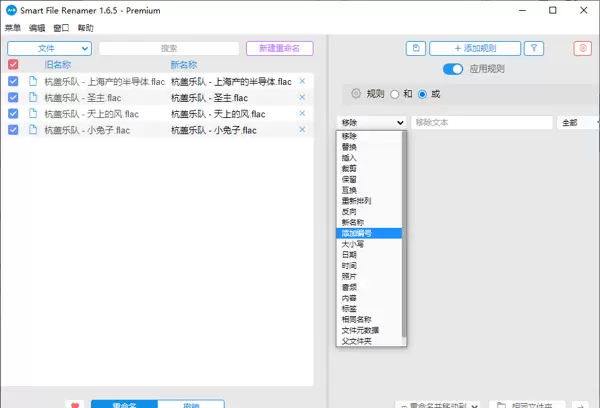
在右侧找到【添加规则】按钮,点击它。在弹出的规则菜单中,选择“添加编号”功能。
步骤 3:设置编号参数
在“添加编号”设置面板中,你可以自定义以下选项:
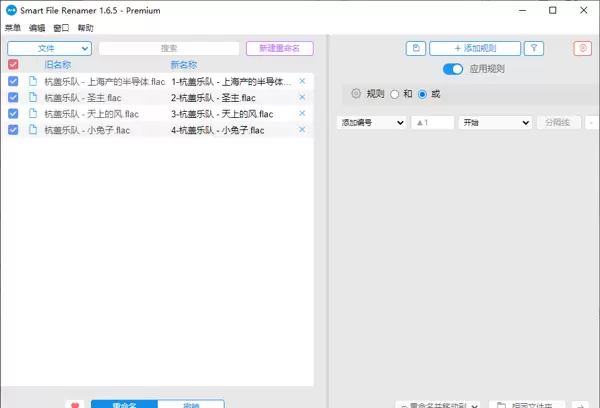
- 开始编号:默认从1开始,也可以设为0或其他起始值(如100)。
- 编号格式:可选择位数,如1、01、001,便于排序对齐(推荐使用001格式)。
- 位置:编号添加在文件名的开头还是结尾?
- 分隔符:是否在编号与原文件名之间添加分隔符?可选-、_或空格等,提高可读性。
步骤 4:预览并执行重命名
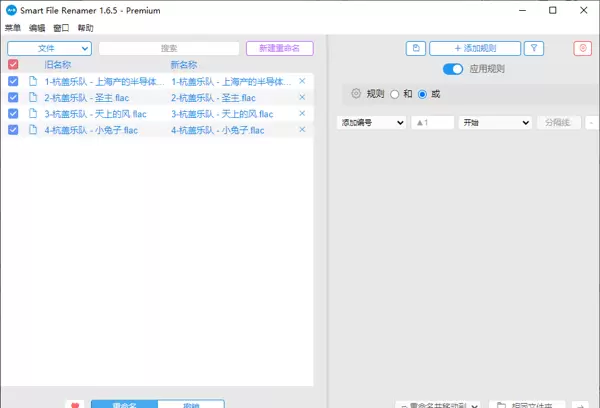
设置完成后,左侧文件列表会实时显示新文件名的预览。确认无误后,点击底部的【重命名】按钮。软件将立即完成所有文件的重命名操作,并提示成功。
三、额外推荐:简鹿文件批量重命名(轻量替代方案)
如果你希望寻找一款更简洁、中文友好的国产工具,可以尝试简鹿文件批量重命名。
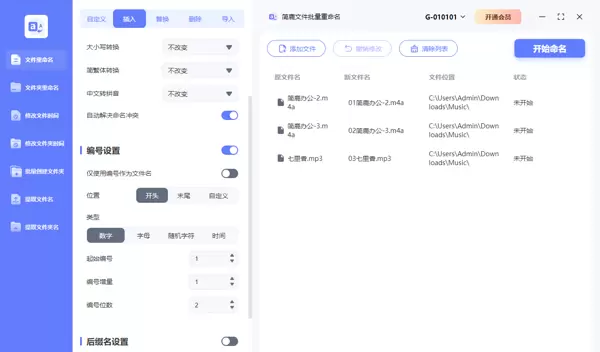
同样支持批量添加数字编号,操作流程类似:
- 添加文件
- 选择“插入”规则
- 设置起始、位置
- 一键重命名
支持前缀/后缀添加、查找替换、删除字符等多种常用功能。
无论是整理照片、归档文档,还是准备教学资料,批量添加数字编号都是提升效率的重要步骤。通过Smart File Renamer,你可以轻松实现精确、规范的文件命名。
此外,简鹿文件批量重命名也是一个不错的选择,尤其适合中文用户快速完成基本任务。现在就动手试试吧!让你的文件从此井然有序,查找更加高效!

 京公网安备 11010802022788号






