


 发帖
发帖
 雷达卡
雷达卡


【技术宅の毕业求生指南】CMS系统Word一键粘贴功能开发实录
作为一名新疆某高校计算机科学与技术专业的大三学生,近期被导师安排为CMS系统开发“Word内容一键粘贴”功能。需求包括支持Word、Excel、PPT、PDF文档的导入,公式高清显示,以及跨终端适配。项目预算仅有99元,甚至不足以支付阿里云OSS的流量费用。经过一周高强度开发,最终采用UEditor + JSP + Vue3的技术组合成功实现目标。以下为完整技术方案与关键问题应对策略分享。
一、技术架构设计(低成本方案)
核心组件选型:
- 编辑器插件:基于开源免费的UEditor进行二次开发
- 文档解析:使用
处理Word文件(免费但需定制修改)mammoth.js - 公式转换:结合
与MathJax
双引擎实现(通过CDN免费加载)KaTeX - 文件导入:集成
和docx.js
库(均遵循MIT协议)pdf.js
二、前端实现(Vue3 + UEditor)
1. 安装必要依赖包
npm install ueditor-vue3 mammoth docx pdfjs-dist
2. 编辑器组件封装流程
import UEditor from 'ueditor-vue3'
import * as mammoth from 'mammoth'

export default {
  components: { UEditor },
  data() {
    return {
      editorId: 'editor-' + Math.random().toString(36).substr(2),
      editor: null
    }
  },
  mounted() {
    this.editor = UEditor.getEditor(this.editorId, {
      serverUrl: '/api/ueditor/upload', // 后端接口
      toolbars: [['source', 'importword']] // 自定义按钮
    })

    // 注册自定义按钮
    UE.registerUI('importword', (editor, uiName) => {
      const btn = new UE.ui.Button({
        name: 'importword',
        title: '导入Word',
        cssRules: 'background-image: url(/import.png) !important;',
        onclick: () => this.importWord()
      })
      editor.addListener('ready', () => {
        editor.registerCommand('importword', {
          execCommand: () => this.importWord()
        })
      })
      return btn
    })
  },
  methods: {
    async importWord() {
      const [file] = await this.$refs.fileInput.files
      const result = await mammoth.extractRawText({arrayBuffer: await file.arrayBuffer()})

      // 处理图片上传(简化版)
      const html = result.value.replace(/<img src="data:image\/(jpeg|png);base64,(.*?)"/g, (match, type, base64) => {
        const formData = new FormData()
        formData.append('file', this.dataURLtoBlob(`data:image/${type};base64,${base64}`), 'word-img.jpg')

        return fetch('/api/upload', { method: 'POST', body: formData })
          .then(res => res.json())
          .then(data => `<img src="${data.url}"`)
      })

      this.editor.setContent(html)
    }
  }
}
3. 插件目录操作说明
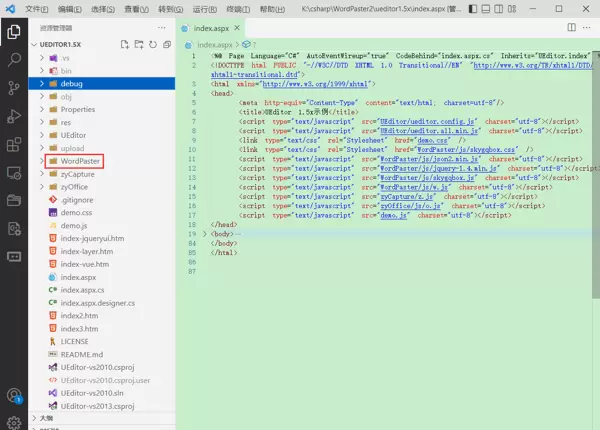
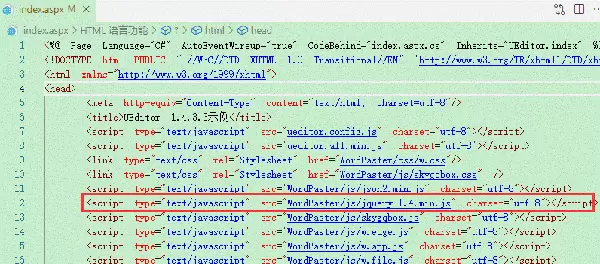
4. 引入插件资源文件
UEditor 1.4.3.3示例注意事项:若项目中已引入jQuery,则无需重复加载jq-1.4版本。
5. 工具栏按钮配置
在初始化编辑器时,可自定义所需功能按钮。示例如下:
toolbars: [
  [
    "fullscreen",
    "source",
    "|",
    "zycapture",
    "|",
    "wordpaster","importwordtoimg","netpaster","wordimport","excelimport","pptimport","pdfimport",
    "|",
    "importword","exportword","importpdf"
  ]
]
6. 控件初始化设置
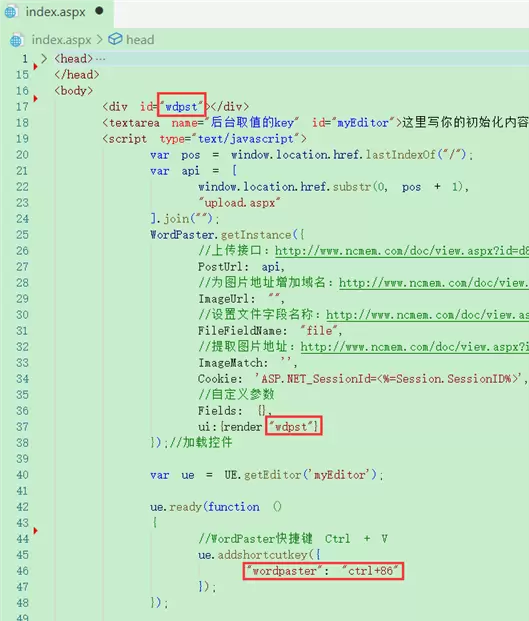
var pos = window.location.href.lastIndexOf("/");
var api = [
  window.location.href.substr(0, pos + 1),
  "asp/upload.asp"
].join("");

WordPaster.getInstance({
  PostUrl: api
});
三、后端实现(JSP + OSS)
1. 文件上传接口处理
<%@ page import="com.aliyun.oss.*, com.aliyun.oss.model.*" %>
<%@ page import="java.io.*, java.util.*" %>

<%
// /api/upload.jsp
response.setContentType("application/json");

String accessKeyId = "your-key";
String accessKeySecret = "your-secret";
String endpoint = "oss-cn-hangzhou.aliyuncs.com";
String bucket = "your-bucket";

try {
    OSSClient ossClient = new OSSClient(endpoint, accessKeyId, accessKeySecret);
    String object = "uploads/" + UUID.randomUUID() + "_" + request.getParameter("name");
    ossClient.putObject(bucket, object, request.getInputStream());
    String url = "https://" + bucket + "." + endpoint + "/" + object;
    out.print("{\"url\":\"" + url + "\"}");
} catch (Exception e) {
    response.setStatus(500);
    out.print("{\"error\":\"上传失败\"}");
}
%>
2. UEditor服务端适配接口
<%@ page import="org.json.*" %>

<%
// /api/ueditor/upload.jsp
String action = request.getParameter("action");
JSONObject json = new JSONObject();

if ("config".equals(action)) {
    json.put("imageUrlPrefix", "https://your-bucket.oss-cn-hangzhou.aliyuncs.com");
    json.put("imagePathFormat", "/uploads/{yyyy}{mm}{dd}/{time}{rand:6}");
} else if ("uploadimage".equals(action)) {
    // 复用上面的上传逻辑
    String url = uploadToOSS(request.getPart("upfile"));
    json.put("state", "SUCCESS");
    json.put("url", url);
    json.put("title", request.getPart("upfile").getSubmittedFileName());
}

out.print(json.toString());
%>
四、数学公式转换解决方案
为确保公式在网页端清晰展示,采用LaTeX转MathML的方式在前端完成渲染。
转换代码实现:
// 使用MathJax将LaTeX转换为SVG格式MathML
function convertLaTeXToMathML(latex) {
  return new Promise((resolve) => {
    const math = MathJax.tex2svg(latex, { display: false });
    const mathml = math.querySelector('svg').outerHTML
      .replace(/]*)>/, '')
      .replace(/<\/svg>/, '');
    resolve(mathml);
  });
}

// 调用示例
convertLaTeXToMathML('\\frac{1}{2}').then(mathml => {
  document.getElementById('output').innerHTML = mathml;
});
五、常见问题与应对策略
- Word文档解析限制:
不支持表格样式保留,需自行解析表格结构并重建DOM ——mammoth.jsdocument.xml - 跨域访问问题:使用阿里云OSS时必须正确配置CORS规则,否则资源无法加载
- 移动端公式渲染优化:建议使用KaTeX替代MathJax,具备更优性能表现
- Office其他格式处理:Excel文件需通过
解析,PPT则使用xlsx.js
单独处理pptxjs
六、开发成本与技术资源说明
实际支出估算:接近零成本。依托开源组件及阿里云学生优惠主机完成全部部署。
代码仓库信息:完整项目代码已托管至GitHub平台,包含UEditor插件源码及配置说明。
附加说明:文中涉及的所有第三方工具均符合开源协议要求,无任何商业授权风险。
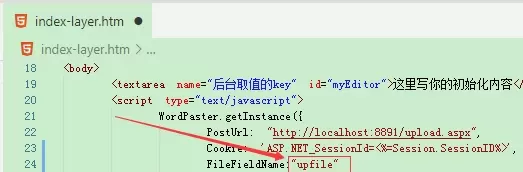
配置FileFieldName
如果后端接口使用的文件字段名并非默认的“file”,则需要手动设置FileFieldName属性进行匹配。例如,ueditor接口通常使用“upfile”作为上传字段名称,此时应将其配置为:
FileFieldName: "upfile"
确保前后端字段一致,避免上传失败。
配置ImageMatch
用于匹配服务器返回数据中的图片地址。若接口返回的是JSON格式数据,需通过正则表达式提取实际的图片路径。
ImageMatch: ''
可点击参考链接查看匹配规则与示例写法,正确配置以实现图片地址解析。
配置ImageUrl
当服务器返回的图片路径为相对地址时,可通过ImageUrl属性添加自定义域名,补全完整访问路径。
ImageUrl: ""
例如将相对路径转换为http://www.example.com/uploads/xxx.jpg等形式,确保前端能正常加载显示。
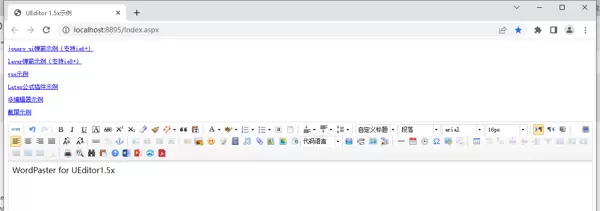
导入功能说明
支持多种文档类型的一键导入与处理:
Word文档导入:兼容doc和docx格式,直接上传并解析内容。
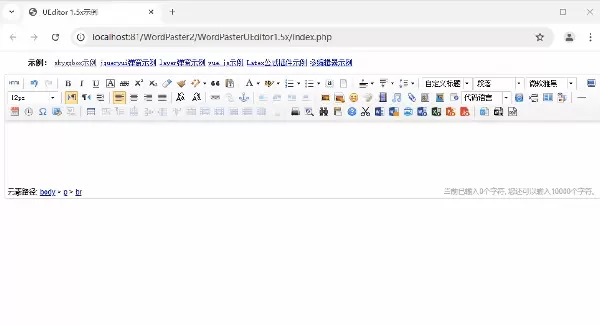
Excel文档导入:支持xls和xlsx格式,保留原始表格结构。
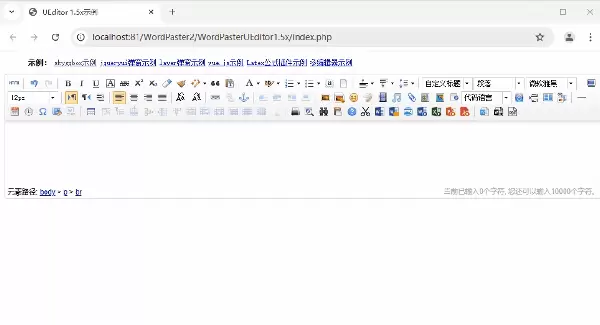
粘贴Word内容:可一键将Word中的文本连同样式粘贴至编辑器,系统会自动识别并上传其中包含的图片资源。
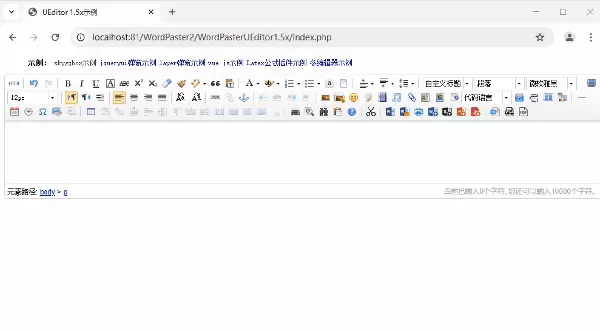
Word转图片:选择Word文件后,系统将其整体转换为图片形式,并上传至服务器。
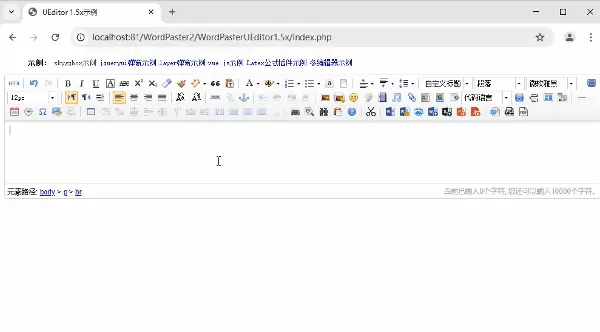
PDF导入:支持将PDF文件导入,并转换为图片上传,便于在网页中展示。
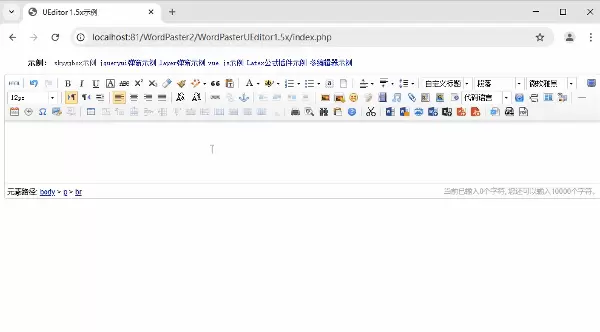
PPT导入:支持PPT文件导入,逐页转换为图片并完成上传操作。
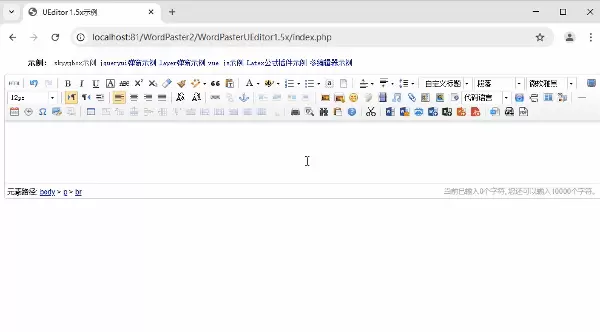
网络图片上传:允许用户输入网络图片地址,直接上传并插入到编辑器中。
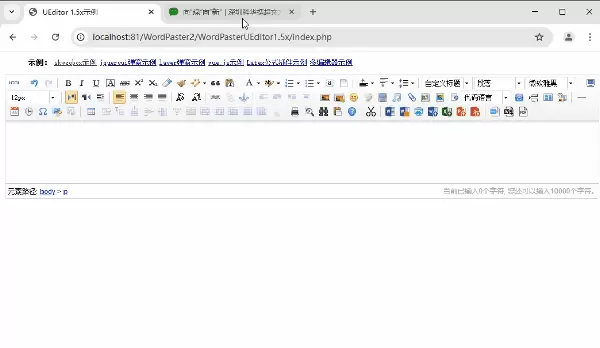
配置COOKIE(权限验证)
若上传接口涉及权限控制(如登录态、SESSION验证),请正确配置COOKIE信息以维持会话;或在测试阶段临时关闭权限校验,确保上传流程畅通。
相关技术文档参考:
http://www.ncmem.com/doc/view.aspx?id=8602DDBF62374D189725BF17367125F3
编辑器界面效果预览
以上功能均集成于可视化编辑器界面,操作便捷,支持富文本与多格式文件混合编辑。
下载示例代码
点击下载完整示例项目,包含全部配置项与接口对接说明,方便快速集成部署。

 京公网安备 11010802022788号






