


 发帖
发帖
 雷达卡
雷达卡


一、前言
Electron 作为一款成熟的跨平台桌面应用开发框架,现已成功支持鸿蒙操作系统。开发者可以利用熟悉的 Web 技术栈(包括 HTML、CSS 和 JavaScript)来构建适用于 HarmonyOS 的桌面应用程序。
本文将详细解析 Electron 在鸿蒙系统上的运行机制、环境搭建流程以及核心代码实现方式,帮助开发者快速掌握多端统一开发的关键技术。
二、Electron 鸿蒙化架构原理
2.1 架构组成
在鸿蒙系统中,Electron 的整体架构延续了传统的双进程模型,结合 Chromium 渲染引擎与 Node.js 运行时,并通过原生适配层增强对鸿蒙特性的支持:
- 主进程:负责管理应用生命周期、创建窗口及调用系统级 API。
- 渲染进程:承载用户界面,基于 Chromium 内核运行,具备安全隔离特性。
- 原生适配层:通过 .so 动态库连接 Electron 与鸿蒙操作系统的底层能力。
2.2 核心适配组件
为实现与鸿蒙系统的深度集成,Electron 依赖多个关键的原生库模块:
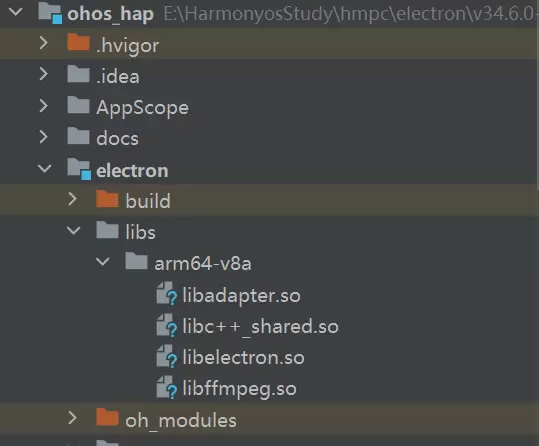
libelectron.so—— Electron 主体库,提供基础功能接口。
libadapter.so—— 鸿蒙特性映射层,完成 Electron API 向鸿蒙原生 API 的转换。
libffmpeg.so—— 支持音视频等多媒体处理功能。
libc++_shared.so—— C++ 运行时支撑库,保障底层逻辑正常执行。
三、项目结构与核心代码分析
3.1 项目目录布局
一个标准的 Electron 鸿蒙项目应遵循如下文件组织规范:
app/
├── main.js           # 主进程入口文件(必需)
├── package.json      # 项目配置文件(必需)
├── index.html        # 渲染进程页面
├── renderer.js       # 渲染进程逻辑
└── node_modules/     # 依赖包(如果有)
其中,应用源码需放置于指定路径以确保正确打包和加载:
web_engine/src/main/resources/resfile/resources/app/3.2 主进程实现(main.js)
主进程主要用于控制应用窗口的创建与生命周期事件响应,以下是典型实现代码:
const { app, BrowserWindow, ipcMain } = require('electron');
const path = require('path');

function createWindow() {
  const win = new BrowserWindow({
    width: 800,
    height: 600,
    webPreferences: {
      nodeIntegration: true,
      contextIsolation: false,
      preload: path.join(__dirname, 'preload.js')
    }
  });

  win.loadFile('index.html');

  if (process.env.NODE_ENV === 'development') {
    win.webContents.openDevTools();
  }
}

app.whenReady().then(createWindow);

app.on('window-all-closed', () => {
  if (process.platform !== 'darwin') {
    app.quit();
  }
});

ipcMain.handle('select-files', async (event, options) => {
  const result = await dialog.showOpenDialog(options);
  return result;
});
3.3 预加载脚本配置(preload.js)
该脚本在渲染进程初始化阶段执行,用于安全地桥接主进程与前端页面之间的通信:
const { contextBridge, ipcRenderer } = require('electron');

contextBridge.exposeInMainWorld('electronAPI', {
  platform: {
    processPlatform: process.platform,
    osType: require('os').type(),
  },
  selectFiles: (options) => ipcRenderer.invoke('select-files', options),
  queryDaxue: (daxue) => ipcRenderer.invoke('query-daxue', daxue)
});
3.4 渲染进程逻辑(renderer.js)
渲染进程专注于 UI 展示与用户交互,以下为使用预加载暴露 API 的示例:
document.getElementById('select-file').addEventListener('click', async () => {
  try {
    // 检查Electron API是否可用
3.5 前端页面(index.html)
<!DOCTYPE html>
<html>
<head>
    <meta charset="UTF-8">
    <title>Electron鸿蒙应用</title>
    <style>
        body {
            font-family: 'HarmonyOS Sans', sans-serif;
            margin: 0;
            padding: 20px;
        }
    </style>
</head>
<body>
    <h1>欢迎使用Electron on HarmonyOS!</h1>
    <p>这是运行在鸿蒙系统上的Electron应用</p>
    <button id="select-file">选择文件</button>
    <input type="file" id="file-input" style="display: none;" multiple>
    <div id="file-list"></div>
    <script src="renderer.js"></script>
</body>
</html>
3.6 包配置文件(package.json)
应用的依赖与构建脚本通过 package.json 进行管理,内容如下:
{
  "name": "electron-harmonyos-app",
  "version": "1.0.0",
  "description": "基于Electron的鸿蒙跨平台应用",
  "main": "main.js",
  "scripts": {
    "start": "electron .",
    "build:harmony": "node build-harmony.js"
  },
  "dependencies": {
    "electron": "^34.0.0"
  },
  "harmony": {
    "bundleName": "com.example.electronapp",
    "vendor": "example",
    "versionCode": 1,
    "versionName": "1.0.0"
  }
}
四、鸿蒙特性适配与进阶功能
4.1 平台检测与兼容性处理
为确保 Electron 应用在鸿蒙系统中正常运行,需对平台进行准确识别并做相应兼容处理。示例如下:
function getPlatformInfo() {
  const platform = process.platform;

  if (platform === 'ohos') {
    return {
      actual: 'ohos',
      compatible: 'linux'
    };
  }

  return { actual: platform, compatible: platform };
}
在应用初始化阶段,根据平台类型进行必要的配置调整:
if (process.platform === 'ohos') {
  app.disableHardwareAcceleration();
}
该设置有助于避免在部分设备上出现渲染异常等问题,提升应用稳定性。
4.2 应用配置与元数据
鸿蒙平台要求应用提供特定格式的模块配置和元信息,以支持系统级集成和权限管理。以下为关键配置结构示例:
module.json5
{
  "module": {
    "name": "entry",
    "type": "entry",
  }
}
文件选择逻辑处理
在实现文件操作时,优先调用 Electron 提供的原生接口;若不可用,则降级至浏览器默认行为:
if (!window.electronAPI || !window.electronAPI.selectFiles) {
  document.getElementById('file-input').click();
  return;
}

const result = await window.electronAPI.selectFiles({
  properties: ['openFile', 'multiSelections']
});

if (!result.canceled) {
  displayFiles(result.filePaths);
}
异常情况应被捕获并记录,以便调试:
} catch (error) {
  console.error('选择文件失败:', error);
}
自定义 API 调用示例
通过预定义的 API 接口获取数据,并更新界面:
async function queryUniversity() {
  if (window.electronAPI) {
    const data = await window.electronAPI.queryDaxue('武汉大学');
    updateUI(data);
  }
}
4.3 图标与应用名称的自定义配置
应用名称设置:可对应用显示名称进行修改,适配不同场景需求。
ohos_hap/electron/src/main/resources/zh_CN/element/string.json应用图标替换:将默认图标文件替换为自定义图标,需更新指定目录下的图标资源。
ohos_hap/AppScope/resources/base/media五、调试及打包部署流程
5.1 应用调试方法
日志信息查看:在DevEco Studio的Log面板中,通过关键词过滤功能定位相关输出信息。
Electron开发者工具集成:可在项目配置中启用自动启动机制,实现Chrome DevTools的自动弹出,提升调试效率。
main.jswin.webContents.openDevTools()5.2 常见问题与应对策略
SysCap不匹配报错:需检查模块配置文件中的系统能力声明,移除测试阶段使用的非正式权限或能力项。
module.json5reqSysCapabilities缺失.so动态库文件:请确认构建产物中libs或对应原生库目录已包含所需的共享库文件。
libs/arm64-v8aElectron窗口无法正常显示:建议尝试在启动参数中加入特定标志位以关闭硬件加速,避免图形渲染异常。
main.jsapp.disableHardwareAcceleration()六、核心技术原理剖析
6.1 进程间通信(IPC)机制实现
主进程角色:负责接收并处理来自渲染进程的各类请求,通过核心模块进行调度管理。
ipcMain渲染进程操作:利用预加载脚本作为中间代理,通过标准接口向主进程发送通信请求。
ipcRenderer安全机制设计:采用上下文隔离结合预加载脚本的方式,确保渲染层无法直接访问底层系统资源,提升整体安全性。
contextIsolation6.2 与鸿蒙原生能力的融合方式
借助专用适配层,Electron应用得以间接调用HarmonyOS提供的原生服务:
- 文件系统交互:通过调用鸿蒙系统的文件选择器完成安全的文件读取操作。
- 窗口控制功能:依托鸿蒙窗口管理服务实现多窗口创建与生命周期控制。
- 应用生命周期同步:与鸿蒙应用框架的启动、暂停、销毁等状态保持一致。
七、总结与展望
Electron for HarmonyOS为熟悉Web技术栈的开发者提供了高效接入鸿蒙生态的路径。其本质是通过一层API映射适配,将Electron接口桥接到鸿蒙原生能力,同时最大程度保留了与标准Electron的一致性体验。
虽然当前方案仍在持续优化中,但已展现出显著降低开发门槛的潜力,有助于吸引更多开发者参与鸿蒙生态建设。随着鸿蒙PC端生态的不断成熟,Electron在跨平台桌面应用开发中的战略价值将进一步凸显。

 京公网安备 11010802022788号






