


 发帖
发帖
 雷达卡
雷达卡


前阵子财务部门突然集体掉线,反馈“无法访问系统”。我先ping了网关,通的;检查路由表,也一切正常。但通过抓包分析发现了一个关键问题:
两个不同的MAC地址正在争夺同一个IP地址!
进一步排查后发现,原来是有人私自接入了一台路由器,并启用了DHCP服务。新人的第一反应是让受影响的财务人员更换IP地址,但我指出:“这只是治标不治本,明天同样会再次崩溃!”
事实上,90%的IP冲突都源于人为操作失误或配置疏漏,而大多数网络工程师(约80%)仅停留在清ARP缓存、修改IP地址的层面,从未真正堵住源头。
今天,我不讲表面现象,直接分享两套实战组合策略,帮你一次性根除IP冲突问题,实现长期稳定运行。
第一招:精准定位冲突源头
步骤1:确认IP冲突是否存在
当终端出现“IP地址冲突”提示时,可通过以下命令验证:
# Windows系统查看ARP缓存
arp -a | findstr "192.168.10.50"
如果结果显示多个MAC地址对应同一IP地址,则可确认存在冲突。
步骤2:在核心或接入层交换机上查询ARP表或MAC地址表
# 华为/华三设备示例
display arp | include 192.168.10.50
display mac-address | include 192.168.10.50
输出示例:
| IP address | MAC address | VLAN | Port |
|---|---|---|---|
| 192.168.10.50 | 00e0-fc12-3456 | 10 | GigabitEthernet1/0/5 ← 合法PC |
| 192.168.10.50 | aabb-ccdd-eeff | 10 | GigabitEthernet1/0/12 ← 私接路由器! |
步骤3:追踪物理位置
根据交换机端口信息(如1/0/12)定位到具体办公区域。若该端口连接的是无线AP或非网管交换机,则需继续向下级设备逐层排查。
技巧:可在交换机上持续对冲突IP执行ping操作,同时观察各端口的错误包数量变化,突增的端口往往就是问题来源。
第二招:彻底阻断并防止复发
方案A:临时应急处理 —— 封禁端口或绑定合法MAC
# 华为设备关闭非法端口
shutdown interface gigabitethernet 1/0/12
# 或启用端口安全机制,仅允许合法MAC通信
interface gigabitethernet 1/0/5
port-security enable
port-security mac-address 00e0-fc12-3456
port-security max-mac-num 1
方案B:长期防御机制 —— 启用DHCP Snooping + IP Source Guard
# 全局开启DHCP Snooping功能
dhcp enable
dhcp snooping enable
# 接入层接口设置为非信任状态(默认)
interface gigabitethernet 1/0/1 to 1/0/24
dhcp snooping binding record
ip source check user-bind enable
# 上联口(连接至DHCP服务器)设为信任端口
interface gigabitethernet 1/0/25
dhcp snooping trusted
效果说明:
- 非法DHCP服务器将无法在网络中分配IP地址
- 任何伪造IP或MAC地址的行为都将导致数据包被直接丢弃
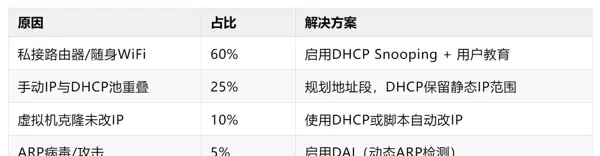
常见原因解析:为何你的网络频繁发生IP冲突?
根本原因通常集中在以下几个方面:
- 用户私自接入带路由功能的设备并开启DHCP
- 终端手动配置静态IP时未做查重
- 缺乏统一的IP地址分配与管理机制
- 交换机未启用基础的安全防护功能
预防建议(建议纳入日常运维规范)
- 全网禁止终端手动配置IP地址,可通过组策略或网络准入控制系统强制实施
- 所有IP地址由统一的DHCP服务器集中管理,关闭所有非授权DHCP服务
- 接入层交换机默认启用端口安全功能,限制每个端口最多学习1个MAC地址
- 部署IP-MAC绑定策略,一旦检测到异常自动触发告警
结语
IP地址冲突绝非小问题,而是网络管理失控的重要信号。
真正专业的处理方式,不是简单地让受害者更换IP,而是要追查源头、锁定“肇事者”,并通过技术手段加固整个网络防线。
能够快速定位问题是能力的体现,而能从根本上杜绝问题复发才是高水平的标志。
下次再遇到类似情况,请记住这两步:先抓人,再关门。让你的网络从此恢复清净与稳定。

 京公网安备 11010802022788号






