


 发帖
发帖
 雷达卡
雷达卡


你是否经历过这样的情况:在使用思维导图时,想要快速查看某个节点的详细内容,又不希望跳转页面而打断当前的思考流程?本文将为你演示如何实现点击节点直接弹窗显示详情信息的进阶功能,提升使用效率与浏览体验。
功能效果预览
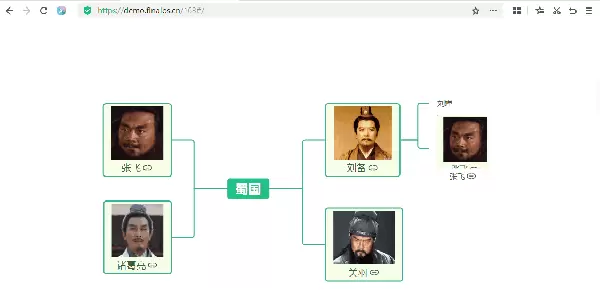
这是一份常规的思维导图,具备基本的展开与折叠能力。但在此基础上,我们加入了更智能的交互设计:
- 点击“刘备”节点,系统会以弹窗形式即时展示其完整资料
- 点击“关羽”节点,同样触发弹窗,呈现人物相关信息
- 全程无需页面跳转,思路连贯不间断
整体操作流畅自然,显著优化了信息查阅方式。
详细操作步骤
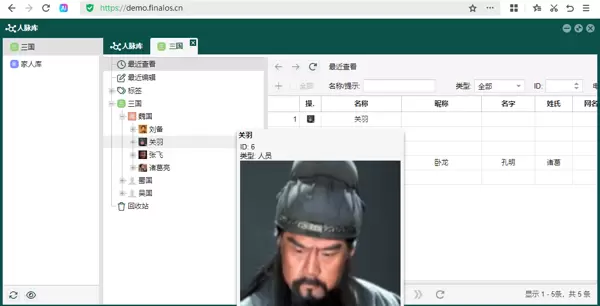
1. 搭建人物资料库
首先需要准备完整的数据支持:
- 进入“人脉库”模块:选择菜单栏中的“开始” → “人脉库”
- 新建档案:分别为刘备、关羽、张飞、诸葛亮创建独立的人物档案
- 补充信息:完善每个人的背景介绍、职务、经历等详细内容
2. 创建并编辑思维导图
完成资料准备后,开始构建可视化结构:
- 在案例库中新建文件:通过右键菜单选择“添加绘图”
- 选用“思维导图”模板启动设计
- 进入编辑模式:右键点击“编辑”,开始布局节点
- 为各人物节点插入图片:
- 利用截屏工具获取所需人物图像
- 直接复制并粘贴至对应节点位置即可完成添加
3. 配置弹窗链接(核心环节)
让节点具备弹窗能力的关键在于超链接设置:
- 右键选中“刘备”节点
- 点击工具栏中的“超链接”选项
- 填入已准备好的人物资料链接地址
- 在链接末尾手动添加参数:
#window - 确认保存设置
完成配置后,按下 Ctrl+S 保存文件。重新打开即可看到更新后的交互效果。

关键技术说明
- #window 参数 是实现内容在弹窗中展示的核心机制
- 图片可通过截图后直接粘贴的方式快速嵌入,操作便捷高效
- 保持链接结构清晰合理,有助于后期维护和批量管理
适用场景拓展
该弹窗展示模式可广泛应用于多种实际情境:
- 产品介绍:点击具体产品节点,立即查看技术参数与说明文档
- 人员管理:点击员工姓名,快速调阅个人档案与履历信息
- 知识梳理:点击关键概念节点,弹出详细解释与关联内容
借助这一功能,思维导图不再只是静态的层级结构,而是升级为一个具备交互能力的知识管理平台。

 京公网安备 11010802022788号






