


 发帖
发帖
 雷达卡
雷达卡


在日常运维和开发过程中,不少工程师都曾遭遇过一些看似离奇却真实存在的问题。本文结合笔者亲身经历,梳理了几类典型的时间相关故障案例,并进行归纳总结,供读者参考借鉴:
- 内外网协同的工作流系统中,外网提交时间晚于内网受理时间;
- 接口调用时设定2分钟超时,但请求几乎每次都触发超时;
- 日志排查阶段,无法查到客户声称操作时间段内的记录。
一、根本原因分析
上述现象虽表现各异,实则多源于同一根源——服务器时钟不同步。即便通过手动方式调整时间,短时间内仍可能出现数分钟的偏差。其本质在于系统未配置自动时间同步机制,且硬件时钟(RTC)未被校准。单纯修改系统时间仅为临时措施,随着服务器持续运行,硬件时钟的天然漂移将导致时间再次错乱。核心解决思路应为:启用NTP网络时间同步,并辅以硬件时钟校正。
二、首选方案:部署NTP网络时间同步(推荐)
采用NTP协议实现与标准互联网时间的自动对齐,是目前最为稳定可靠的方法。针对国内环境,建议优先选用延迟较低的服务节点,如阿里云或华为云提供的NTP服务。
2.1 检查并安装NTP工具
主流Linux发行版(如CentOS 7+、Ubuntu 18.04+)通常已预装 chrony —— 一款轻量级、支持离线缓存的时间同步工具,推荐优先使用。
# 检查chrony是否已安装(适用于CentOS/RHEL)
rpm -qa | grep chrony

# 检查chrony是否已安装(适用于Ubuntu/Debian)
dpkg -l | grep chrony

# 若未安装,则执行以下命令
# CentOS/RHEL 系统
yum install -y chrony

# Ubuntu/Debian 系统
apt update && apt install -y chrony
chrony2.2 配置国内NTP服务器(降低延迟)
编辑配置文件,替换默认源为响应更快的国内节点:
# 通用编辑命令
vim /etc/chrony.conf
注释掉原有的默认
pool或
server字段,并添加如下国内可用NTP服务器:
# 阿里云NTP服务器(优先推荐)
server ntp.aliyun.com iburst
server ntp1.aliyun.com iburst
server ntp2.aliyun.com iburst

# 华为云NTP服务器(备选)
# server ntp.myhuaweicloud.com iburst

# 国家授时中心(备选,教育网推荐)
# server ntp.ntsc.ac.cn iburstiburst参数说明:启用快速同步功能,缩短首次同步所需等待时间。
2.3 启动服务并设置开机自启
# 重启chrony服务以应用配置
systemctl restart chronyd

# 设置开机自动启动,防止重启后失效
systemctl enable chronyd

# 检查服务状态,确认处于 active (running) 状态
systemctl status chronyd
2.4 手动触发同步并验证结果
# 强制立即完成时间跳变同步
chronyc makestep

# 查看当前连接的NTP源状态(带*号表示正在同步的节点)
chronyc sources -v

# 显示详细同步信息(重点关注offset字段,正常应在±1ms以内)
chronyc tracking
需要注意的是,在内网隔离环境中,该推荐方案需申请外部网络权限或部署内部NTP服务器,若条件受限则无法直接实施。
三、备选方案:校准硬件时钟(RTC)
当服务器处于无网络环境,或即使启用了NTP仍存在微小偏差时,可通过同步系统时间至硬件时钟(即RTC)来确保断电后时间依然准确。
3.1 确认系统时间准确性
在进行任何写入操作前,必须确保当前系统时间正确:
# 查看当前系统时间
date

# 在无网络环境下可手动设置时间(仅限应急使用)
date -s "2025-11-27 15:30:00"  # 格式:年-月-日 时:分:秒
3.2 将系统时间写入硬件时钟
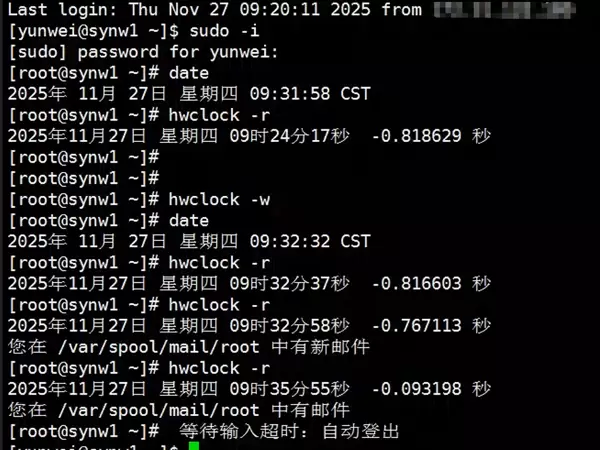
# 执行写入操作(systohc 表示 system to hardware clock)
hwclock -w

# 验证写入结果是否成功
hwclock -r  # 输出应与系统时间一致
3.3 配置开机自动读取RTC(可选增强)
为避免系统重启初期出现时间偏差,建议配置开机时自动从硬件时钟恢复系统时间。
# 编辑启动脚本(CentOS)
vim /etc/rc.d/rc.local

# 或(Ubuntu)
vim /etc/rc.local
在文件末尾添加:
# 开机时将硬件时钟同步至系统时间(hctosys = hardware clock to system)
hwclock --hctosys
赋予脚本执行权限:
# CentOS
chmod +x /etc/rc.d/rc.local

# Ubuntu
chmod +x /etc/rc.local
四、常见问题解析
4.1 为何手动调整后时间又出现偏差?
- 未启用NTP服务:手动修改仅作用于系统层面,缺乏周期性自动校准机制,硬件时钟漂移将持续累积误差。
- 硬件时钟异常:物理服务器RTC电池耗尽,或虚拟化平台(如VMware/KVM)中RTC配置错误。
- 时区设置错误:系统时区与本地实际时区不符,造成“时间不准”的假象。
4.2 时区检查与修正方法
# 查看当前时区及时间状态
timedatectl

# 设置正确的时区(以上海为例)
timedatectl set-timezone Asia/Shanghai
五、最终验证步骤
完成所有配置后,执行以下命令确认整体状态:
# 检查NTP同步总体状态(期望输出 System clock synchronized: yes)
timedatectl

# 查看更详细的同步信息(offset 应接近0)
chronyc tracking
date -schronyc tracking
# 读取硬件时钟(确保与系统时间一致)
hwclock -r
date -s在启用NTP网络时间同步后,观察1至2天,若系统运行正常,时间偏差通常会被控制在毫秒级别,不会再次出现几分钟的时间漂移。
核心解决方案:
开启NTP网络时间同步功能,推荐国内用户优先选用阿里云提供的NTP节点,以实现自动且高精度的时间校准。
补充保障措施:
将系统时间定期同步至硬件时钟,可有效避免设备在离线状态下或重启开机时出现初始时间偏差问题。
常见误区提醒:
避免依赖手动时间调整。由于缺乏自动同步机制,手动修改时间无法持久解决问题,偏差会反复出现。

 京公网安备 11010802022788号






