


 发帖
发帖
 雷达卡
雷达卡


在Excel中,可以通过数据验证功能对单元格的输入内容进行限制与规范。以下是具体操作步骤的整理说明:
设置数据验证规则
首先,点击【数据】选项卡,随后选择【数据验证】功能,再次点击【数据验证】以打开设置窗口。

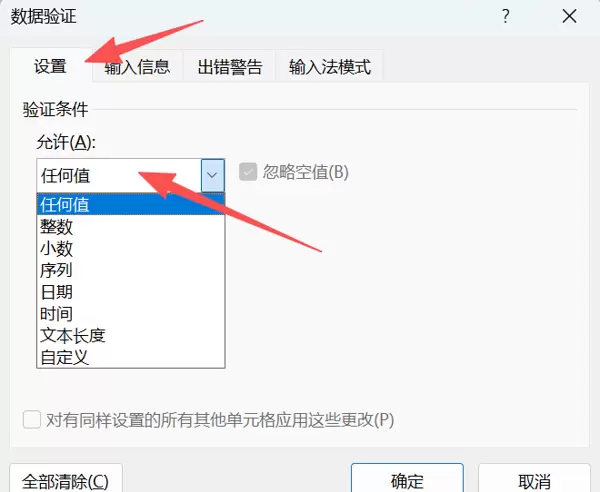
进入【设置】选项卡后,在【允许】下拉菜单中选择所需的数据类型,例如文本、日期、小数或整数等。
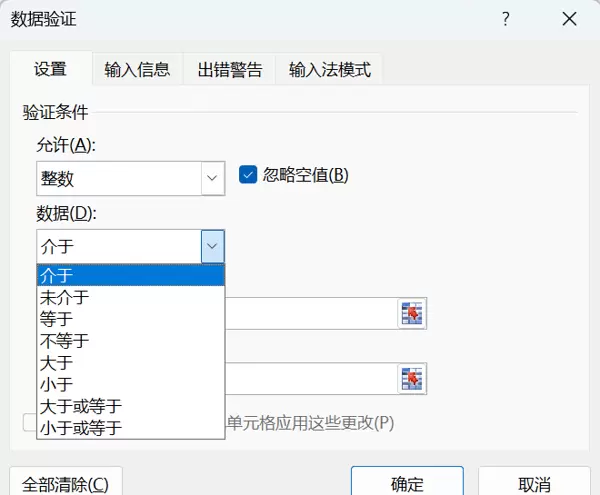
以“整数”类型为例,可进一步设定该单元格允许输入数值的具体范围,如最小值和最大值的限定。
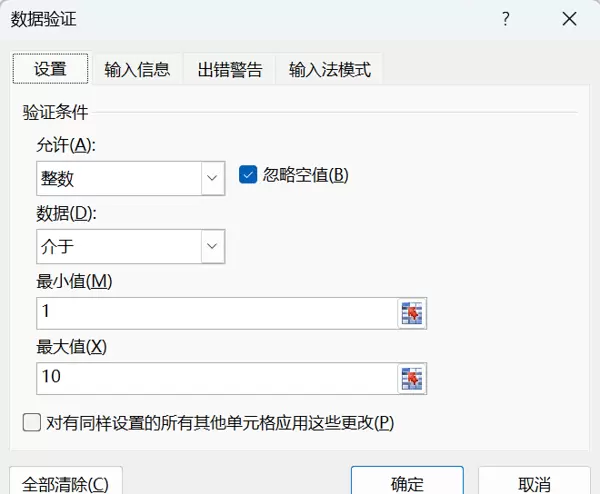
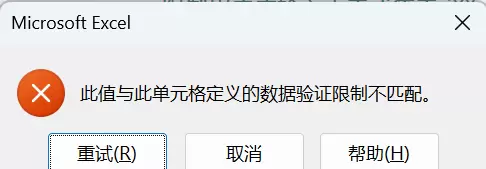
完成设置后,返回对应单元格尝试输入数据。若输入的内容超出预设范围,系统将自动弹出错误提示框,阻止无效数据的录入。
配置输入提示信息
同样从【数据】-【数据验证】-【数据验证】入口进入设置界面。

切换至【输入信息】选项卡,在【标题】和【输入信息】文本框中填入希望显示的提示语,用于指导用户正确输入。
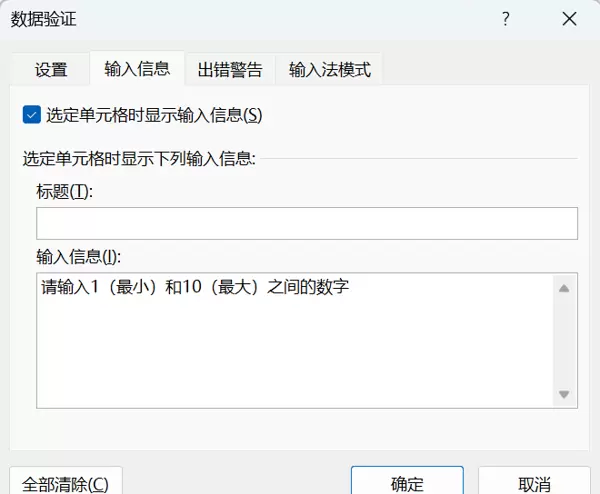
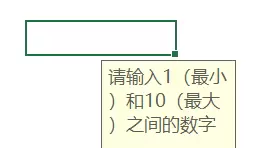
设置成功后,当鼠标光标选中该单元格时,便会浮现出预先设定好的输入提示内容,提升数据填写的准确性。
自定义出错警告提示
再次通过【数据】-【数据验证】-【数据验证】打开设置面板。

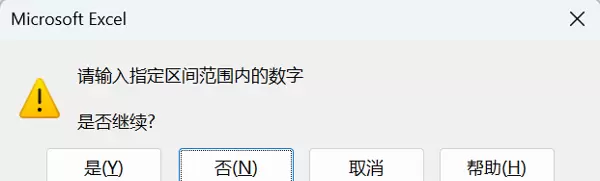
转到【出错警告】选项卡,选择合适的【警告样式】(如停止、警告或信息),并在【标题】和【错误信息】栏中输入个性化的提示语句。
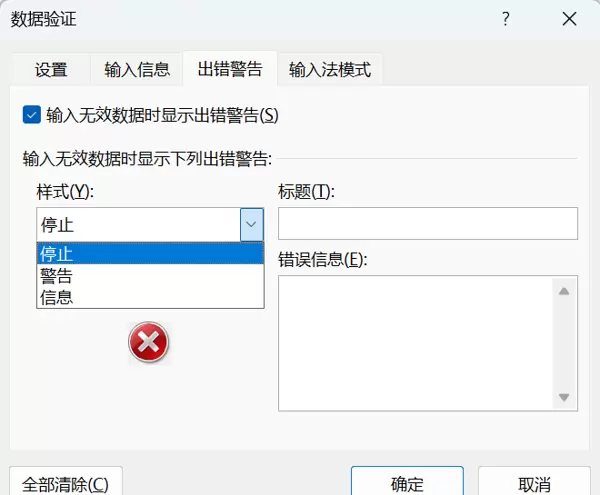
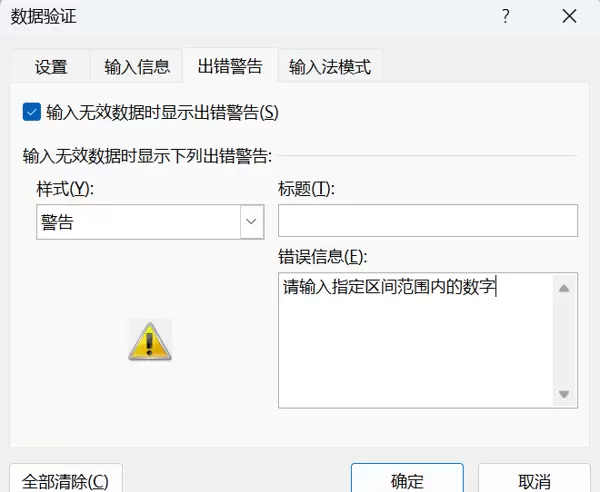
保存设置后,当用户输入不符合条件的数据时,Excel会弹出包含自定义内容的警告对话框,明确告知输入有误。

 京公网安备 11010802022788号






