


 发帖
发帖
 雷达卡
雷达卡


GitPuk代码管理操作指南
GitPuk是一款开源且完全免费的代码版本管理工具。在前一篇文章中,我们已经学习了如何创建第一个GitPuk仓库。本文将继续深入,详细介绍如何使用GitPuk进行日常的代码管理操作。
1. 使用GitPuk推送本地代码
1.1 关联远程仓库
要在本地项目中与GitPuk上创建的远程仓库建立连接,需执行相应的命令完成关联。具体操作如下:
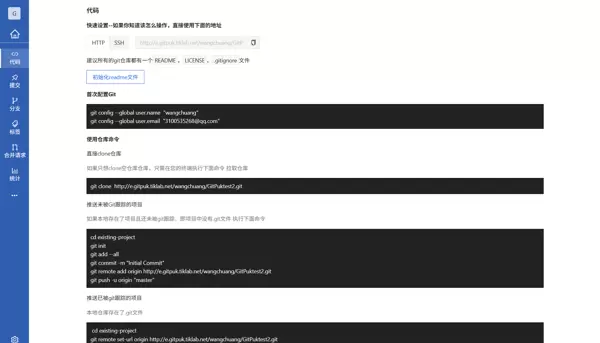
1.2 执行代码推送
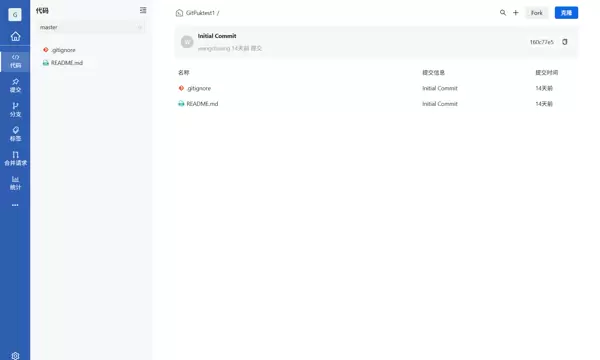
完成关联后,即可将本地代码推送到GitPuk平台上的对应仓库。成功推送后,仓库界面会显示上传的文件及其目录结构。
目前支持两种推送方式:
- 通过HTTP协议进行推送
- 通过SSH协议进行推送
2. 拉取与下载远程代码
2.1 拉取代码到本地
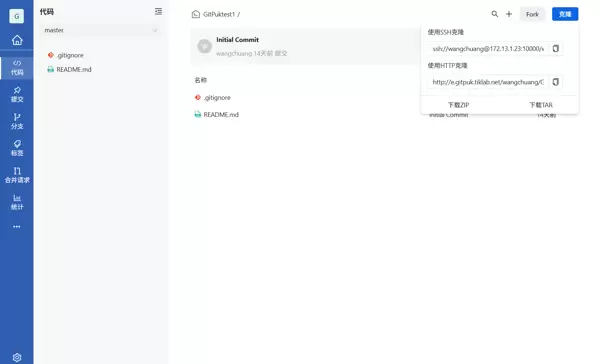
从GitPuk拉取代码同样支持HTTP和SSH两种方式。进入目标仓库页面,复制仓库地址,并在终端中运行以下格式的命令:
git clone http://e.gitpuk.tiklab.net/wangchuang/GitPuktest1.git
该命令将克隆整个项目到本地环境。
2.2 直接下载项目文件
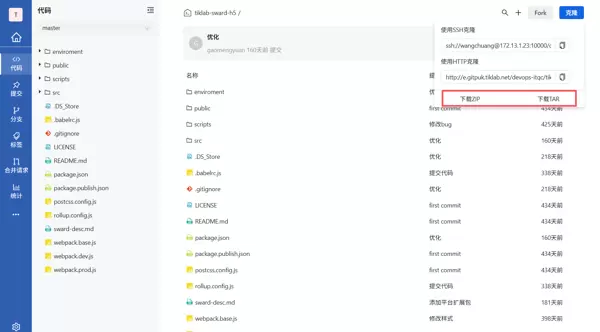
除了使用git命令拉取外,GitPuk还提供直接下载功能。用户可根据需要选择不同的压缩格式(如ZIP或TAR)进行下载。
3. 在线创建文件或文件夹
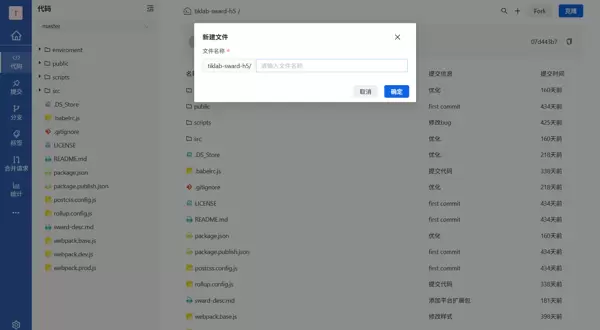
登录GitPuk后,进入指定仓库,点击界面右上角的“+”按钮,即可在线新建文件或目录,方便快捷地进行内容编辑与组织。
4. 查看代码文件内容
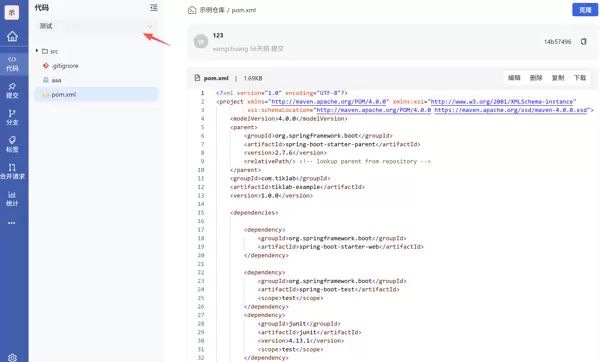
GitPuk支持对代码文件的详细浏览,主要功能包括:
- 可自由切换不同分支或标签,查看对应版本的代码内容;
- 点击任意文件名,即可进入并查看其具体内容。
5. 管理代码提交记录
5.1 查看提交历史
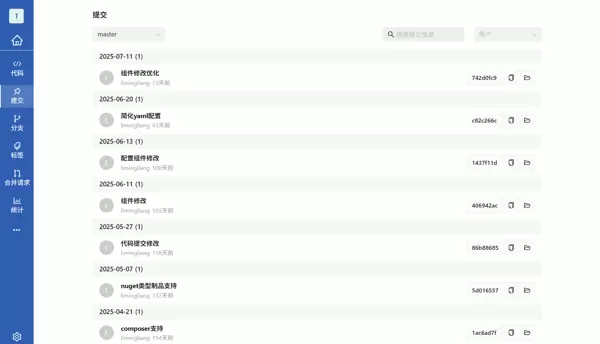
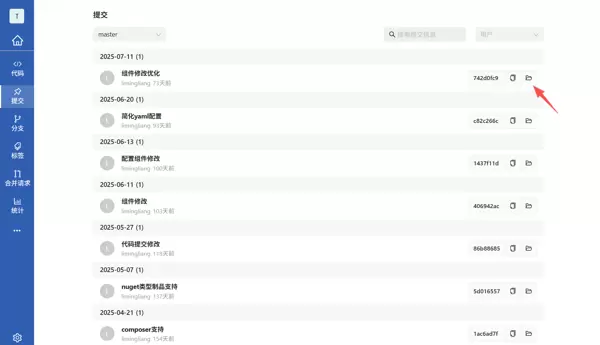
进入仓库主页后,点击仓库名称下方的“提交”标签页,即可查看所有提交记录。系统支持按以下条件筛选:
- 切换分支查看不同线路的提交;
- 按提交人进行过滤;
- 根据提交信息进行模糊搜索。
5.2 复制Commit ID
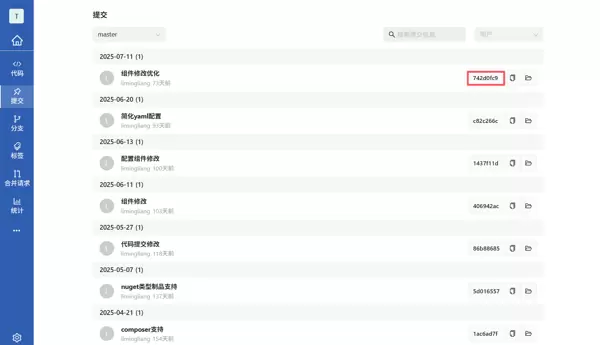
每条提交记录都有一个由Git生成的唯一标识符——commitId。在界面上仅显示前8位字符,但可通过点击“复制”按钮获取完整的commitId值。
5.3 跳转至特定提交的代码状态
点击提交记录旁边的跳转图标,系统将展示该次提交时的具体代码变更情况,便于追溯历史版本。

 京公网安备 11010802022788号






