


 发帖
发帖
 雷达卡
雷达卡


一、快速入门
1.1 名词解释
房间项目: 指店内设定的不同类型客房(如标准房、商务房等)。每种房间类型对应具体的物理房间,而每个房间在被某位宾客占用期间将无法提供给其他客人使用,直至当前宾客退房。该设置需在“系统设置”中预先配置,并在宾客开单时进行调用。
商品项目: 指店铺向宾客提供的各类收费服务或物品,例如服务类项目、酒水、香烟等。此类项目同样需在系统中提前设置,用于后续为宾客添加消费记录。
计费设置:
用于定义宾客消费费用的计算方式,主要包括以下两个方面:
(1)全场打折设置:若启用此功能,则宾客结账时将按照预设的折扣比例享受优惠;
(2)全天/钟点计费模式:决定房间开始计费的方式,一旦宾客登记入住,系统即按此规则启动计费流程。
所有相关参数均在“系统设置”模块中完成配置。
服务生设置: 服务生为本店能够为宾客提供服务的员工。在此模块中可对服务生信息进行增删改操作,并设置其等级(如高级技师、中级技师、普通技师等)。通过绑定服务生等级与商品项目的提成机制,系统可在满足条件时自动计算对应人员的服务提成。
客户设置: 用于统一管理本店的VIP客户、签单客户、团体客户、合约客户及其他类型客户。支持设置不同的客户等级(如协议单位、团体客户、散客等),并为各等级配置相应的消费折扣比例。
操作员设置: 操作员指使用本系统的内部员工,管理员可根据岗位职责为其分配不同的系统操作权限,确保数据安全与流程规范。
来宾登记 → 散客开单(团体开单): 每位宾客在产生消费前必须先完成登记流程,建立客户账户,并为其分配一个已设定好的房间项目。只有在“系统设置”中已定义的房间才能被用于登记操作。
来客登记 → 更换房间: 当因店内调整或宾客需求导致原房间无法继续使用,但消费尚未结束时,可通过“更换房间”功能,在不结账的前提下,将宾客资料及其消费记录转移至新的房间项目下,实现无缝续用。
项目状态: 表示房间项目的当前可用性状态,常见的包括:可供、占用、停用、预定等。
点单消费 → 增加消费: 宾客在店期间所产生的所有消费项目均需录入系统,以便在结账时自动生成总金额。所有的消费明细都将在此环节登记入账。
收银结账 → 宾客结账: 用于终止宾客当前的消费活动,完成收款操作,并自动将所住房间的状态由“占用”恢复为“可供”,以供后续使用。
商品打折: 在“商品项目”设置中可对特定商品启用打折功能。例如选择“啤酒”后点击“打折设置”,系统会弹出窗口列出所有客户类型,允许为每一类设置独立的折扣率。此折扣优先级高于全场统一折扣,适用于推出特价商品或针对特定客户群体的促销策略。
1.2 启用步骤
第一步: 进入“系统维护 → 系统设置”菜单,依次完成以下基础配置:
- 房间项目设置
- 商品项目设置
- 服务生设置
- 操作员设置
- 再次确认服务生设置(确保信息完整)
- 计费设置
第二步: 完成上述设置后,系统即可正式投入使用。
1.3 日常运行流程
- 双击桌面图标启动系统程序。
- 输入正确的用户名和密码登录系统。
- 进入【登记模块】→ 来宾登记 → 预订管理。
- 进入【登记模块】→ 来宾登记 → 顾客开单(或团体开单)。
- 切换至【点单模块】→ 点单消费 → 增加消费。
- 进入【收银模块】→ 收银结账 → 宾客结账(操作前请确认或询问宾客是否为本店注册客户)。
- 使用【查询模块】查看来宾信息、收银明细,打印每日/每月营业报表,进行营收及客流统计分析。
- 通过【客户管理模块】维护客户基本信息与历史消费记录。
- 执行【维护系统】→ 数据备份,确保数据安全。
- 定期检查并更新【维护系统】→ 系统设置,保持系统配置与实际运营一致。
1.4 日常接待业务流程
- 【登记模块】→ 来宾登记 → 散客开单(或团体开单)。
- 【点单模块】→ 点单消费 → 增加消费。
- 【收银模块】→ 收银结账 → 宾客结账。
二、各功能模块操作说明
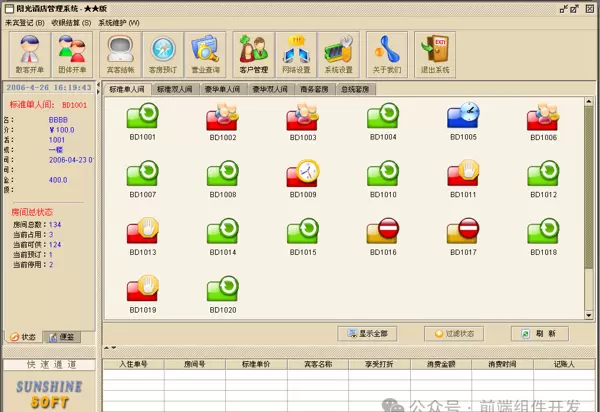
系统主界面
1. 来宾登记
1.1 宾客开单
功能说明: 创建宾客消费账户,为每位到店客人分配指定房间,标志着消费流程的起始。
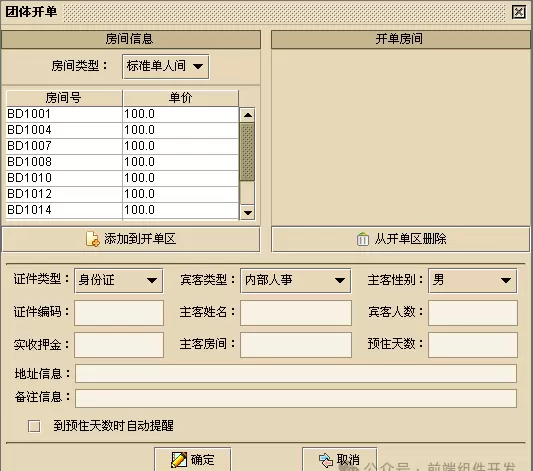
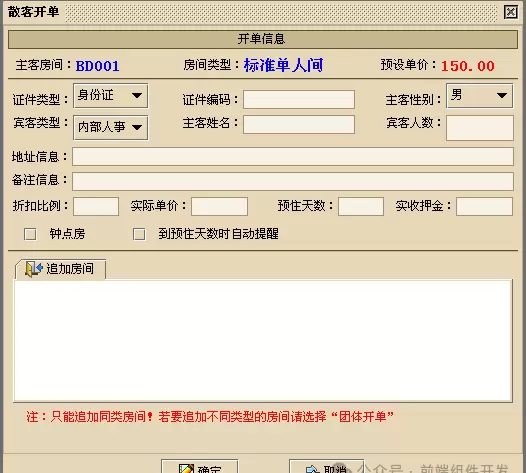
- 选中一个处于“可供”或“预订”状态的房间后,可通过菜单栏选择“散客登记(或团体登记)→ 开单”,也可直接点击主界面上的“顾客开单”快捷按钮进入开单页面。
- 进入“顾客开单”界面(见图2、图3)后,可查看所选房间的基本信息及相关初始费用。
- 需填写宾客人数(必填项)以及押金金额(根据门店实际情况填写),系统将自动计算应缴费用。
- 填写完成后,点击“确定”按钮完成开单;若需中止操作,可点击“取消”按钮退出当前流程。
1.2 更换房间
当因特殊原因需要更换宾客当前使用的房间时,可通过此功能实现消费信息的整体迁移。整个过程无需结账,即可将原房间下的所有数据平移至新房间,保障服务连续性。
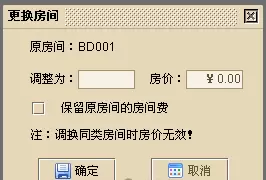
当由于店内运营原因或顾客需求,导致当前客人使用的房间无法继续提供服务,但其消费尚未结束时,系统支持在不进行结账的前提下,将该客人的全部登记信息与消费记录转移至另一个新的房间。这一过程称为“更换房间”,确保服务连续性的同时保留原有消费数据。
(图4)
操作流程如下:
- 选择需要调整的原房间,进入系统菜单栏,点击“来宾登记 → 换房间”,打开房间更换界面(如图4所示)。
- 在“更换房间”页面中,系统会自动显示当前待调出的房间编号(即原房间)。用户需在“调整为”后的输入框内填写目标房间号。
- 确认无误后,点击“确定”按钮完成房间变更;若需中止操作,可点击“取消”按钮退出。特别说明:若原房间与目标房间属于同一类型,支持通过拖拽方式直接完成调换。
修改登记信息
在顾客开单过程中,若出现登记信息错误(如姓名、押金金额等),可通过“修改登记”功能进行更正,避免重复开单带来的管理混乱。
- 选定对应房间后,通过菜单路径“来宾登记 → 登记”进入信息编辑界面。
- 系统将自动加载该房间当前的登记内容,包括宾客人数、押金数额等字段,允许用户对需要更改的部分进行修正。
- 编辑完成后,点击“确定”保存更新,或点击“取消”放弃修改并返回主界面。
手动调整房间状态
对于处于非占用状态的房间,管理员可手动设置其当前状态,支持设为“可供使用”、“已预订”、“暂停使用”或“待清洁(脏房)”等多种状态,便于实时掌握房源情况和调度安排。
预订管理功能
本模块提供完整的预订生命周期管理,涵盖新增、修改、删除及查询预订,并支持导出和打印相关数据。
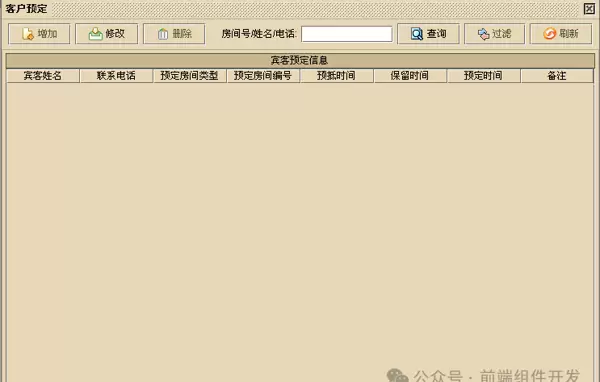
(图5)
- 可通过点击“来宾登记 → 预订管理”菜单项,或直接点击主界面上的“预订管理”快捷按钮进入操作界面(如图5所示)。
- 新增预订:点击“增加”按钮进入登记窗口,填写预订人基本信息,指定所需房间类型及具体房间号,设定预计到店时间与最晚保留时间。还可选择是否开启“超时自动取消预订”功能。其中,“最后保留时间”指超过预计到达时间后仍保留预订的最长期限,作为系统自动取消的判断依据。填写完毕后点击“确定”提交,或点击“取消”终止操作。
- 修改预订:在预订列表中选中目标记录,点击“修改”按钮进入编辑页面,调整相关信息(操作方式同新增)。确认后点击“确定”保存变更,点击“取消”则放弃修改,原始数据保持不变。
- 删除预订:选中一条预订记录后点击“删除”按钮,系统将弹出提示:“删除后将不能恢复,确定删除吗?” 点击“确定”永久移除该条目,点击“取消”则返回管理界面不做任何更改。
- 查询预订:在“房间号/姓名”输入框中键入关键词,点击“查询”即可筛选匹配结果。也可点击“过滤”按钮设定更多条件以缩小范围。点击“刷新”可重置并展示全部预订记录。
系统退出机制
该功能用于安全关闭当前运行的应用程序,返回至操作系统桌面环境。
- 点击菜单“来宾登记 → 退出系统”,系统将弹出确认对话框:“真的要退出系统吗?”
- 选择“是”将终止所有未保存的操作并退出程序;选择“否”则返回系统继续使用。
- 提醒:请在退出前确保已完成关键操作的保存,否则未提交的数据将被清除。
收银与结账模块
宾客结账处理
此模块能够自动汇总每位住客在店期间产生的全部消费项目,计算应付款项,并完成最终收银流程。
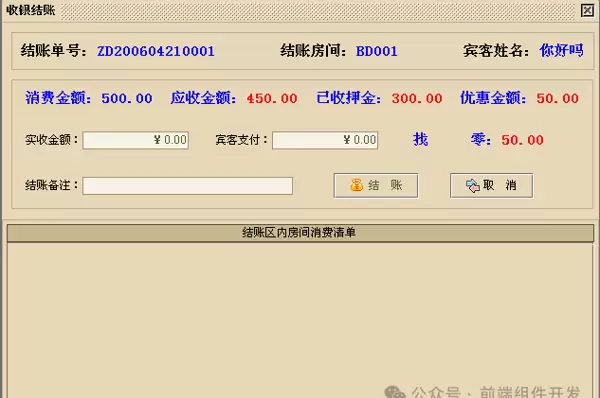
(图6)
- 在主界面选中需结账的房间,点击“收银结账 → 宾客结账”菜单项,或使用“宾客结账”快捷按钮进入结算页面(如图6所示)。
- 界面主要分为两个区域:
结账房间信息区:显示当前房间的账单编号、房间号及宾客姓名。
付款情况区:列出以下财务明细:- 消费金额:累计总消费额
- 应收金额:系统计算得出的实际应付金额
- 已收押金:此前收取的预付款总额
- 优惠金额:包含系统按折扣率自动减免的金额及抹零部分
- 实收金额:即“消费金额-优惠金额”的结果,由系统自动核算
- 宾客支付:客人实际交付的现金或其他形式付款
- 找零:若支付金额高于结算金额,则自动显示应找回的差额
- 点击“结账”按钮完成整个收银流程,系统将终止该宾客本次消费记录并自动关闭窗口。
- 点击“取消”按钮则中止当前操作,不执行结账并关闭界面。
合并结账功能
支持将两个或多个独立账单合并为单一账单,实现统一结算,适用于团体消费或连带消费场景。
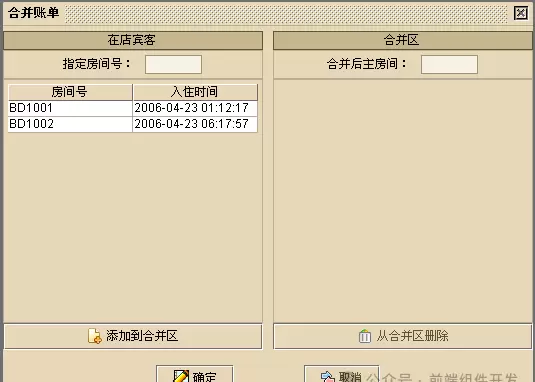
(图7)
通过选择主窗口菜单中的“收银结账→合并账单”选项,可进入账单合并操作界面(如图7)。
在“在店宾客”列表中,可通过键盘移动光标或使用鼠标点击来选定特定客人;也可在“指定房间后”的输入框内直接录入房间号码,以快速定位目标宾客记录。
将光标停留在“在店宾客”列表中的某条记录上,按下回车键、双击鼠标或点击带有向右箭头的按钮,即可将该宾客添加至“合并区”列表。如需添加多个房间,操作方式相同。带有向左箭头的按钮功能与之相反,用于将已选账单从合并区移回。
在“合并区”列表中可通过上下移动光标,选择其中一个房间作为合并后的主账单房间。
确认无误后,点击“确定”按钮完成账单合并流程;若需中止操作,可点击“取消”按钮退出当前操作而不进行任何更改。
2.3 拆分结账
本功能支持将已合并的账单重新拆分为独立的子账单。
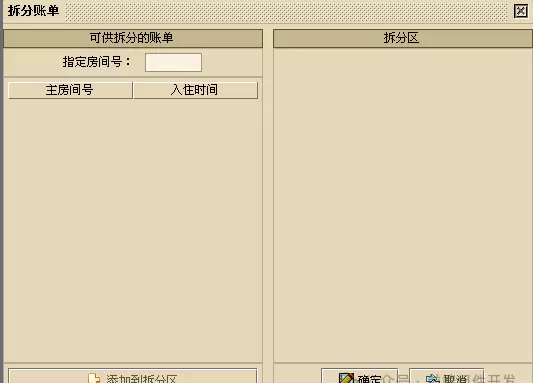
进入方式为点击主界面菜单“收银结账→分账单”,打开拆分账单操作页面(如图8)。
在“可供分拆的帐单”列表中,可通过方向键移动光标或用鼠标选中目标宾客,也可在“指定房间”后的文本框中输入房间号进行快速查找。
选中需要拆分的子账单后,按回车键、双击或点击向右箭头按钮,将其移入“拆分区”。随后点击“确定”按钮即可完成拆分操作;若点击“取消”按钮,则放弃本次拆分动作。
3 业务查询
3.1 结账单查询
该功能允许根据结账时间、宾客姓名、账单编号或房间号检索已完成结账的账单信息。
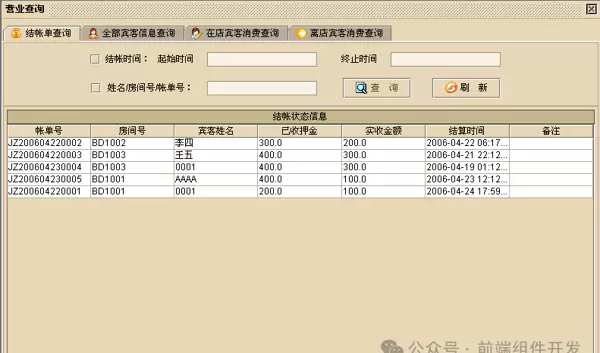
操作路径为点击菜单“营业查询→结帐单查询”,进入对应查询界面。
设定所需的时间范围,填写起始和终止时间后点击“查询”按钮,系统将在下方展示该时段内的所有结账单详情。
此外,也可通过输入宾客姓名、房间号或账单号进行精确查找,提交查询请求后,相关信息会即时显示在结果区域。
3.2 全部宾客信息查询
用于根据宾客姓名、证件号码或房间号查询其完整入住信息。
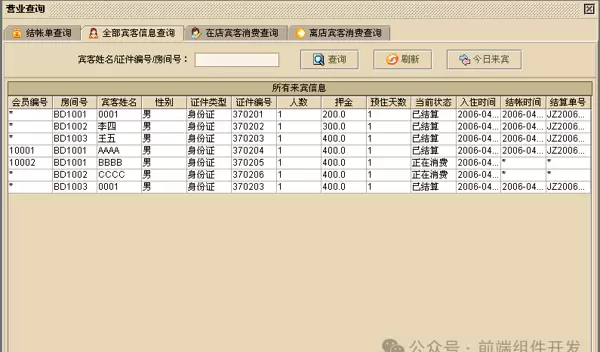
进入方法为点击“营业查询→全部宾客信息查询”,打开查询窗口。
在相应字段中填入宾客姓名、证件编号或房间号,点击“查询”按钮后,系统将在“所有来宾信息”区域列出匹配的数据记录。
点击“近日来客”按钮,可快速查看今日到店的宾客名单及其基本信息。
3.3 在店宾客消费查询
此功能用于查询当前仍在住的宾客在某一时间段内的消费明细。
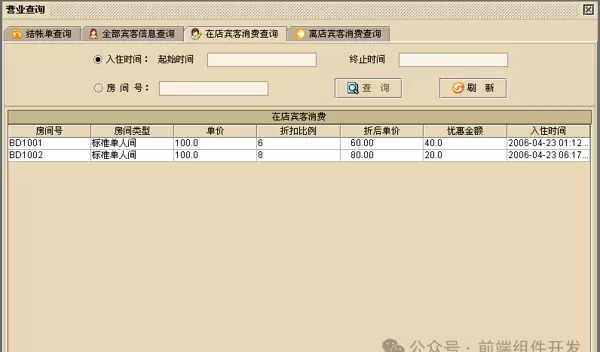
选择“营业查询→在店宾客消费查询”菜单项进入查询界面。
设置入住时间范围,填写开始与结束时间并点击“查询”,系统将在“在店宾客消费”区域显示该时段内所有相关消费记录。
也可直接输入具体房间号进行查询,点击查询后将仅显示该房间的消费明细。
3.4 离店宾客消费查询
支持依据结账时间、账单号或房间号查询已退房宾客的历史消费情况。
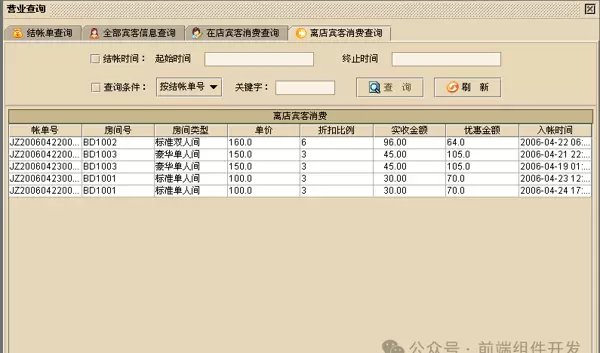
通过点击“营业查询→离店宾客消费查询”进入操作界面。
选择账单时间类型,并设定起止时间后点击查询,系统会列出该期间内所有离店宾客的消费信息。
亦可通过输入宾客姓名、房间号或账单号进行单项查询,结果将在“离店宾客”列表中呈现。
4 客户管理
4.1 基本信息管理
该模块提供客户新增、信息修改、删除、查询以及数据导出与打印等综合管理功能。
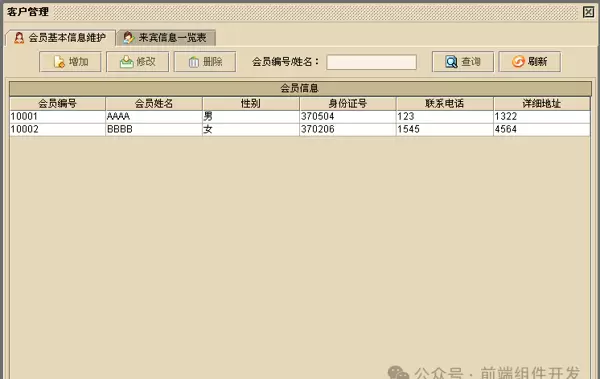
可通过点击“客户管理→基本信息管理”菜单项,或使用主界面上的“客户管理”快捷按钮进入管理界面(如图13)。
新增客户:点击“增加”按钮弹出新客户录入窗口,在其中填写客户基本资料后点击“确定”,保存信息并返回主界面。(注:客户等级由积分自动调整,初始积分可在“系统设置”中配置。)
修改信息:在主数据表中找到需修改的客户记录(可先通过查询定位),点击“修改”按钮进入编辑窗口,操作方式与新增一致。
删除客户:选中目标客户后点击“删除”按钮,系统将提示“删除后将不能恢复,确定要删除吗?”,点击“是”执行删除,点击“否”则取消操作。
4.2 来宾信息管理
用于查询来访宾客的详细信息。
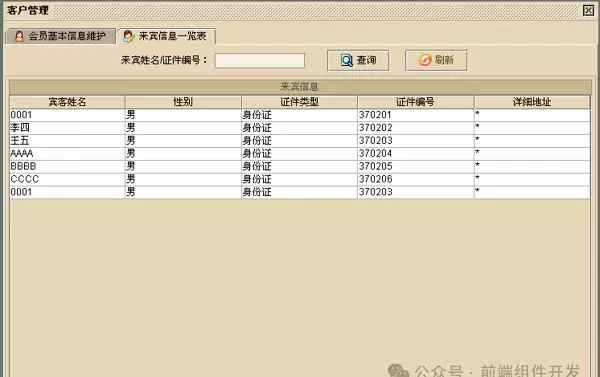
点击菜单“客户管理→客户消费信息”进入“客户消费信息”界面(如图14)。
在来宾信息一览表中,可通过输入客户编号或姓名进行检索,系统将展示符合条件的所有客户信息。
5 系统维护
5.1 网络设置
用于配置数据库连接参数,确保系统能够正常访问后台数据服务。
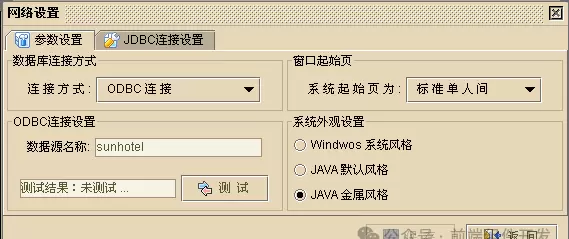
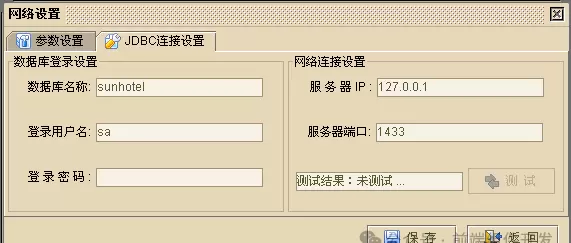
进入路径为点击菜单“系统维护→网络设置”,打开网络配置界面(如图15)。
连接方式配置说明
若用户采用ODBC连接模式,需进入参数设置界面(如图15),选择ODBC作为连接类型,并输入对应的数据源名称(即数据库名称)。随后点击“测试”按钮进行连接验证。若配置无误,系统将显示“测试成功”,并提示连接已建立。此时请退出当前会话并重新登录以使设置生效。
对于使用JDBC连接的用户,同样在参数设置界面(如图15)中选择JDBC连接方式,然后点击“JDBC连接设置”按钮进入详细配置页面(如图16)。在此页面中填写数据库名称、登录用户名、密码、服务器IP地址及端口号等信息。完成填写后点击“测试”按钮,若连接成功则会提示“测试成功”,系统也会自动确认连接状态。建议连接成功后退出并重新进入系统以确保配置正确加载。
5.2 系统设置
5.2.1 房间项目设置
功能概述:支持对房间状态的设定,以及房间类型的增删、房间数量的添加与删除操作。
通过点击菜单栏中的“系统维护→系统设置→房间项目设置”即可进入该功能界面(如图17)。
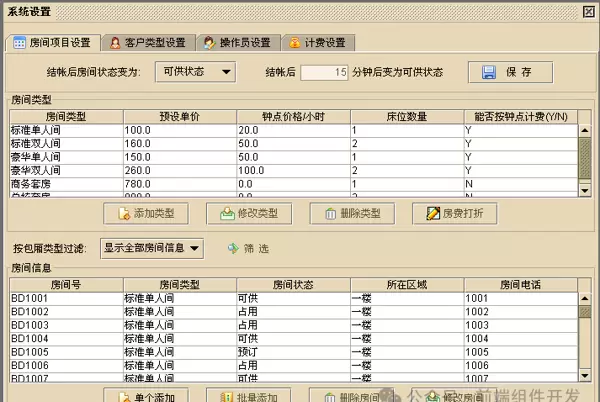
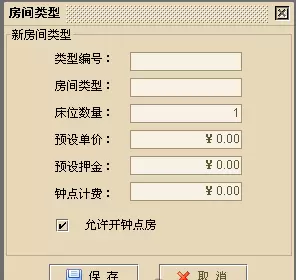
在房间类型管理区域,点击“添加类型”按钮将弹出新增类型窗口(如图18),填写相关信息后点击“保存”即可完成新类型创建。
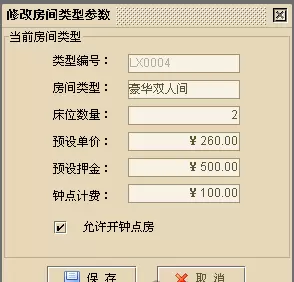
如需修改已有房间类型,可先选中目标类型,点击“修改类型”按钮,系统将展示当前信息供编辑(如图19),修改完成后点击“保存”提交变更。
若要删除某一房间类型,只需选中对应类型后点击“删除类型”按钮,系统将移除该类型记录。
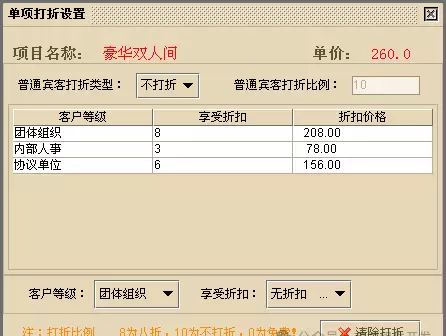
针对房费折扣设置,选中特定房间类型后点击“房费打折”选项,可打开折扣配置窗口(如图20),输入折扣比例后保存即可更新优惠策略。
关于房间信息的添加,提供两种方式:
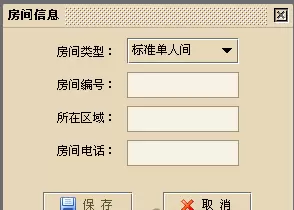
- 单个添加:点击“单个添加”按钮,弹出录入界面(如图21),填写完整信息后点击“保存”即可新增一个房间。
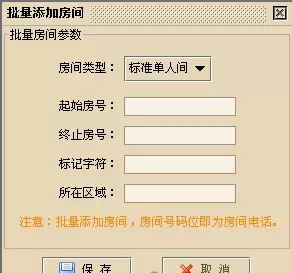
- 批量添加:点击“批量添加”按钮,进入批量录入界面(如图22),设定起始编号和数量等参数后保存,系统将一次性生成多个房间记录。
对于已存在的房间记录,选中某房间号后点击“删除类型”按钮,即可将其从系统中移除。
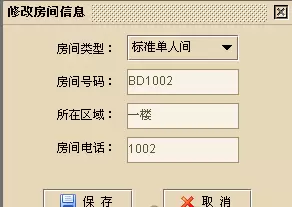
如需修改某个具体房间的信息,可选中该房间后点击“修改房间”按钮,系统将显示当前数据供编辑(如图23),修改完毕后点击“保存”完成更新。
5.2.2 客户类型设置
功能概述:实现客户类型的新增、编辑与删除功能。
进入路径为:“系统维护→系统设置→客户类型设置”,进入后将显示客户类型管理界面(如图24)。
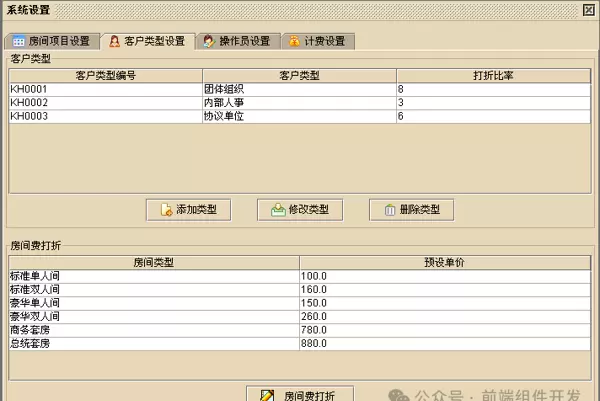
点击“添加类型”按钮,系统弹出新增窗口(如图25),填写客户类型名称等相关内容后点击“确定”,即可完成新增操作。
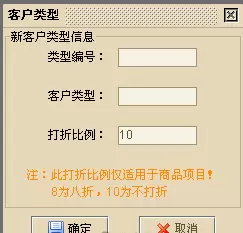
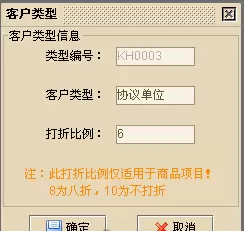
若需修改现有客户类型,点击“修改类型”按钮,系统将加载当前信息(如图26),修改完成后点击“确定”保存更改。
删除操作:选中目标客户类型,点击“删除类型”按钮,系统将清除所选类型的记录。
5.2.3 操作员设置
功能概述:用于操作员账户的注册、信息修改与删除管理。
进入方式为点击菜单“系统维护→系统设置→操作员设置”,进入操作员管理界面(如图27)。
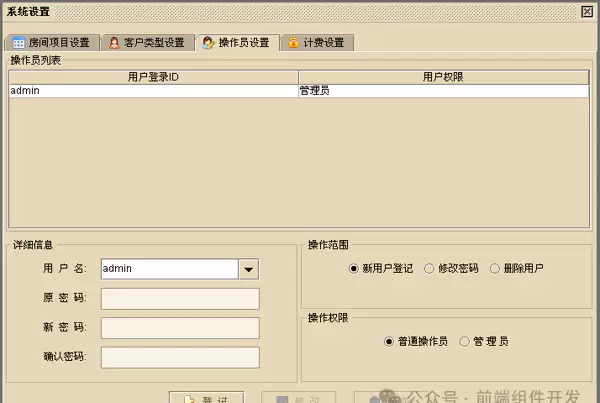
新增操作员时,选择“新用户登记”操作范围,填写用户名、密码等必要信息后点击“登记”按钮,即可将新用户加入系统。
对于已有用户的密码修改,选择“修改密码”操作范围,输入新的密码信息后点击“修改”按钮,系统将更新对应账户的登录凭证。
如需删除某个操作员账户,首先选中目标账户,选择“删除用户”操作范围,点击“删除”按钮即可移除该用户记录。
5.2.4 计费设置
功能概述:用于配置各类房间的计费规则与标准。
进入路径为:“系统维护→系统设置→计费设置”,进入后将看到计费参数配置界面(如图28)。
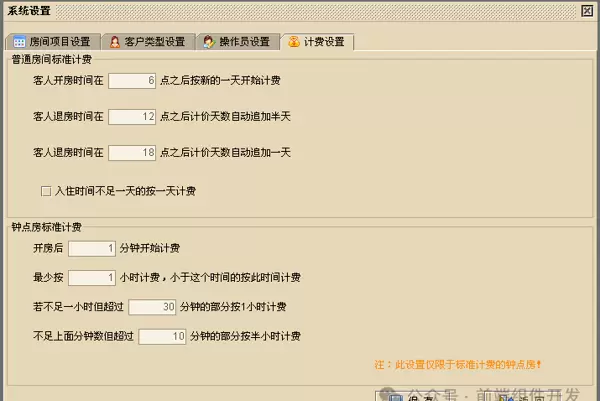
根据实际需求填写各项计费参数,完成后点击“保存”按钮,系统将立即应用新的计费设置。
5.3 系统日志
功能概述:记录各操作员在特定时间对系统的操作行为,便于审计与追踪。
通过点击“系统维护→系统日志”进入日志查看界面(如图29)。
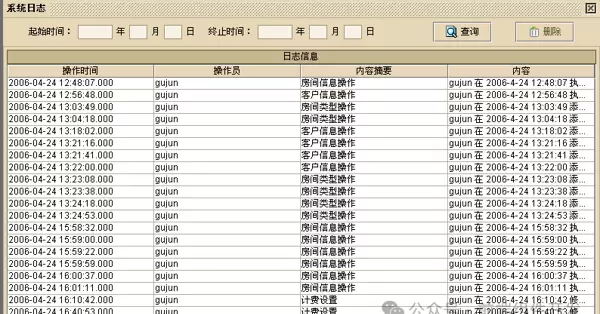
在查询区域设定起始时间和终止时间范围,点击“查询”按钮后,系统将在下方列表中展示该时间段内的所有操作记录。
如需清理日志数据,可选中一条或多条日志条目,点击“删除”按钮,系统将执行删除操作。
5.4 数据备份
功能概述:为保障数据安全,建议定期执行数据备份。一旦发生数据损坏或丢失情况,可通过最近一次的备份文件进行恢复。需要注意的是,恢复后的数据仅包含备份时刻之前的内容,未被备份期间产生的数据将无法恢复,可能造成丢失。

 京公网安备 11010802022788号






