


 发帖
发帖
 雷达卡
雷达卡


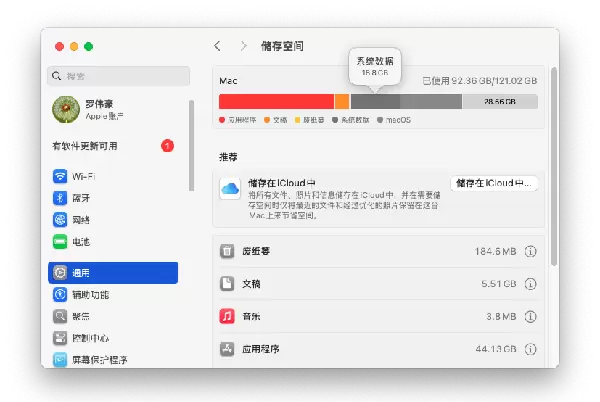
上周检查 Mac 的存储空间时,被“系统数据”这一项吓了一跳——明明没安装多少大型软件,它竟然占用了 68GB!导出视频时频繁卡顿,连移动文件都要等待许久。在翻遍苹果社区、踩了三次误删文件的坑之后,终于理清了其中的门道:原来“系统数据”中藏着 8 个典型的“空间杀手”文件夹,只要清理得当,就能立刻释放几十 GB 的空间。本文将以干货形式,详细讲解如何清理苹果电脑中过高的系统数据占用问题,并解答常见疑问,每一步都附带具体路径,即使是新手也能安心操作。

先了解:“系统数据”里究竟包含什么?
在介绍清理方法之前,首先要弄清楚“系统数据”的真实构成。进入【系统设置】→【通用】→【储存空间】,即可查看该项的具体占用情况。所谓“系统数据”,其实是系统缓存、应用残留、日志记录等各类零碎文件的集合体。其中约 80% 的内容来自用户可安全删除的目录,并非不可触碰的核心系统文件。很多人困惑于苹果系统数据占用过多该如何处理,其实只要找到这 8 个关键文件夹,大部分问题都能迎刃而解。
8 个高占用但可清理的文件夹详解(含路径与避坑提示)
这里所说的“危险”,指的是这些文件夹体积庞大却常被忽略,并非指清理后会损害系统。以下逐一列出操作路径和注意事项,适合所有用户按步骤执行。
1. 缓存文件夹(Caches)——最容易入手的清理目标
这是解决苹果系统数据占用过高最基础且安全的操作,风险低、效果明显。
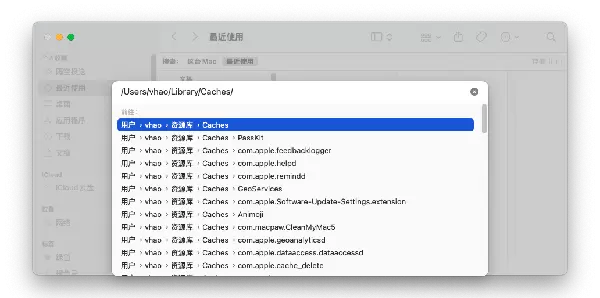
路径:打开访达 → 按下 Shift + Command + G → 输入 ~/Library/Caches → 回车。
该目录存储的是应用程序运行过程中生成的临时缓存,例如 Chrome 浏览器的网页资源或 Photoshop 的临时历史记录。我上次在此处清理出 5.2GB 的无用数据,删除后“系统数据”立即下降。
清理建议:仅删除第三方应用对应的文件夹(如 Adobe、Google 等),名称中带有“com.apple”的系统相关缓存请勿动,否则可能导致某些应用闪退。清理完成后重启对应程序,缓存将自动重建,不影响正常使用。
2. 容器文件夹(Containers)——卸载残留的集中地
如果你习惯通过直接拖拽方式卸载应用,那么这里很可能积压了不少“空间债务”。
路径:~/Library/Containers
所有沙盒化应用的配置信息和临时数据都会存放于此。即使你已将应用移入废纸篓,其对应的容器文件夹仍可能长期留存。我曾清理一个一年前卸载的游戏容器,成功释放了 12GB 空间。
清理建议:按“修改日期”排序,优先删除半年以上未更新且对应应用已不存在的文件夹。若不确定某个文件夹是否可用,右键选择“显示简介”,查看其关联的应用名称,避免误删正在使用的程序数据。
3. 应用支持文件夹(Application Support)——隐形的空间大户
这是处理苹果电脑系统数据占用过高的核心目录之一,往往隐藏着超过 10GB 的冗余数据。
路径:~/Library/Application Support
此目录保存了许多应用的核心支持文件,比如谷歌浏览器的本地缓存、微信的聊天备份等。但对于已经卸载的应用,其遗留的文件夹完全可以清除。我曾删除旧版 Logic Pro 的残留文件,节省了 3.7GB 空间。
清理建议:逐一核对文件夹名称,若对应的应用不在“启动台”中,则可放心将其拖入废纸篓;仍在使用的应用(如微信、Office 套件)则需保留。
4. 日志文件夹(Logs)——积少成多的隐藏占用源
单个日志文件体积不大,但长时间积累下来也可能占据数 GB 空间。
路径:~/Library/Logs
系统及各类应用的运行日志、崩溃报告、更新记录等均存放于此,普通用户基本无需查阅。
清理建议:全选该目录下的所有文件,使用 Command + Delete 快捷键删除即可。系统会在需要时自动生成新的日志文件,不会影响正常运行。这一步能有效应对系统数据中那些细碎却顽固的占用问题。
5. 邮件附件文件夹(Mail Downloads)——容易被忽视的“藏宝库”
使用 macOS 自带 Mail 客户端的用户尤其要注意这个隐藏目录。
路径:~/Library/Mail/V15/MailData/Downloads(V15 中的数字可能因系统版本不同而变化)
所有通过邮件接收的附件都会自动下载并保存在此处,即便你在邮箱界面删除了原邮件,附件依然会残留。我曾帮同事清理该目录,发现里面竟还存有两年前的大体积会议 PPT 和压缩包,最终释放了 4.2GB 空间。
清理建议:按文件大小排序,优先处理大于 100MB 的附件。重要文件请先手动备份到其他位置再进行删除。
6. 临时文件文件夹(Temporary Items)——真正的“临时工”聚集地
这里是系统和应用程序存放临时文件的地方,即使重启电脑也不一定能完全清除。
路径:~/Library/Containers/com.apple.mail/Data/Library/Caches/Temporary Items
包括中断的安装包、编辑过程中的临时文档等,都是典型的“用完即弃”类型,几乎全部可以安全删除。
清理建议:打开后全选删除即可。如果提示“文件正在使用”,只需跳过当前无法删除的项目,其余均可放心清理。
7. 下载文件夹(Downloads)——最容易被遗忘的重灾区
虽然不属于严格意义上的“系统文件夹”,但由于大量临时文件堆积,常被计入“系统数据”统计范围,必须重点对待。
路径:用户主目录 → 下载
DMG 安装包、解压后的文件、临时保存的文档…… 这些内容极易堆积。我见过有人的下载文件夹占用高达 30GB,严重影响整体存储表现。
清理建议:定期整理,删除不再需要的安装包和大文件。建议建立分类子文件夹,提升管理效率。
苹果电脑使用久了,系统数据容易堆积,导致存储空间紧张。掌握正确的清理方法,能有效释放空间、提升运行效率。以下是针对“苹果系统数据占用太多怎么清理”这一常见问题的实用解决方案。
一、8个关键文件夹清理策略
1. 按修改日期筛选旧文件
进入系统后,可通过修改日期对文件进行排序。建议删除超过3个月且非重要的文件,将常用文档移至桌面或“文稿”文件夹中分类保存。对于新手而言,这种方法操作简单、见效快,堪称清理系统数据的“速效药”。
2. 清理旧iOS备份(MobileSync)——隐藏的空间黑洞
路径:~/Library/Application Support/MobileSync/Backup
如果你曾用Mac为iPhone做过备份,这个文件夹很可能已悄然占据大量空间。每次备份都会生成独立文件夹,而旧备份不会自动清除,一次完整备份可能消耗10-20GB。
清理技巧:打开该目录后按时间排序,删除半年前的旧备份,保留最新的一份即可。也可通过iTunes或Finder中的设备管理功能来查看和删除备份,避免误删关联文件。
二、懒人高效方案:一键清理工具推荐
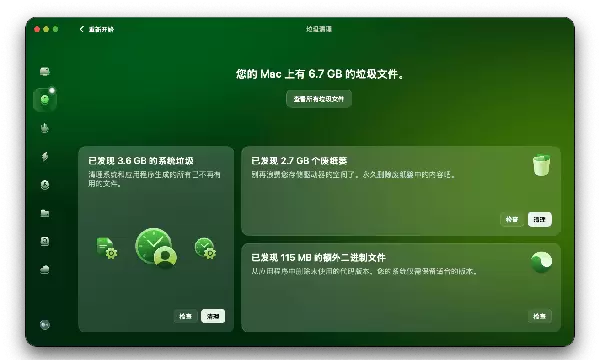
手动逐个清理上述8个文件夹耗时费力?不妨尝试CleanMyMac。在测试了十余款清理工具后,这是唯一被我长期保留的实用软件,显著提升了处理系统垃圾的效率。
其“垃圾清理”功能尤为出色:启动后仅需10秒即可扫描出所有可删除项。上次使用时,一次性识别出18GB可清理内容,点击“清理”后自动完成操作,连Containers中的孤立文件和Logs里的过期日志都被彻底清除,比手动查找节省近1小时。
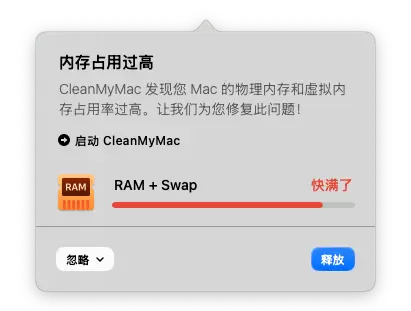
更贴心的是它的“通知提醒”机制:当系统数据占用过高或内存不足时,会主动弹窗提示。只需点击“释放”,即可快速释放资源,从根本上缓解苹果电脑系统数据过多的问题。
三、避坑指南:三大常见错误需警惕
1. 切勿触碰核心系统文件夹
如 /System、/usr、/bin 等目录属于系统运行的核心区域,相当于Mac的“心脏”。一旦误删,可能导致系统崩溃甚至无法开机。清理的关键在于“精准定位”,而非盲目删除。
2. 避免使用盗版或非认证清理工具
市面上一些标榜“免费”的清理软件实则存在风险,可能伪装成专业工具却误删关键文件。选择经过Apple公证的应用才更安全可靠。
3. 删除后务必清空废纸篓
即使文件已被移入废纸篓,存储空间也不会立即释放。必须右键选择“清空废纸篓”,才能真正腾出空间。这是许多新手在清理苹果电脑系统数据时常犯的疏忽。
四、总结:科学维护才是长久之计
清理苹果系统数据没有捷径,但只要找准重点位置,就能事半功倍。上述8个高占用文件夹是主要突破口。手动方式适合喜欢掌控细节、追求成本效益的用户;而借助CleanMyMac这类工具,则可实现一键自动化处理,两者皆能有效解决系统数据膨胀难题。
本人实践后,系统数据从68GB降至22GB,开机速度提升40%,视频导出也不再卡顿。建议每月集中清理一次,并配合工具做日常维护,基本可杜绝空间告急的情况。对于仍在为存储不足烦恼的用户,不妨收藏本文并照此操作,亲测效果显著,远比更换硬盘更经济实惠。

 京公网安备 11010802022788号






