


 发帖
发帖
 雷达卡
雷达卡


总结
结合 Ward 与 cpolar,可以实现轻量级服务器监控与远程访问的高效组合。这种方案特别适用于中小型运维场景,既简化了系统状态的查看流程,又打破了局域网限制,让管理更加灵活便捷。
前言
在日常管理多台小型服务器的过程中,我需要一个能够快速反映系统运行状况的工具。Ward 正好满足这一需求——它专注于展示 CPU 使用率、内存占用、磁盘空间等核心指标,界面简洁明了,无需在繁杂的数据中寻找关键信息。
对于非专业运维人员来说,它的 Docker 部署方式非常友好,几分钟内即可完成安装和启动。过去,我只能在办公室的设备上查看 Ward 界面,一旦收到异常通知,必须回到固定工作环境才能排查问题。而现在,通过使用 cpolar 建立公网访问通道,无论是在家还是外出途中,都可以用手机浏览器随时查看服务器状态,迅速判断是否为内存过载或服务中断等问题,极大提升了响应效率和工作自由度。
接下来,我们将一步步了解如何搭建并远程访问 Ward 监控系统。

关于 Ward
Ward 是一款面向“选择困难症”用户的极简风格服务器监控工具,秉持“少即是多”的设计哲学,仅呈现最关键的性能数据,帮助用户快速掌握服务器健康状况,避免被冗余信息干扰。
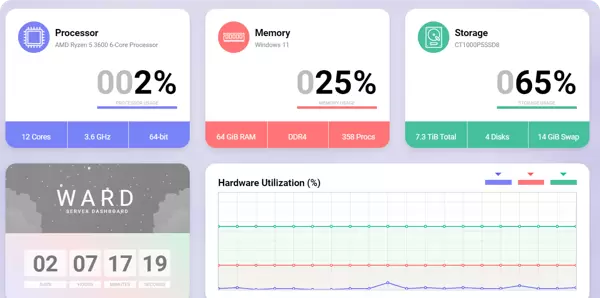
主要功能
- 实时监测:涵盖 CPU、内存、I/O 资源使用情况,以及网络连接和服务运行状态。
- 性能监控与优化:持续追踪关键性能指标,在超过预设阈值时自动发出告警,适用于企业级服务器集群。
- 故障预警与排查:实时检测服务可用性与网络连通性,第一时间发现异常并提醒处理。
- 资源利用率分析:长期记录系统资源消耗趋势,辅助进行资源调配决策。
- 容量规划:基于历史数据预测未来资源增长趋势,提前做好扩容准备。
- 安全审计辅助:虽以性能监控为主,但其日志和状态记录也可用于合规性检查。
功能特点
- 极简设计:聚焦核心数据,降低认知负担。
- 自适应布局:适配不同屏幕尺寸,移动端与桌面端均有良好体验。
- 深色主题:减少长时间观察时的视觉疲劳。
- 跨平台支持:兼容 Windows、Linux 等主流操作系统。
- 易于部署:支持容器化部署,操作简单快捷。
Docker 部署步骤
本文以 Ubuntu 22.04 系统为例,采用 Docker 方式进行部署。若尚未安装 Docker,请参考相关教程完成安装:
《Docker安装教程——Linux、Windows、MacOS》
打开终端,执行以下命令拉取镜像:
sudo docker pull antonyleons/ward
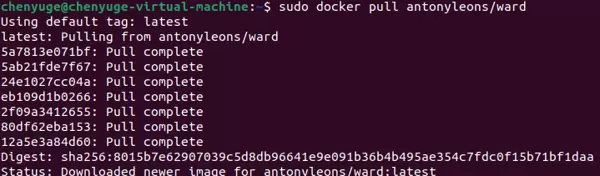
随后启动容器服务:
sudo docker run --restart unless-stopped -it \
-d --name ward -p 4000:4000 \
-e WARD_PORT=4000 \
-e WARD_THEME=dark \
--cap-add SYS_PTRACE \
antonyleons/ward

部署成功后,在浏览器中访问 localhost:4000 即可进入 Ward 的 Web 界面。
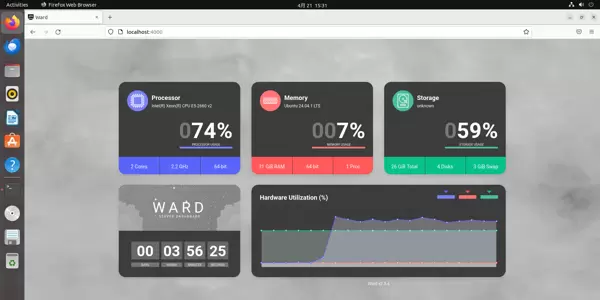
Ward 的基本使用
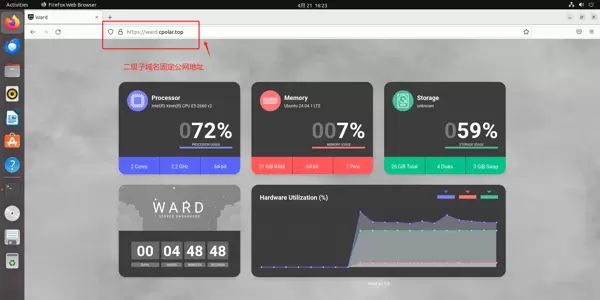
Ward 的界面结构清晰直观:
- Processor:显示中央处理器(CPU)使用情况。
- Memory:反映系统内存的占用比例。
- Storage:展示其他存储设备的空间使用情况。
- Ward Server Dashboard:提供服务器仪表盘,包括运行时间等基本信息。
- Hardware Utilization:综合呈现硬件资源的整体利用率。

安装 cpolar 内网穿透工具
当前 Ward 只能在本地局域网访问。为了实现外网设备(如手机、平板或其他电脑)远程查看,我们需要借助 cpolar 实现内网穿透。该方法无需公网 IP,也不依赖云服务器,配置简便。
首先访问 cpolar 官方网站获取安装支持:
https://www.cpolar.com
使用一键脚本进行安装:
sudo curl https://get.cpolar.sh | sh
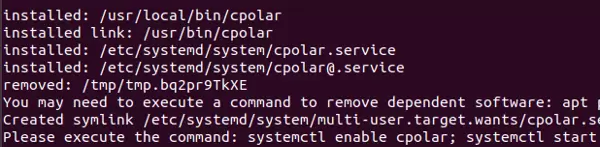
安装完成后,检查 cpolar 服务运行状态:
sudo systemctl status cpolar

当服务正常启动后,可在浏览器中输入 http://localhost:9200 进入 cpolar 管理界面。使用官网注册账号登录后,即可进入 Web 配置面板进行后续设置。
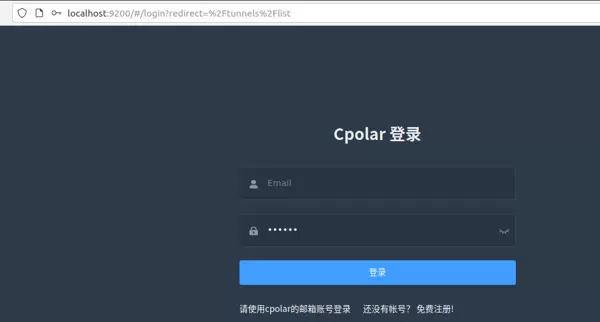
配置 Ward 的公网访问地址
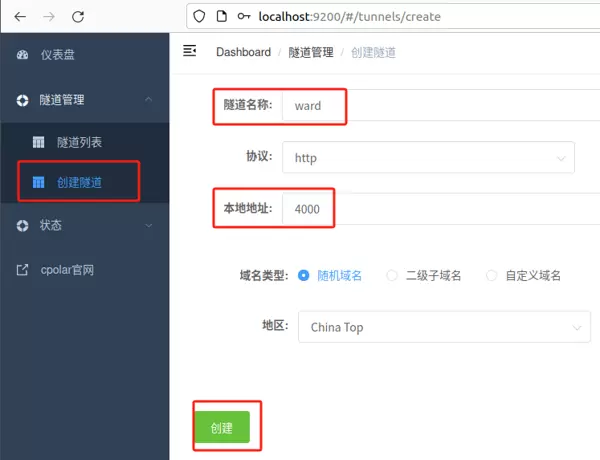
登录 cpolar Web UI 后,进入左侧菜单的“隧道管理”,点击“创建隧道”:
- 隧道名称:可自定义命名,本例设为“ward”,请确保不与已有隧道重名。
在本教程中,我们将介绍如何通过 cpolar 实现本地部署的 Ward 服务器监控工具的远程访问。整个过程基于 Ubuntu 系统并使用 Docker 快速部署,结合 cpolar 内网穿透技术,实现跨地域访问。
首先配置一条临时隧道用于演示:
- 协议类型:HTTP
- 本地地址:4000
- 域名类型:随机生成域名
- 地区选择:China Top
完成设置后点击“创建”按钮。
创建成功后,进入左侧菜单中的“在线隧道列表”,可以看到系统已自动生成两个公网访问地址。此时,你可以在其他设备(如异地电脑或移动端)上打开浏览器,输入任一公网地址即可访问本地运行的 Ward 服务。
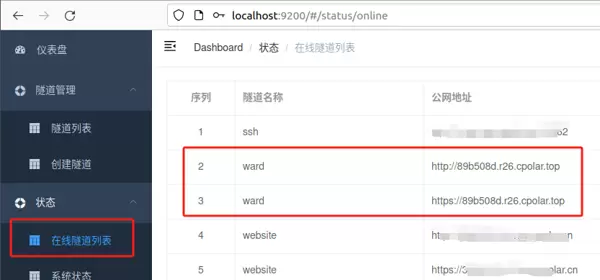
至此,已成功利用 cpolar 提供的临时公网地址实现对本地 Ward 的远程访问。
关于临时与固定地址的选择
上述操作使用的是 cpolar 自动生成的随机 HTTP 公网地址。这种方式的优点是创建迅速、即开即用,非常适合短期测试或临时调试场景。但其缺点也明显:该地址会在 24 小时内自动变更,无法长期稳定使用。
如果你有持续性的需求,例如长期监控服务器状态、频繁进行异地访问,或者希望拥有一个更简洁易记的公网链接,并享受更高带宽和更多功能支持,建议采用固定的二级子域名方式来配置公网地址。
配置固定二级子域名公网地址
要使用固定地址,需先将 cpolar 账户套餐升级至基础版或以上版本(不同套餐对应不同的带宽和服务权限)。【cpolar.cn 已备案】
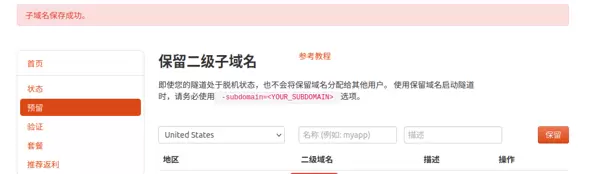
进入 cpolar web UI 管理界面,点击左侧的“预留”选项,选择“保留二级子域名”:
- 地区:China Top
- 子域名名称:可自定义,本文示例为 ward
- 备注信息:根据需要填写
填写完成后点击“保留”。
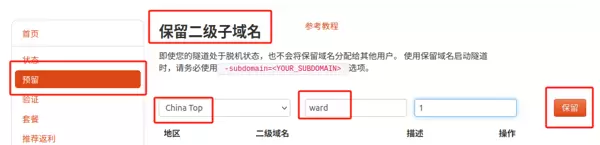
保留成功后,请复制生成的二级子域名地址以备后续使用。
返回主界面,点击左侧仪表盘中的“隧道管理” → “隧道列表”,找到之前创建的用于 Ward 的隧道(如 appsmith),点击右侧编辑按钮。
编辑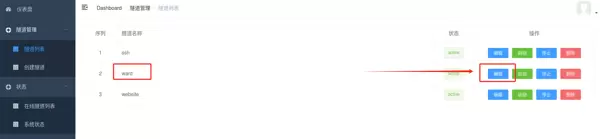
修改隧道配置如下:
- 域名类型:选择“二级子域名”
- Sub Domain:填入刚才保留成功的子域名(如 ward)
- 地区:China Top
确认无误后点击“更新”按钮。
更新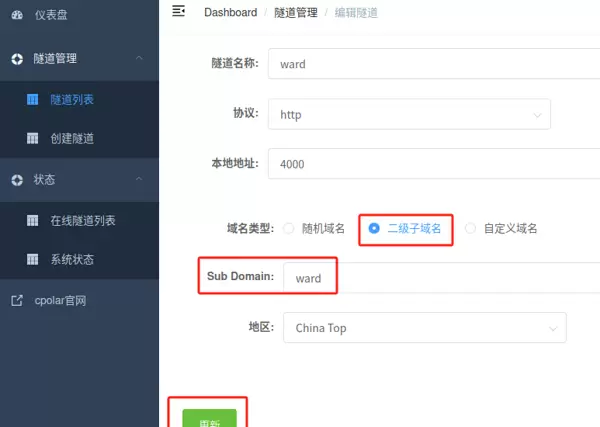
更新完成后,再次查看“在线隧道列表”,你会发现原先的随机地址已经变更为固定的二级子域名地址,且名称与所保留的一致。
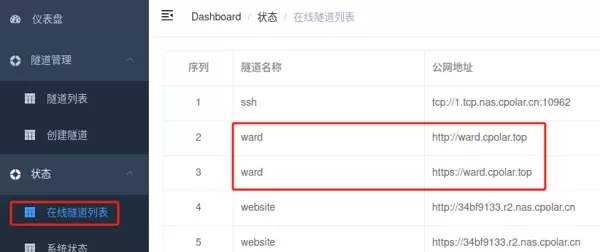
最后,在任意设备的浏览器中输入这个固定的公网地址进行访问,即可成功打开本地部署的 Ward 页面。这意味着你已经成功设置了一个长期有效、不会变动的公网访问入口。
总结
本文详细讲解了如何在本地 Ubuntu 系统中通过 Docker 部署开源的 Ward 服务器监控工具,并结合 cpolar 内网穿透服务,实现远程访问。我们不仅演示了临时随机地址的快速搭建流程,还重点介绍了如何配置一个永久不变的固定二级子域名地址,满足长期使用需求。
Ward 具备实时资源监测、性能分析和故障预警等功能,配合 cpolar 提供的安全稳定的公网访问能力,使得无论身处何地,都能轻松获取服务器运行状态,极大提升了运维效率与系统可靠性。
这种组合方案简单实用,无需公网 IP,也不依赖复杂网络配置,特别适合中小型项目、个人开发者或轻量级生产环境使用。
通过本文的操作指引,相信你已经掌握了从部署到远程访问的完整流程。希望这些工具能为你的服务器管理和日常开发工作带来切实便利。

 京公网安备 11010802022788号






