


 发帖
发帖
 雷达卡
雷达卡


istoreOS 软路由系统在 VMware 中的部署指南
1. 系统简介
istoreOS 是基于 OpenWrt 深度定制的一款软路由操作系统,专注于网络管理与数据存储功能。其设计初衷是降低用户使用门槛,特别适合初次接触软路由的新手用户。
VMware 则是一种成熟的虚拟化平台,能够通过虚拟机技术实现单台物理设备运行多个独立操作系统,有效提升资源利用率,广泛应用于云计算和测试环境中。
2. 部署准备与安装流程
2.1 所需工具清单
- VMware 虚拟机软件(请根据当前操作系统选择对应版本)
- istoreOS 的 x64 架构镜像文件
- qemu 镜像格式转换工具(用于将 img 转为 vmdk 格式)
2.2 安装步骤说明
本文以 Windows 11 操作系统、VMware Workstation 17.6.4 及 istoreOS x64 版本为例进行演示。
(1)VMware 软件安装
可自行从官方渠道获取 VMware 安装包,或通过常规方式下载并启动安装程序。
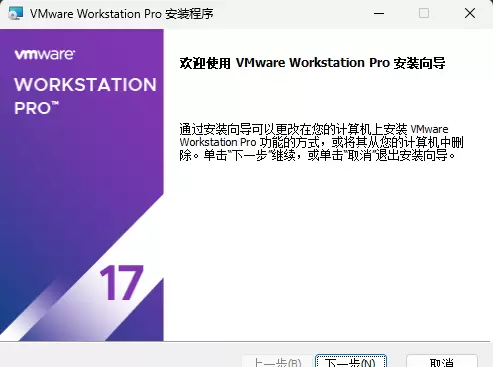
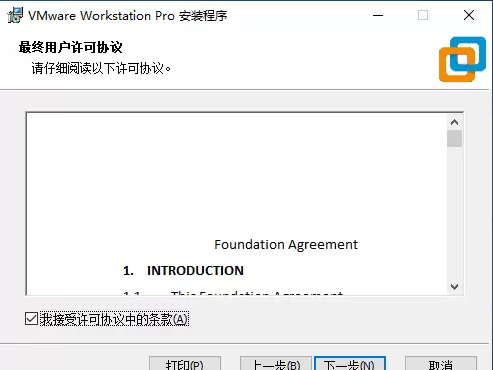
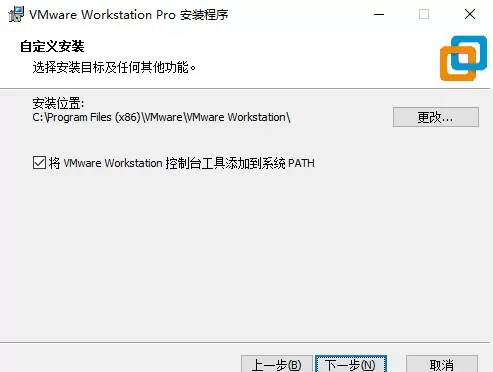
安装路径可根据实际需求设定,例如选择 D 盘作为安装目录。

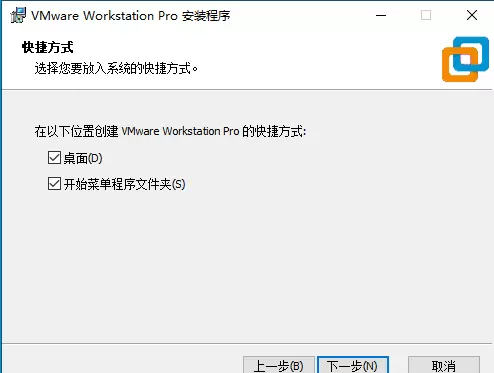
安装完成后,双击桌面图标打开 VMware 主程序。

(2)下载 istoreOS 固件
推荐下载适用于 UEFI 启动模式的版本,当前选用的是 istoreOS 24.10.4 版本。
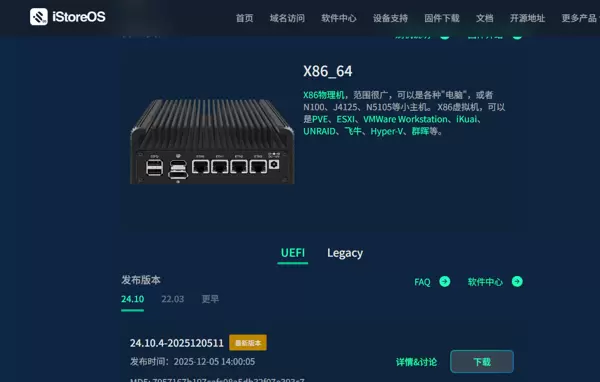
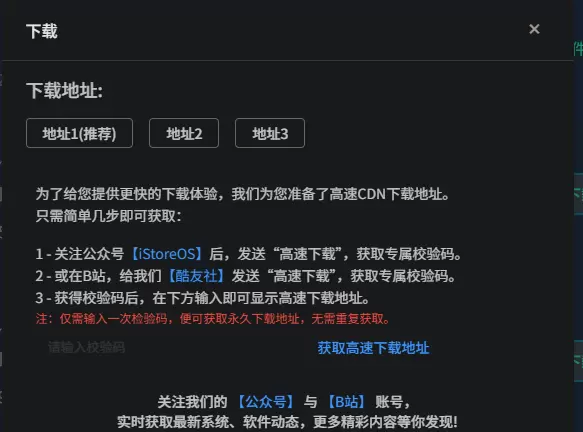
(3)qemu 工具的获取与安装
需要借助 qemu 实现镜像格式转换,需下载并安装 qemu-w64-setup-20251203.exe。
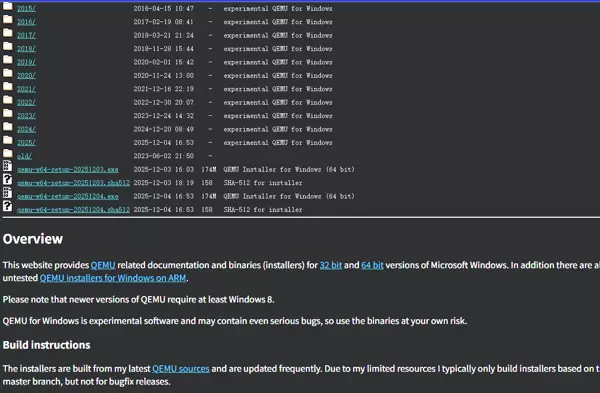
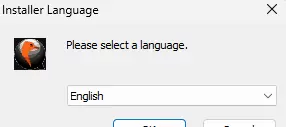

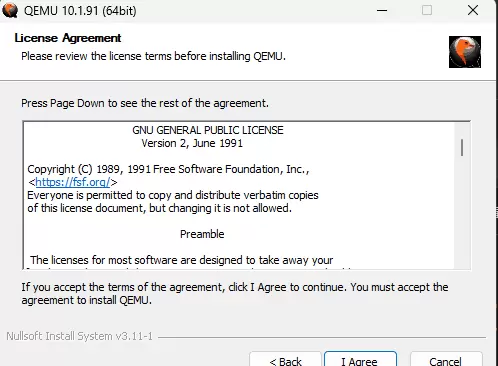
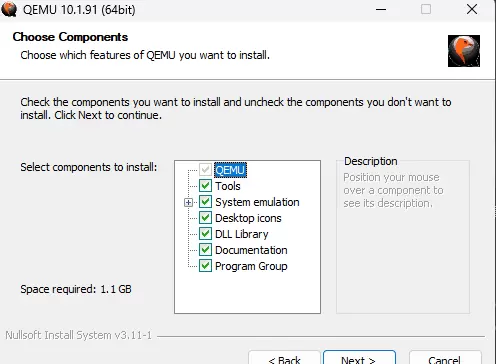
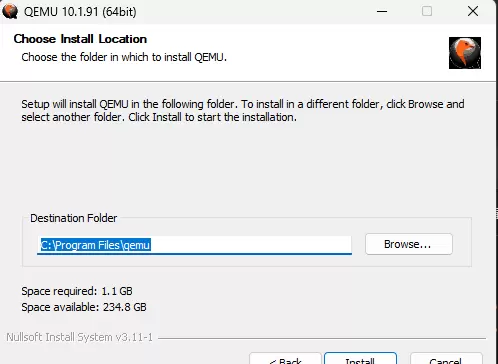
建议采用默认安装路径以避免后续路径查找问题。
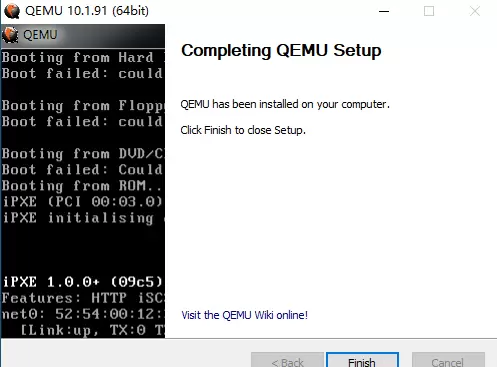
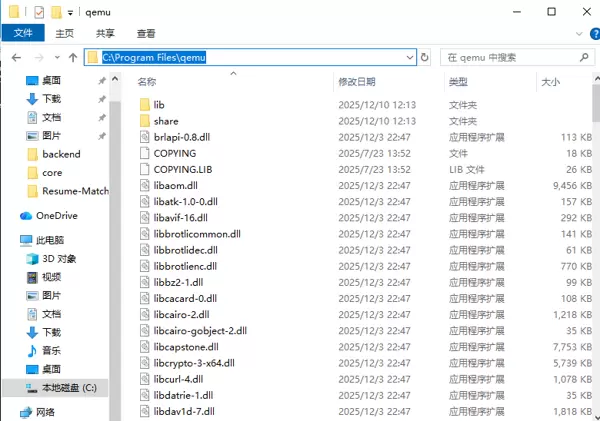
进入 qemu 安装目录后,右键打开命令提示符(CMD)窗口。
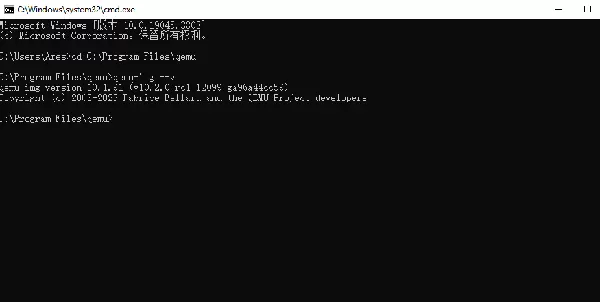
若命令行显示正常信息,则表示安装成功。
(4)镜像解压与格式转换
使用 7-Zip 等解压工具对下载的 istoreOS 压缩包进行解压。
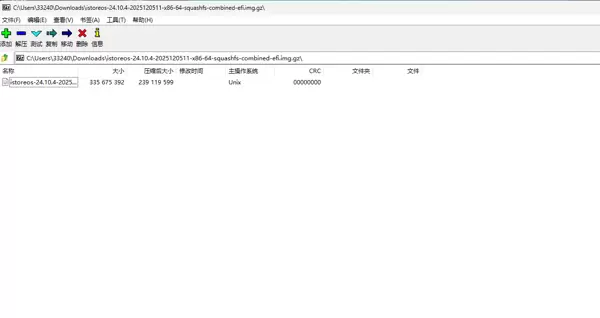
解压后可在目标文件夹中找到 .img 结尾的原始镜像文件。
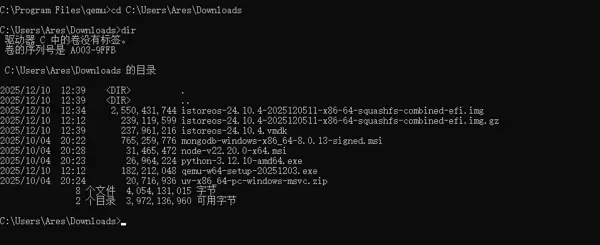
随后执行以下命令完成格式转换:
cd Downloads
dir
cd C:\Program Files\qemu
qemu-img convert -f raw -O vmdk C:\Users\Ares\Downloads\istoreos-24.10.4-2025120511-x86-64-squashfs-combined-efi.img C:\Users\Ares\Downloads\istoreos-24.10.4.vmdk
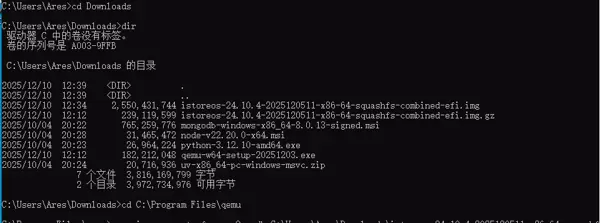
转换成功后,指定目录下将生成名为 istoreos-24.10.4.vmdk 的虚拟磁盘文件。
2.3 创建虚拟机实例
在 VMware 主界面中点击“创建新的虚拟机”,并选择“自定义”配置模式。
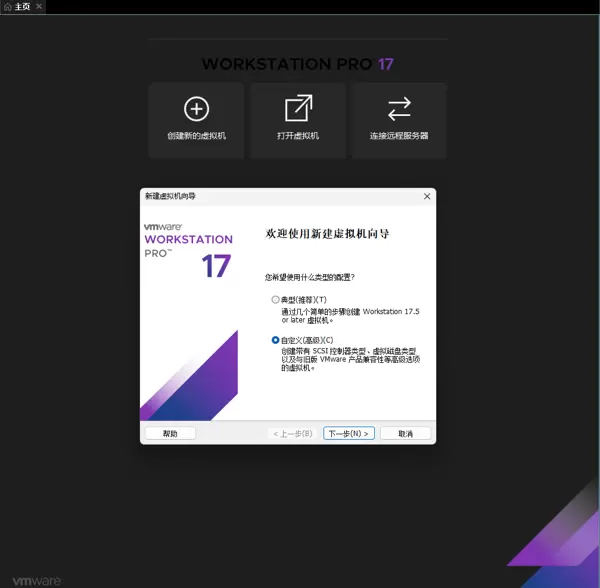
在引导选项中选择第三项进行下一步操作。

操作系统类型选择“Linux”。
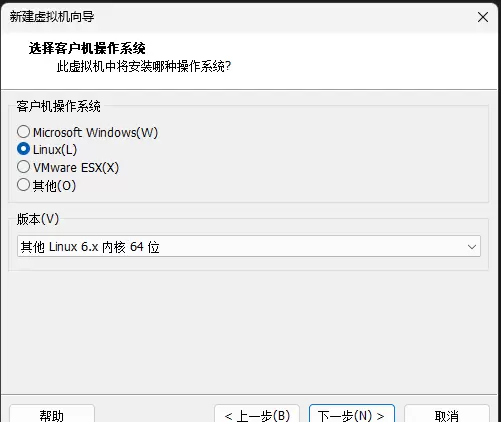
为虚拟机命名,并创建专用文件夹用于存放相关数据。

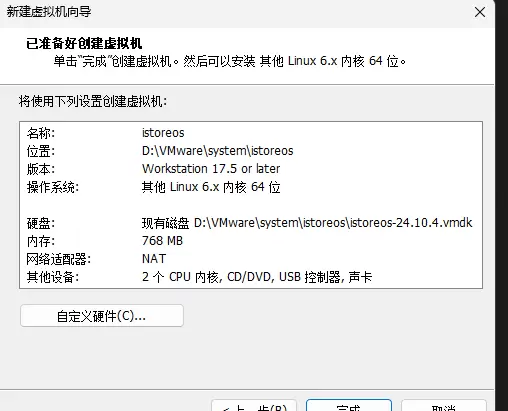
处理器核心数与内存大小可根据主机性能灵活调整。
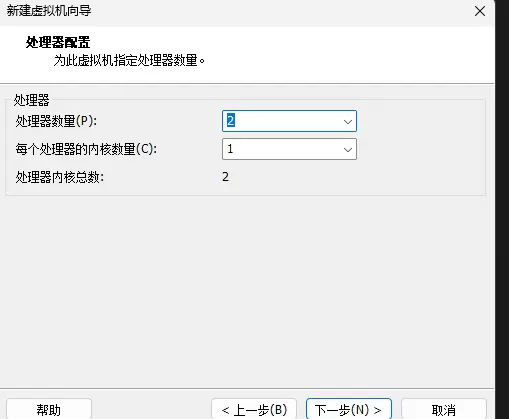
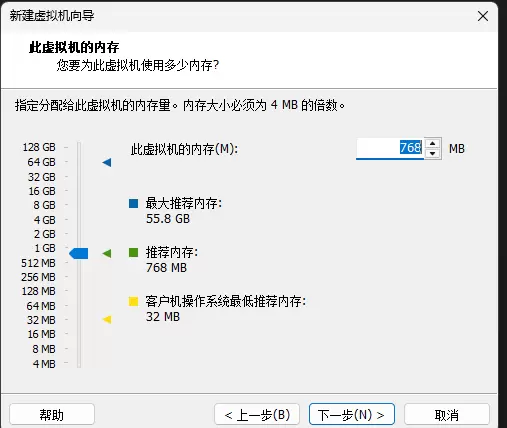
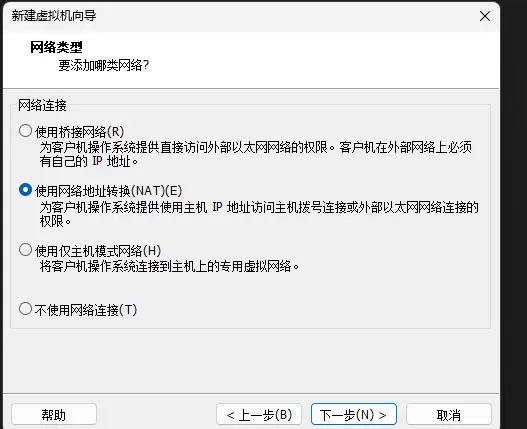
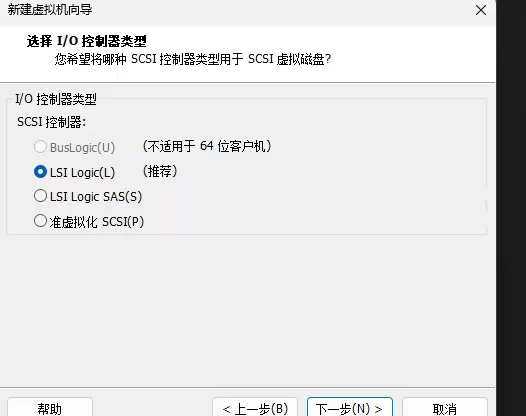
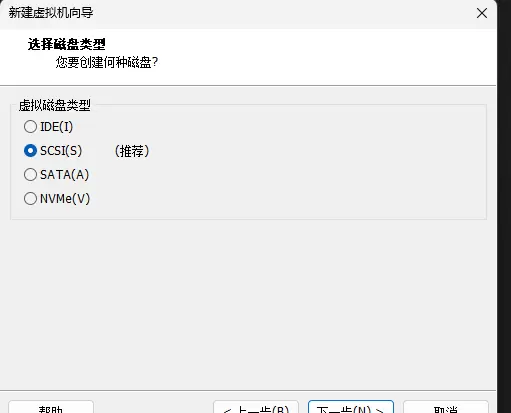
在磁盘设置环节,选择“使用现有虚拟磁盘”,并指向之前由 qemu 转换生成的 vmdk 文件。
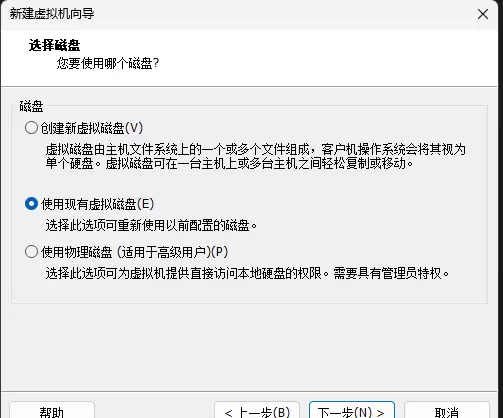
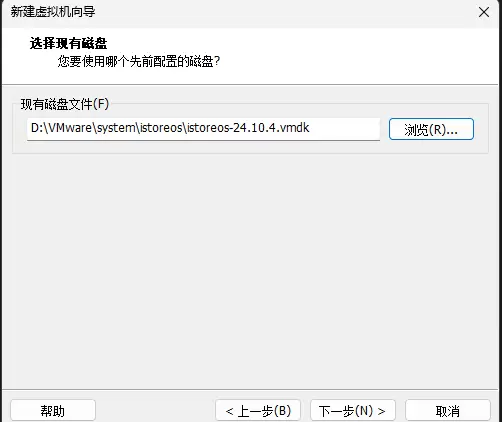
网络连接方式可根据测试需求选择桥接或 NAT 模式。

完成所有设置后点击“完成”,虚拟机创建即告结束。
2.4 网络配置与系统启动
进入 VMware 编辑菜单,打开“虚拟网络编辑器”查看当前网络状态。
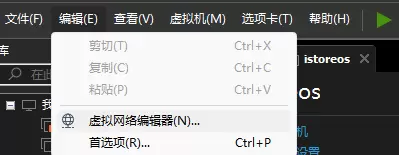
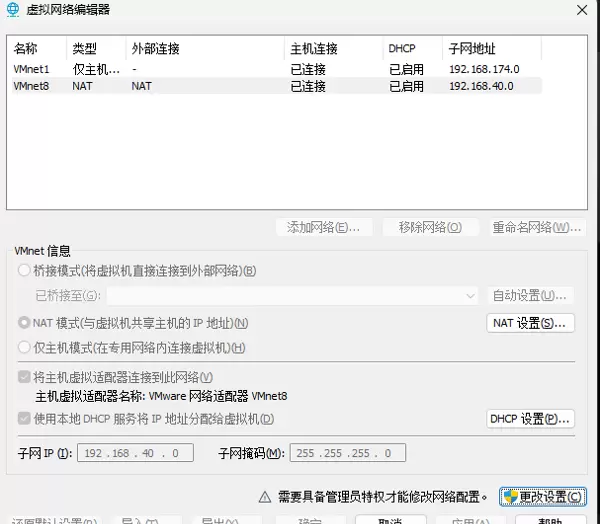
点击“更改设置”按钮,选中 vmnet8(NAT 模式)进行详细配置。
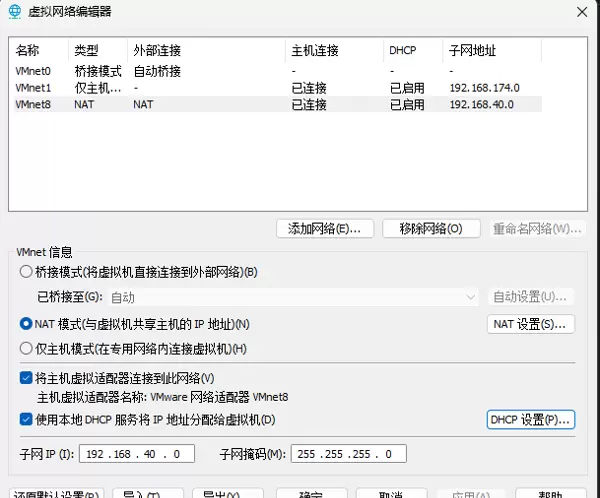
确认 DHCP 分配范围及 IP 地址段设置无误。

启动已创建的 istoreOS 虚拟机。
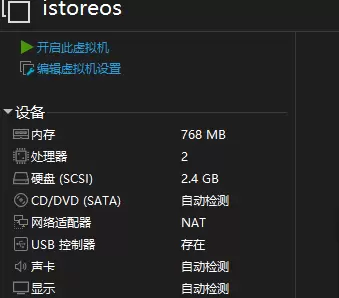
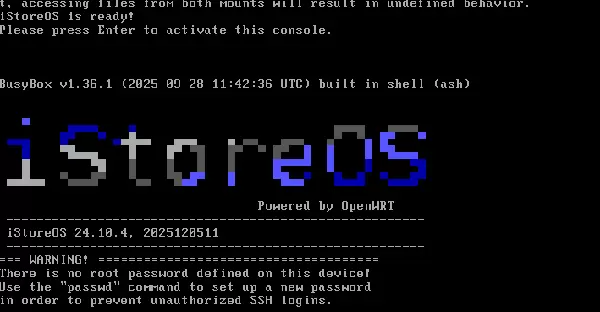
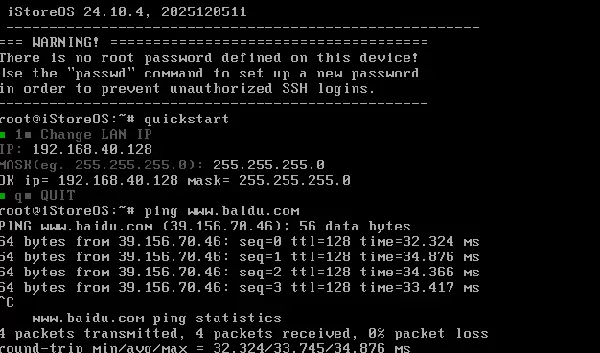
开机后输入命令 quickstart 进行快速网络配置。
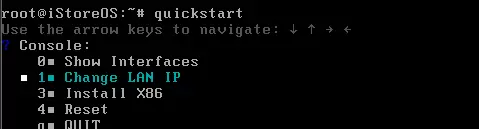
按提示输入先前查得的虚拟机 IP 地址。
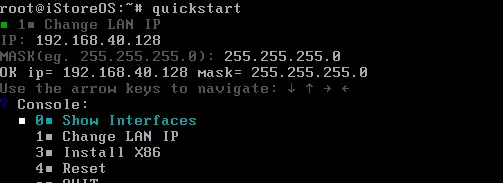
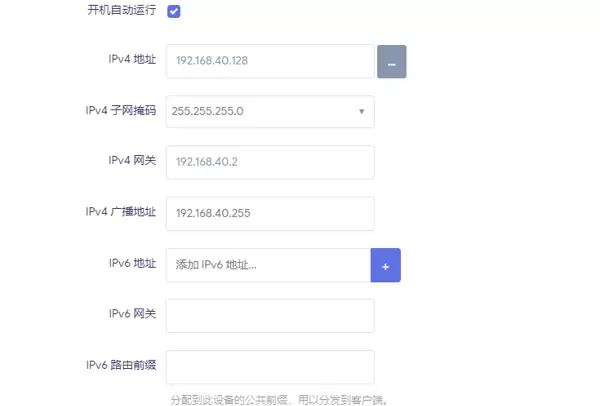
配置完成后,在浏览器地址栏访问 http://192.168.40.128 即可进入 istoreOS 管理界面。
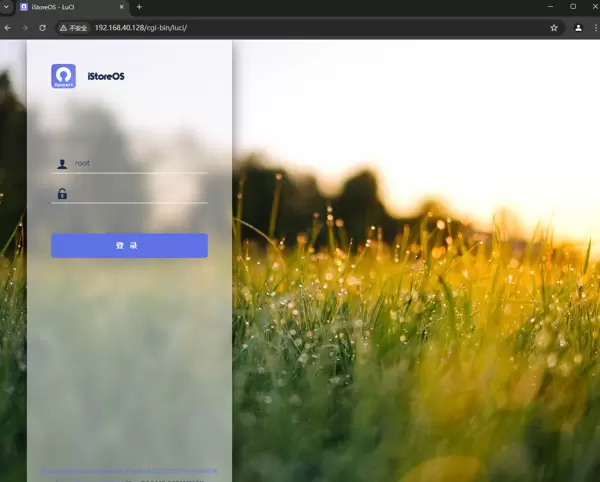
初始登录无需密码,直接点击登录即可进入后台。
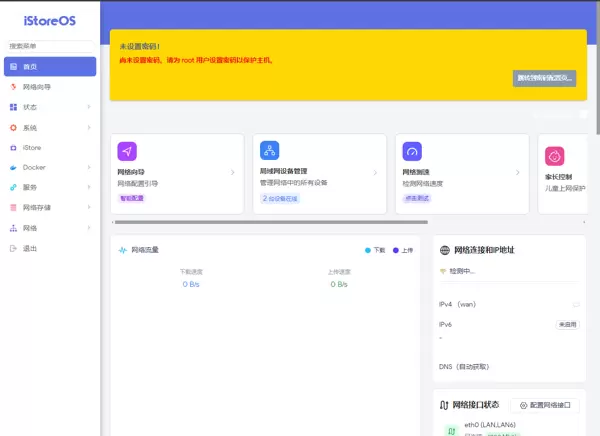
3. istoreOS 网络参数设置
登录系统后,进入“网络”模块下的“接口”页面进行高级配置。
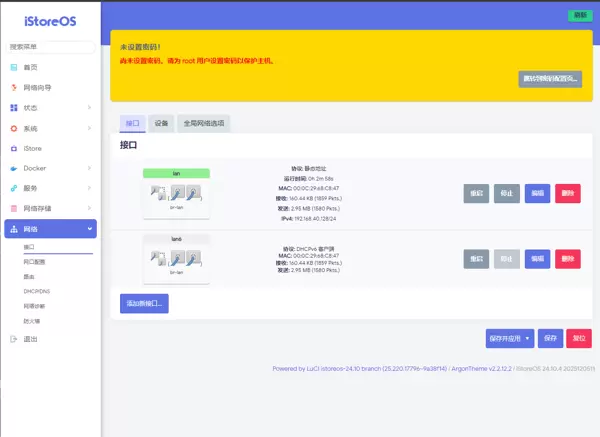
手动添加网关地址和 DNS 服务器 IP。

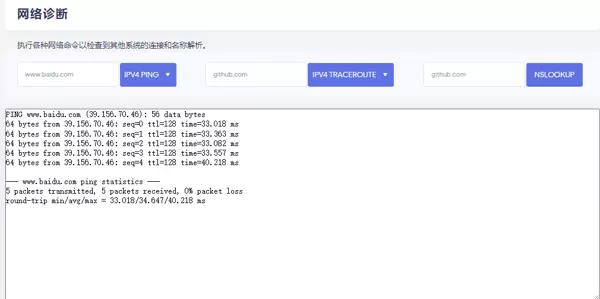
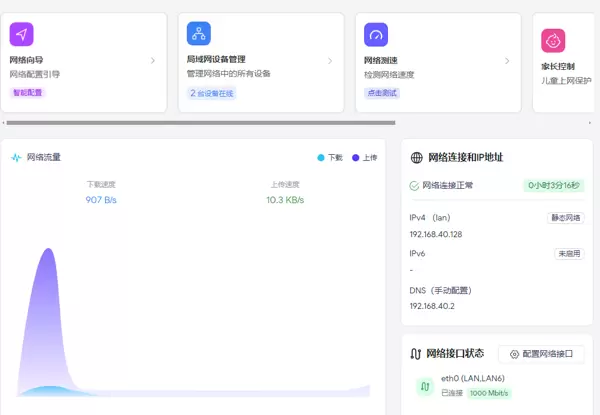
保存并应用更改后,系统会自动测试网络连通性。若能成功 ping 通外网且状态显示正常连接,则表明配置生效。
4. 总结
- 通过 qemu 工具成功将原始 img 镜像转换为 VMware 支持的 vmdk 格式;
- 在 VMware 中完成虚拟机创建,并正确挂载转换后的磁盘文件,确保系统可顺利启动;
- 完成 istoreOS 内部的 IP、DNS 与网关配置,实现完整的网络访问能力。

 京公网安备 11010802022788号






