


 发帖
发帖
 雷达卡
雷达卡


大家好,今天我们来详细介绍如何配置 Python 编程环境。
对于刚入门编程的新手来说,推荐在 Windows 操作系统下进行学习和练习,因为其操作直观、兼容性良好,适合初学者快速上手。
确认是否已安装 Python
在开始编写代码之前,首先要确保你的电脑中已经安装了 Python。如果尚未安装,则需要先完成环境的部署。
判断当前系统是否包含 Python 环境的方法如下:
同时按下键盘上的 Win 键 和 R 键,会弹出一个运行窗口:
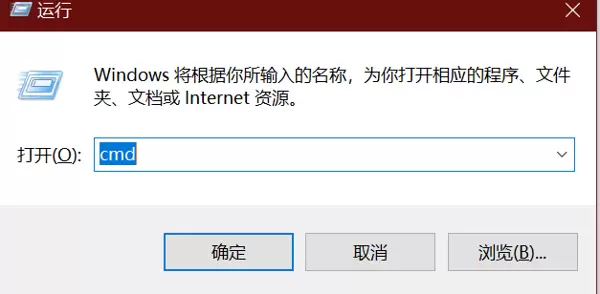
在输入框内键入:cmd,然后按回车(Enter)键,进入命令提示符界面:
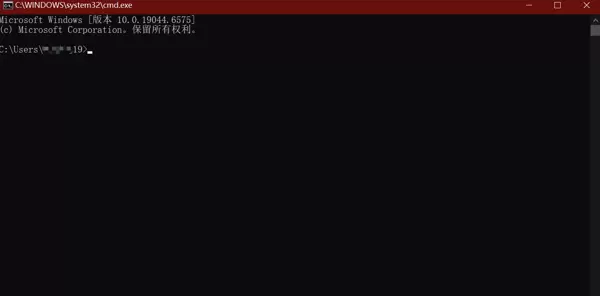
接着在命令行中输入以下指令:
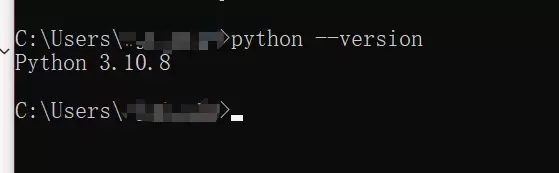
python --version执行后将显示如下信息:
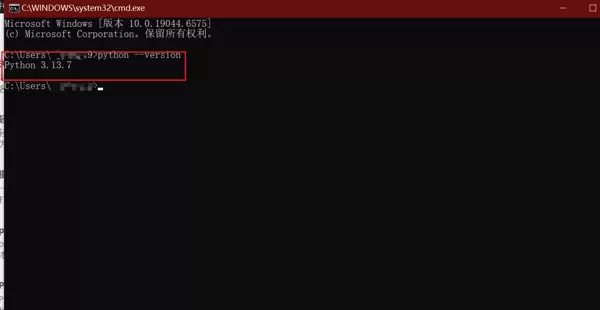
若结果显示类似“Python 3.13.7”的版本号,则说明 Python 已正确安装;反之,若提示命令未识别或无输出,则表示尚未安装,需手动下载并配置。
Python 安装步骤
1. 下载安装包
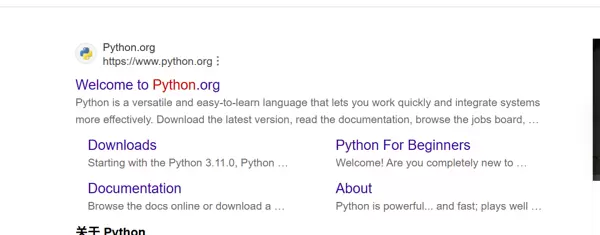
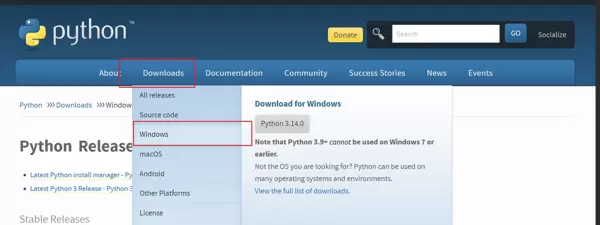
打开浏览器,在地址栏访问官方站点:
Download Python | Python.org
或者直接搜索“Python”进入官网首页,点击对应的下载按钮即可获取最新版本:
2. 选择合适版本
进入下载页面后,根据自身系统的架构选择正确的版本:
注意:应依据计算机的处理器类型进行匹配。例如,如果你使用的是 64 位操作系统,就应选择标有“64-bit”的安装包。
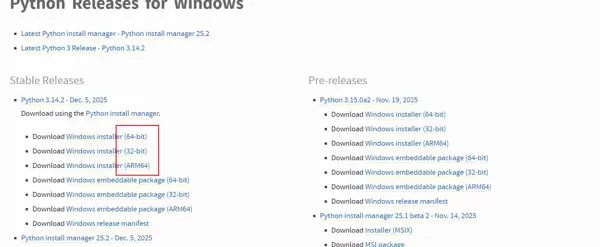
3. 执行安装程序
下载完成后,通常可在“下载”文件夹中找到该安装文件:

双击启动安装程序,出现初始设置界面。建议勾选图示区域的选项,并自定义安装路径——特别提醒:路径中不要包含中文字符,以免引发异常。
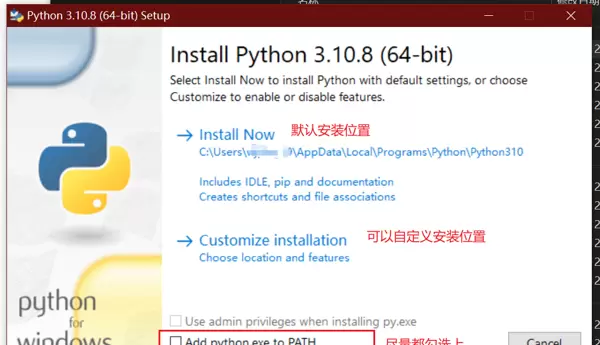
选择“Customize installation”(自定义安装),并将所有组件全部勾选:
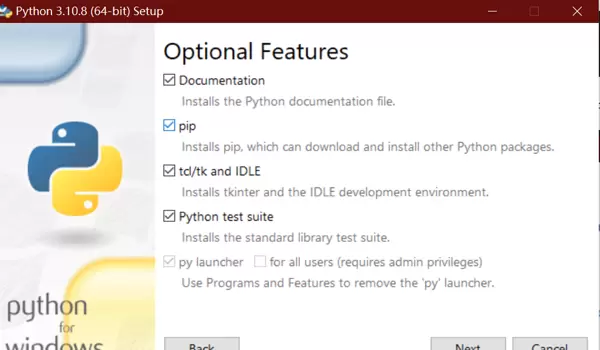
点击“Next”继续:
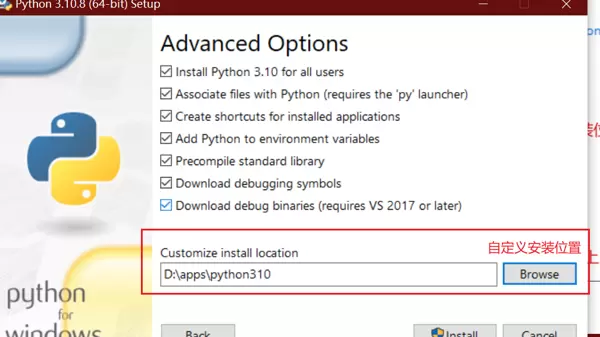
最后点击“Install”开始安装过程:
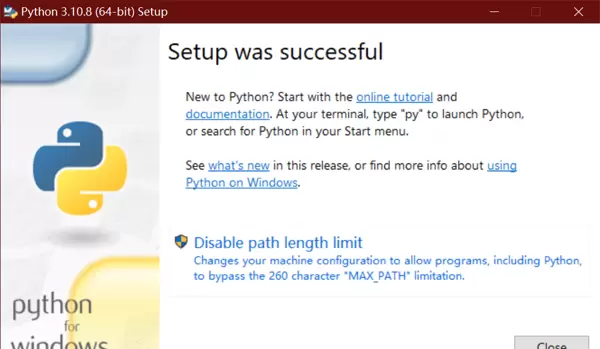
等待进度完成,即表示 Python 已成功安装到系统中。
4. 验证安装结果
再次通过 cmd 输入 python --version 命令检查版本信息,确认环境变量配置正常。
安装开发工具:PyCharm
为了更高效地编写与调试代码,推荐使用功能强大的集成开发环境(IDE)——PyCharm。
访问其官方网站获取安装包:
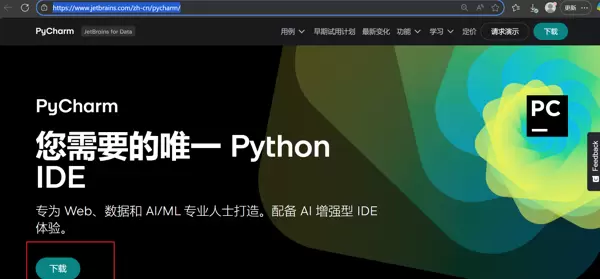
PyCharm,您需要的唯一 Python IDE
直接点击下载按钮获取适用于你操作系统的版本:
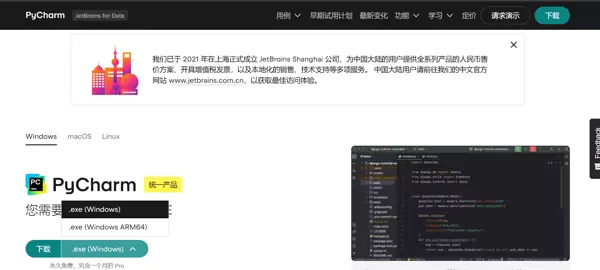
下载完毕后,找到安装文件并双击运行。
在安装过程中,当到达设置安装路径的步骤时,建议勾选图中标注的部分内容,其余选项可根据个人需求决定是否启用:
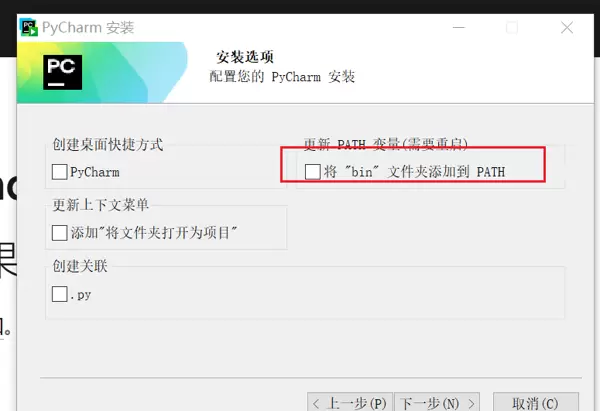
之后一路点击“Next”,直至安装完成即可。
至此,Python 编程环境已全部搭建完毕。恭喜你,已经成功迈出了编程学习的第一步!

 京公网安备 11010802022788号






