


 发帖
发帖
 雷达卡
雷达卡


一、【创建项目】
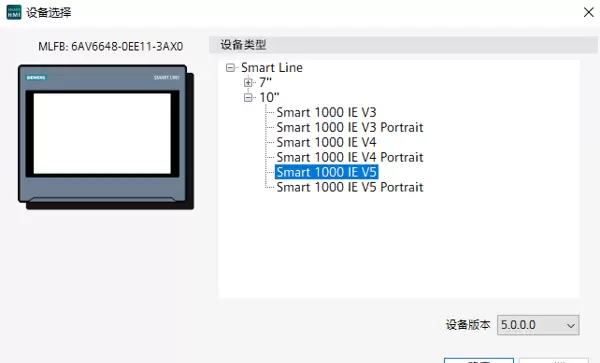
启动 WinCC flexible SMART V5 软件。
开始新建一个项目。在弹出的设备选择窗口中,根据实际使用的触摸屏型号和屏幕尺寸进行配置,确认无误后点击“确定”完成创建。
二、【建立通讯连接】
在软件左侧的导航面板中,进入“通讯”选项卡,双击“连接”项,为当前项目添加新的通信连接。
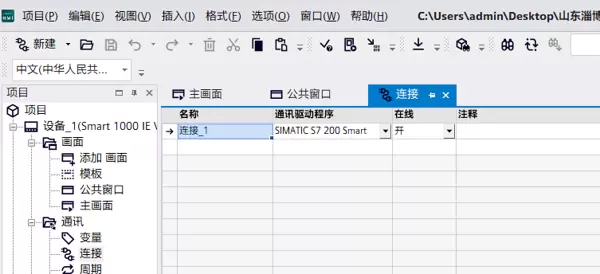
在连接设置界面中,点击“名称”下方空白区域,系统将自动生成一条默认连接,命名为“连接_1”。
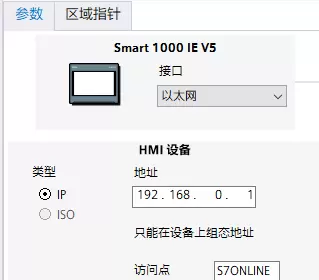
随后,在连接属性中设定本地触摸屏所使用的接口类型(如 COM1 或以太网),并分别填写触摸屏与远程 PLC 的 IP 地址,确保网络通信参数正确。

三、【创建画面变量】
方式一:手动添加变量
可直接在变量表中逐个输入所需变量名称、数据类型及对应地址,适用于变量数量较少的情况。
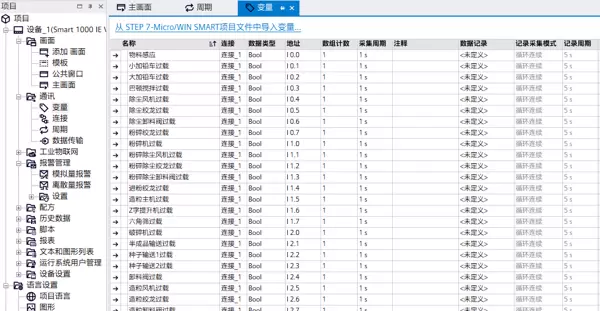
方式二:从 Step7-Micro/WIN Smart 项目导入
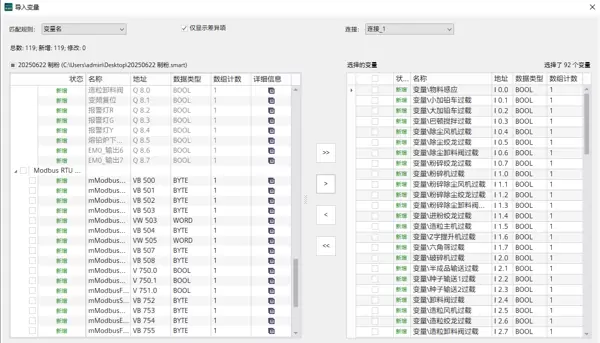
点击“从 Step7-Micro/WIN Smart 项目文件中导入变量”,在弹出的对话框中选择对应的 PLC 项目文件,全选程序中使用的变量,将其批量导入至触摸屏变量列表中,提高配置效率。
九、【使用技巧】
1、跳转时激活对象
当通过按钮触发画面跳转,并希望在新画面打开的同时自动激活特定 IO 域时,需在该按钮的事件设置中指定目标画面中的“对象编号”。
如何查看对象编号:
打开目标画面,依次选择菜单栏中的“视图” → “Tab顺序”,此时画面上部分对象的左上角会显示数字,即为其在当前画面中的 Tab 编号。
如何修改对象编号:
同样进入“视图” → “Tab顺序”模式,点击任一编号即可调整其数值,实现编号的重新排列。
注意事项:
若所打开的画面应用了模板,则实际运行时的对象编号为“模板内对象编号”与“画面内对象编号”之和。为避免混淆,建议在模板属性中启用“画面在模板之前”的显示选项,以便准确识别最终对象编号。

 京公网安备 11010802022788号






