


 发帖
发帖
 雷达卡
雷达卡


目录
1、逻辑函数
1.1 IF()
判断特定的值,如果符合标准则…, 如果不符合标准则…. 公式可以理解为IF(条件, 符合条件时的操作, 不符合条件时的操作).
e.g. 需要计算对应成绩是否合格,若成绩大于等于60,则表示成绩合格,若成绩小于60,则表示不合格:

1.2 AND()、OR()、NOT()、TRUE、FALSE
AND():判断多个条件是否均为真, 条件用"Logical"(逻辑表达式)指定。如果所有条件都为真, 返回值为TRUE(真); 如果任意一项条件为假, 则返回FALSE(假)。即任意某一条件不满足即为不符合。
e.g. 若学生两门成绩均大于等于90分,则返回TURE,否则返回FALSE:

OR():判断多个条件中是否有任意一个条件为真, 条件用"Logical"(逻辑表达式)指定。如果任意一个条件为真, 返回值为TRUE(真); 如果所有条件为假, 则返回FALSE(假)。即任意某一条件满足即为符合。
e.g. 只要有一门成绩大于等于90分,则返回TRUE,否则返回FALSE:

NOT():检测"非_"的函数。条件使用逻辑表达式指定。当逻辑表达式为TRUE(真)时结果为FALSE(假), 当逻辑表达式为FALSE(假)结果为TRUE(真)。
e.g. 学生的成绩不小于60,则返回TRUE,否则返回FALSE:

2、用于数据匹配的函数
2.1 VLOOKUP()
VLOOKUP 函数用于在表格或区域的第一列(最左列)中查找指定的值,然后返回同一行中指定列的值。顾名思义,它是垂直方向的查找。
注意:VLOOKUP有较多的限制,我们每次查找的时候都需要保证,被查找的表的值在选中数据表的第一列!
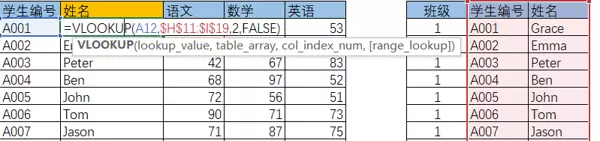
e.g. 要根据学生编号把学生姓名查找出来:
我们仔细解读这个使用公式:
- lookup_value,第一个参数是指你要查找的参数,也就是我们左边的A001,我要根据左边的A001去对应的表中查到学生的姓名;
- table_array,第二个参数是告诉这个函数,我要去哪个表里面找这个值,同时一定要保证lookup_value位于这个表的第一列,不然找不到;我的表还有一个$符号,这个符号表示把表锁住,因为我们在往下填充值的时候,表也会跟着选中单元格的相对位置往下移动,所以需要使用$符号将表固定住,不要往下移动了,不然表格会错位;
- col_index_num,第三个参数表示我要查找的学生姓名位于选中的table_array的第几列;
- range_lookup,表示匹配的内容如果是精确查询就使用false,如果是模糊查询就使用true;
2.2 MATCH()
MATCH 函数用于在单行或单列的区域中查找指定值,并返回该值在区域中的相对位置(一个数字),而不是返回值本身。一般与INDEX函数复合使用。
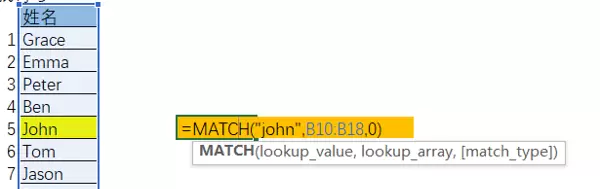
e.g. 查询John所处的列号:
- 第一个参数是查找值,如果里面输入文本就需要使用引号;
- 选中查找值所在的数列,最上面的“姓名”那一单元格是1,GRACE是2,依次类推,最后返回的值是6;
- match_type可以选择是要等于查找值还是大于或小于查找值;
2.3 INDEX()
INDEX 函数根据给定的行号和列号,从一个区域或数组中返回指定位置的值。一般INDEX和MATCH复合使用的时候就是用match返回表的行号列号,index根据行号列号返回值。
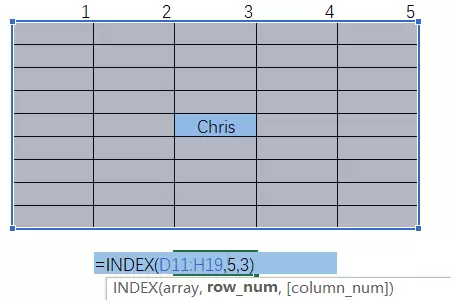
e.g. 根据提供的行号和列号找到对应的值:
- 第一个参数先选中表,第二个参数是行号,第三个参数是列号;
MATCH和INDEX复合使用的例子,看看是否看的懂:

3、用于统计的函数
汇总:
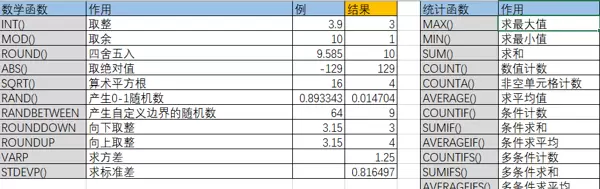
3.1 SUM()、SUMIF()与SUMIFS()
SUM是求和函数,SUMIF就是满足单个条件的数值求和,SUMIFS就是满足多个条件的数值求和。
也就是说SUMIF能处理的求和数据,SUMIFS都能做。
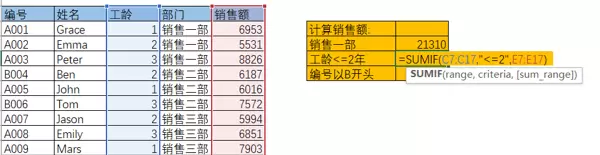
e.g. 工龄小于等于两年的销售人员的销售额:
- 第一个参数是条件的筛选位置,一般把表头也选上;第二个参数写条件,第三个参数写求和范围;
4、日期函数
4.1 日期处理函数的汇总
5、文本查找与替换函数
以举例的形式解释每个函数的使用方式;
注意:每次写excel的函数时,都要使用英文格式下的半角符号;
②如果采用sumifs,公式为:SUMIFS(E7:E17,C7:C17,"<=2");可以看出:sumifs的第一个变量是求和范围,第二个变量是条件区域,第三个变量是具体条件。如果有更多条件,则继续添加后续的条件区域及其相应的条件。
3.2 COUNT()、COUNTIF()、COUNTIFS()
count用于统计数值类型的数量,而countif则是针对符合单个条件的数据进行计数,countifs则可以处理多个条件的数据计数。简而言之,countif能解决的计数问题,countifs同样能够应对。
使用count函数时,只需选择需要统计的区域即可计算其中的数据数量;
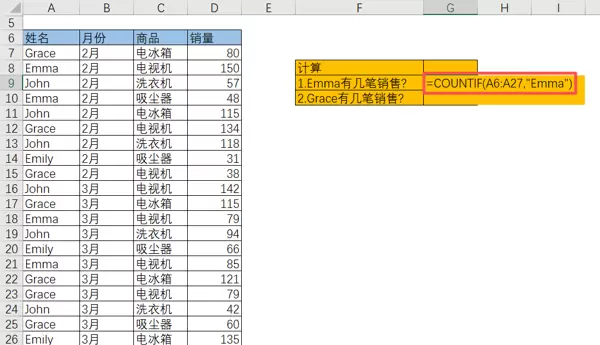
e.g. 统计emma的销售单数目:
①第一个变量选中区域,第二个变量指定条件,最终结果将显示在选定区域内Emma出现的次数;
使用countifs函数时的情况是:

当存在多个条件时,先列出各区域,再依次输入对应的条件,用英文逗号分隔即可。
3.3 AVERAGE()、AVERAGEIF()、AVERAGEIFS()
average用于计算平均值,averageif是针对符合单个条件的数据求取平均值,而averageifs则是处理多个条件的平均值问题。换言之,averageif能解决的平均值计算,averageifs同样能够胜任。
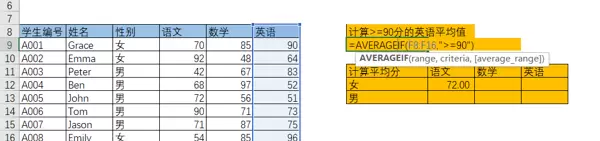
e.g. 计算≥90分的英语成绩的平均值:
①第一个变量是求取平均值的范围,第二个变量则是相关条件;
②若使用countifs来计算平均值,则首先选择需要统计的区域,然后设置对应的条件区域与条件,符合要求的数据就会被计入。

3.4 RANK()
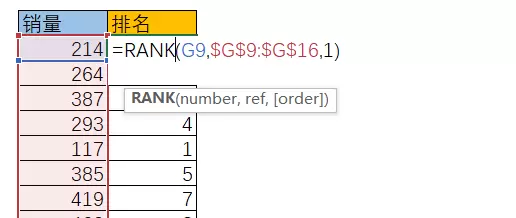
用于数据排名的函数。
①第一个变量是待排序的具体数值,第二个变量是包含所有需排序项的数组,第三个变量指定升序(1)或降序(0);
4、日期函数
4.1 日期处理函数概览
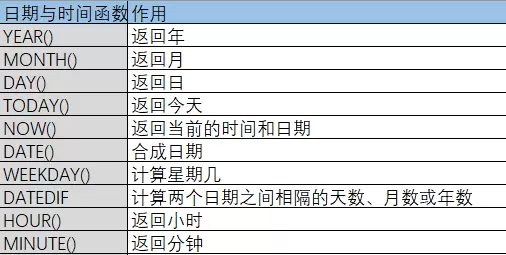
可以逐一尝试,每次输入公式时系统会有提示。熟悉了前面的内容后,后续的学习也会变得更加容易。
5、文本查找与替换函数
概述:
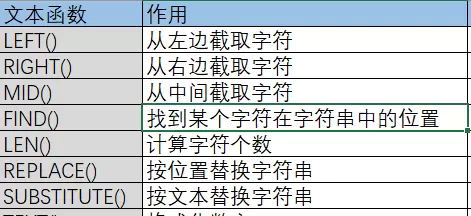
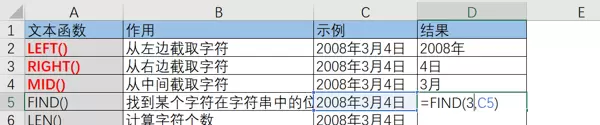
①使用find函数时需注意,第一个变量是目标值,第二个变量指明在哪个字符串中进行搜索;
②使用replace函数,第一个变量选择原始文本,从第15位开始的4个字符被替换为****:

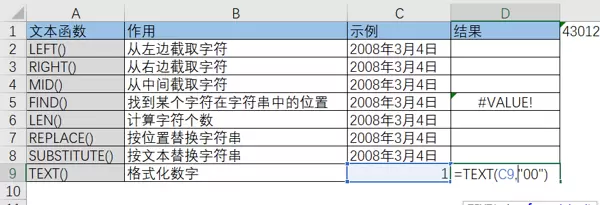
③text函数,第一个变量选中目标文本,第二个变量设定格式,例如“00”意味着保留两位数字,1将显示为01;
如您有任何疑问,请在评论区留言(私信信息可能会被忽略或覆盖);
下一期我们将讨论excel中数据透视表的应用。

 京公网安备 11010802022788号






