


 发帖
发帖
 雷达卡
雷达卡


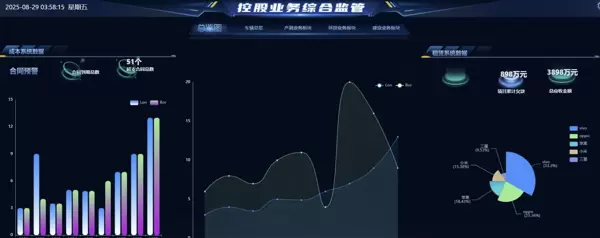
随着数据可视化需求的不断增加,单页面展示大量信息已难以满足多场景、多维度的数据展示需求。积木BI新推出的导航切换功能,使您能够在同一屏幕中轻松切换多个部分,支持手动点击切换和自动轮换,实现“多屏合一”的效果,显著提升了展示的灵活性和互动性。特别重要的是,即使是没有设计经验的用户也能在10分钟内快速完成配置,零门槛构建专业级别的数据大屏!
一、功能亮点一览
- 多部分切换:一个屏幕支持创建多个数据组合部分,通过导航菜单自由切换,信息分类明确,展示更有条理。
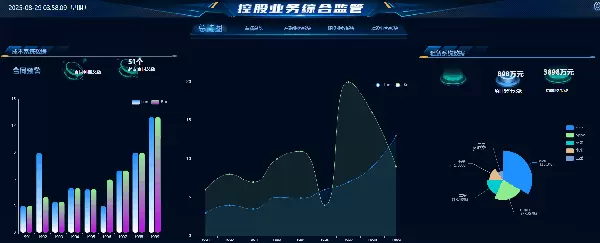
- 手动点切 & 自动轮换:支持用户自由点击导航切换,也可以设置自动播放,循环展示各部分内容,适用于展厅、会议等多种场合。
- 个性化视觉定制:支持上传常态/高亮图片,实现像素级导航视觉还原,提升屏幕质感。
- 灵活配色与样式:关闭个性化模式后,可以使用内置样式自由调整配色、字体大小、背景,满足多样化的设计需求。
- 简单易用:拖拽组件+组合图表+绑定导航,步骤清晰直观,10分钟快速上手。
二、效果演示
三、积木BI项目下载
积木报表(JimuReport)是一款免费且专业的数据可视化报表工具,包含报表、打印、大屏和仪表盘功能,采用“像搭积木一样”的在线设计理念,帮助用户迅速完成复杂报表和大屏设计。
核心模块:
- JimuReport:专注于传统复杂报表与打印设计,支持企业级多样化的报表需求。
- JimuBI:专注于数据大屏和仪表盘的可视化设计,擅长打造动态炫酷的交互大屏和专业的业务分析仪表盘。
产品特点:
- Web端设计器,类似Excel的操作,拖拽式设计,所见即所得。
- 支持复杂报表、多样化的打印方案、门户设计及移动设备展示。
- JimuBI实现一次开发,多端适配,覆盖大屏、仪表盘、门户和移动设备。
- 大屏设计采用类似Word的风格,自由拖动组件,轻松打造炫酷的大屏。
- 开源协议免费商用,大幅降低开发难度和成本。
项目地址:
在线体验:http://jimureport.com/login
开源项目:https://github.com/jeecgboot/JimuReport
四、详细配置步骤
积木BI数据大屏导航切换全攻略:轻松实现“一屏多屏”,10分钟打造专业的互动大屏!
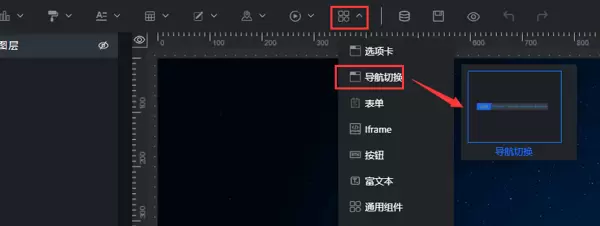
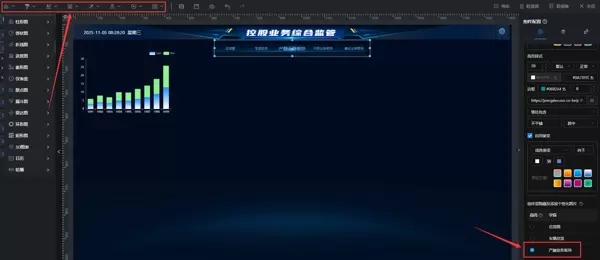
- 拖入「导航切换」组件
在积木BI设计界面,打开组件库,直接拖入「导航切换」组件到画布中。 - 配置导航标题与样式
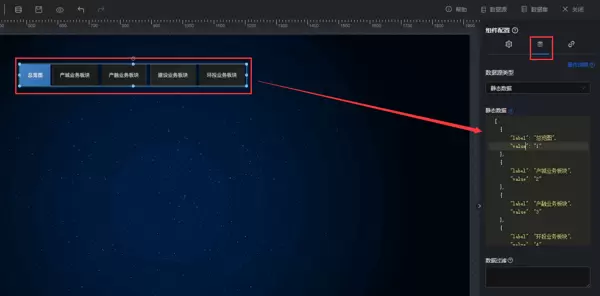
- 修改导航标题
导航菜单中的标题文字及展示数量,可在「数据」面板中自定义编辑。 - 设置切换方式
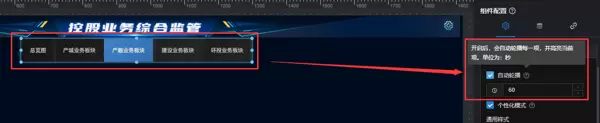
- 自动轮换
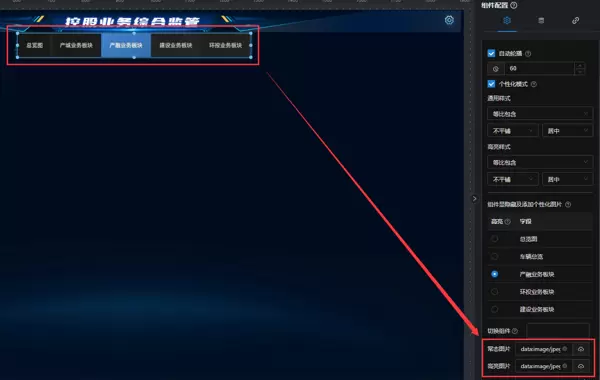
开启开关,设置轮换间隔(秒),大屏会自动循环播放各部分内容,适合展览、监控等场合。 - 个性化模式
上传「常态图片」与「高亮图片」,实现导航按钮在不同状态下的像素级视觉还原,提升交互体验。
- 自动轮换
- 示例效果
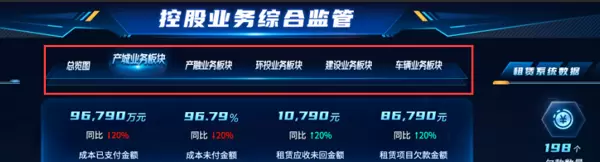
- 自定义样式
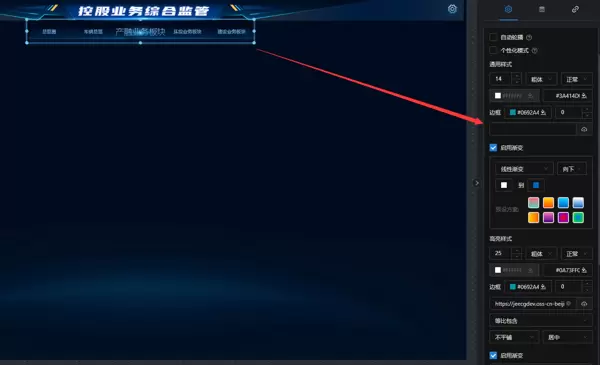
关闭个性化模式,使用内置样式自定义配色、字体大小、背景透明度等,灵活适配各种设计风格。
- 修改导航标题
- 添加并设计大屏组件
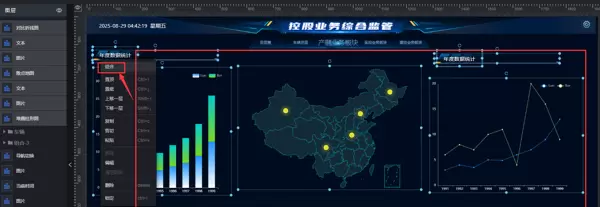
根据数据展示需求,选择所需图表组件拖入画布,设计部分内容。 - 组合图表,实现部分分组
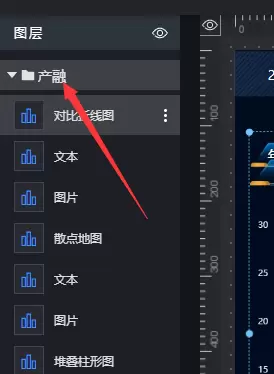
框选属于同一部分的图表,右键选择「组合」,将多个图表合并为一个整体,方便后续导航绑定。 - 给组合命名(如“产融”),名称即为导航菜单中的锚点名称,便于识别和绑定。
- 备注:一个大屏可创建多个组合,支持灵活管理多个数据部分。
- 核心步骤:导航绑定组合
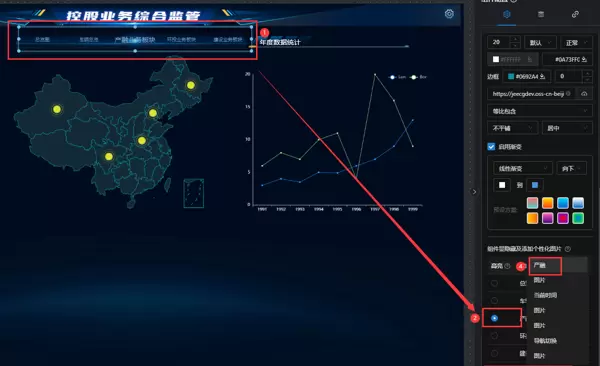
选中导航组件,点击导航标题,再点击「切换组件」按钮,弹出组件列表。 - 在列表中勾选相应的组合(如步骤4创建的“产融”),完成导航与部分的关联。
按此方法,依次绑定所有导航标题与对应组合,完成整个多部分切换配置。 - 操作步骤说明
- 选中导航组件
准备绑定导航与内容 - 点击导航标题
选择当前导航项 - 点击切换组件
弹出组件列表 - 勾选对应组合
绑定对应数据部分
- 选中导航组件
- 预览与发布
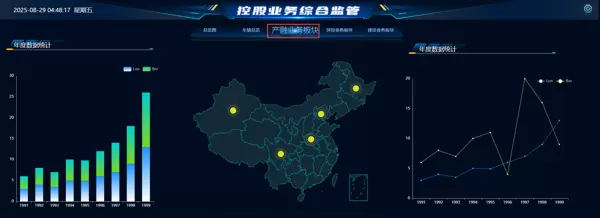
点击「预览」按钮,即可体验导航切换效果:
点击导航菜单,切换不同部分内容,数据图表随之切换显示。
若开启自动轮换,页面会按设置间隔自动切换部分,动态展示数据。
五、实用场景推荐
- 企业运营大屏
按业务模块划分展示销售、财务、市场等数据,实时切换查看。 - 智慧城市监控
不同区域或系统的数据分部分展示,自动轮换监控全局。 - 展会演示大屏
多主题内容一屏呈现,手动或自动切换,吸引观众关注。 - 教育培训平台
课程数据、学员统计、成绩分析分区展示,交互性强。
小贴士
- 导航标题建议简洁且具有辨识度,方便用户快速定位信息。
- 使用个性化模式时,图片尺寸和样式要保持一致,确保视觉统一。
- 组合图表时,注意合理布局,避免切换时画面跳动影响体验。
- 自动轮换间隔时间根据内容复杂度和观众需求灵活调整。
六、总结
积木BI新推出的导航切换功能,显著增强了数据大屏的互动性和展示的灵活性,使“一屏多屏”变得轻而易举。不论是设计新手还是资深设计师,都能迅速掌握,轻松创建既时尚又实用的专业数据大屏。立即尝试,用积木BI让你的数据故事更加生动!
积木报表与积木BI紧密集成,提供从传统报表到炫酷大屏的全面数据展示解决方案。

 京公网安备 11010802022788号






