


 发帖
发帖
 雷达卡
雷达卡


记录一下MySQL复习笔记
其实本来并不打算写这篇,但没想到花费了很长时间才找到一个Mysql.data.dll包。发现大多数人都通过网盘分享这个文件,因此我决定探索是否有其他获取途径,并将这些方法记录下来。
Unity或Unity引擎连接MySQL时需要一个名为Mysql.Data.dll的文件。
这里介绍两种获取该文件的方法:
方法1:从官方网站下载
可以通过以下网址找到:MySQL Connector/NET官方下载页
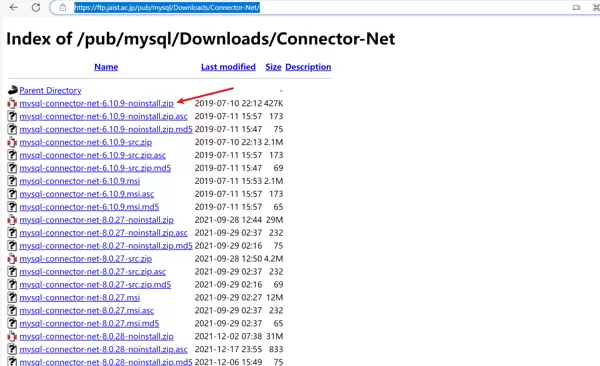
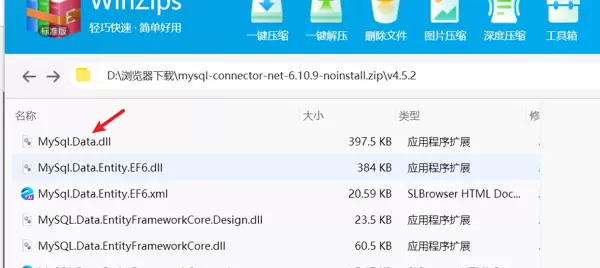
选择并下载6.10.9版本的文件,解压后即可在其中找到Mysql.Data.dll。其他版本未经过测试。
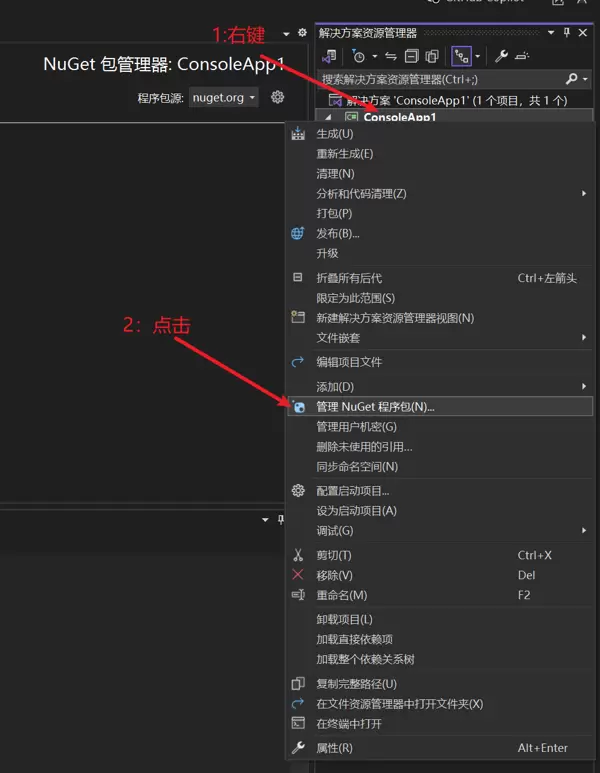
方法2:通过Visual Studio安装
- 创建一个新的控制台应用程序项目。

- 右键点击项目名称,选择“管理NuGet程序包”。
- 在浏览选项卡中搜索“Mysql.data”,选择适当的版本(例如6.10.9)进行安装。
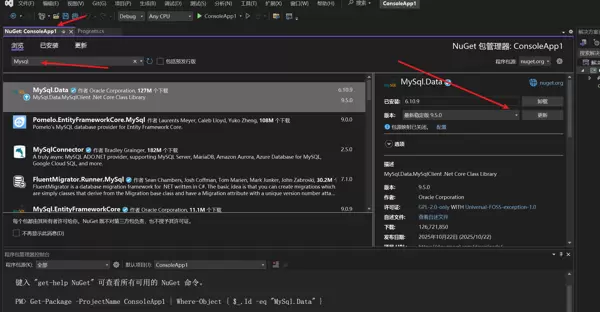
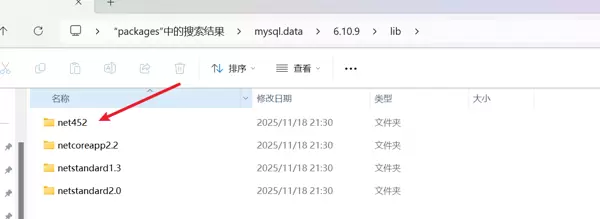
安装完成后,可以在路径C:\Users\你的用户名\.nuget\packages下找到相应的mysql文件夹。进入net452子文件夹中会看到Mysql.data.dll文件。


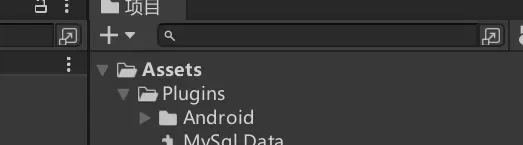
将获取到的Mysql.data.dll拖放到Unity项目的Assets/Plugins目录下,即可正常使用。
如果在Visual Studio或VSCode中无法引用MySQL命名空间,请尝试关闭并重新打开IDE以解决问题。
最后分享一段简单的连接代码示例:
using System.Collections;
using System.Collections.Generic;
using UnityEngine;
using MySql.Data.MySqlClient;
public class test3 : MonoBehaviour
{
    string connStr = "server=127.0.0.1;port=3306;user=root;password=123456;database=unity;";

    void Start()
    {
        TestQuery();
    }

    void TestQuery()
    {
        try
        {
            using (var connection = new MySqlConnection(connStr))
            {
                connection.Open();
                Debug.Log("已连接 MySQL,ServerVersion=" + connection.ServerVersion);

                string sql = "SELECT id, name, age FROM users LIMIT 10;";
                using (MySqlCommand cmd = new MySqlCommand(sql, connection))
                using (var reader = cmd.ExecuteReader())
                {
                    while (reader.Read())
                    {
                        int id = reader.GetInt32("id");
                        string name = reader.GetString("name");
                        int age = reader.GetInt32("age");
                        Debug.Log($"id={id}, name={name}, age={age}");
                    }
                }

                connection.Close();
            }
        }
        catch (System.Exception e)
        {
            Debug.LogError("数据库操作失败: " + e.Message);
        }
    }
}
如果你觉得这篇文章对你有帮助,不妨点个赞支持一下吧!

 京公网安备 11010802022788号






