


 发帖
发帖
 雷达卡
雷达卡


数据处理与编辑指南
Part.01 数据保存
完整数据保存
要保存全部数据,可以通过点击【文件】菜单,然后选择【另存为】选项,输入文件名并直接保存。系统默认的保存格式为.sav:
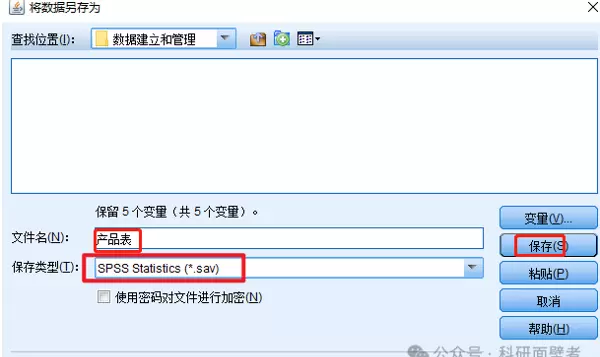
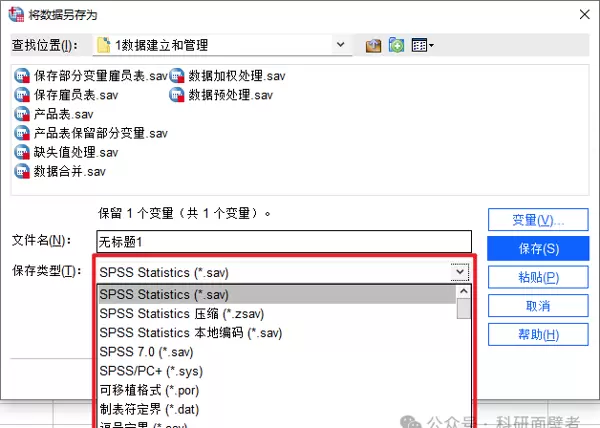
当然,您也可以选择其他文件格式进行保存:
部分数据保存
若只需保存部分数据,同样从【文件】菜单中选择【另存为】,接着输入文件名,点击【变量】按钮,勾选需要保存的具体变量:
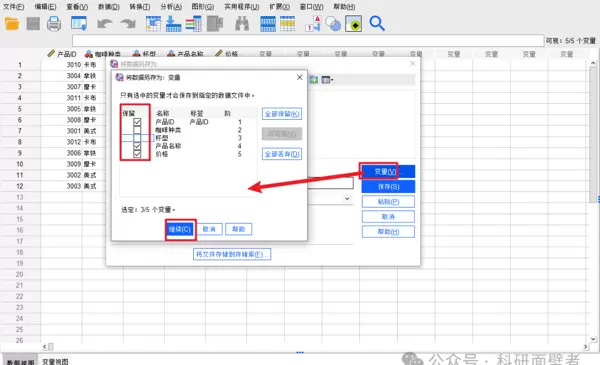
保存后,您可以打开包含部分变量数据的.sav文件查看结果:

Part.02 数据编辑操作
基本编辑功能
数据编辑包括剪切、复制和粘贴等基础操作。用户可以直接选中所需数据,通过右键菜单选择相应操作完成编辑:
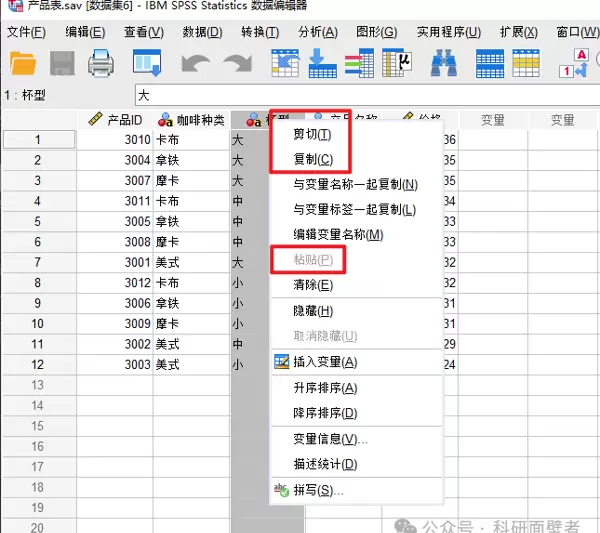
此外,也可以通过点击【编辑】菜单,从中选择所需的编辑命令:
查找与替换
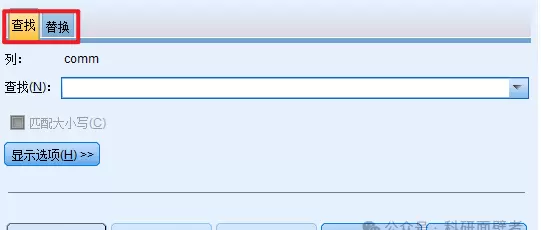
为了快速定位数据,可以在选定范围内点击【编辑】菜单下的【查找】选项,或者使用快捷键Ctrl+F来启动查找功能:
变量与个案的插入
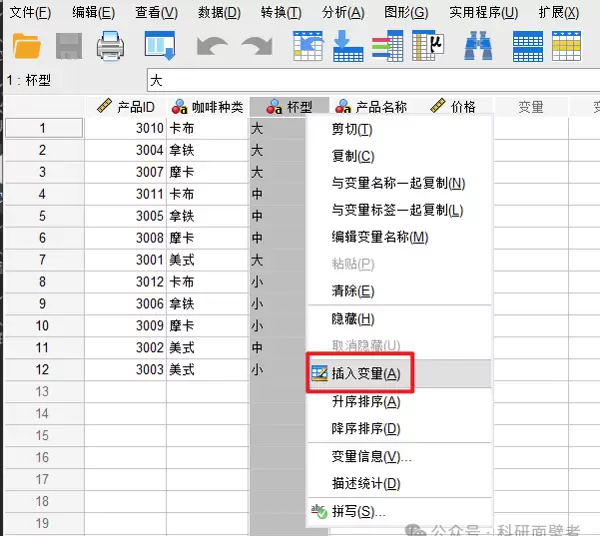
当需要在指定位置添加新变量时,只需在目标位置右键点击并选择【插入变量】选项即可:
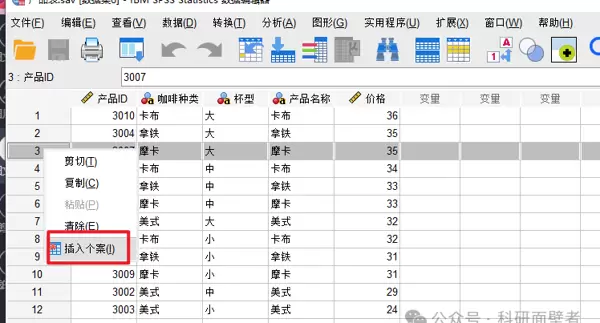
类似地,若需插入新的一行数据,同样在目标位置右键点击,但这次选择【插入个案】:
数据排序与转置
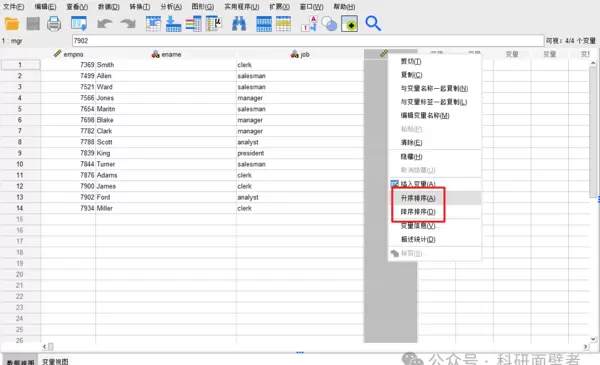
对数据进行排序,可以通过选中特定列,然后右键选择【升序排序】或【降序排序】实现:
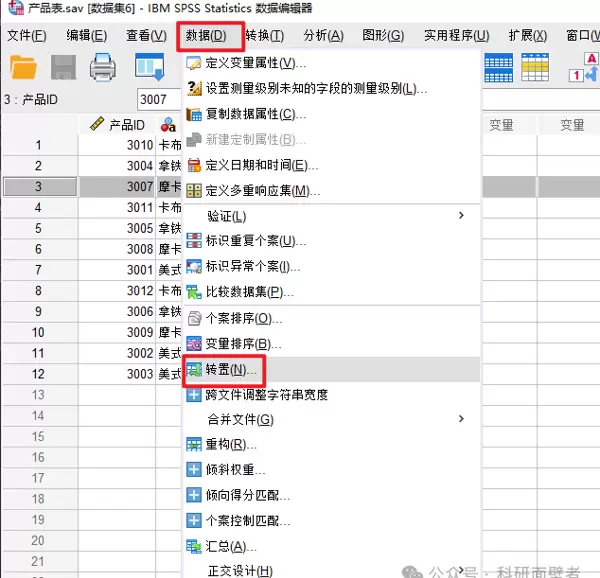
对于需要转换行列的数据,先选择要转换的变量,将其移至右侧列表中:

数据筛选
在处理大量数据时,可通过筛选功能提取符合特定条件的数据。这可以通过【数据】菜单中的【选择个案】选项完成,设置好筛选条件后执行即可:
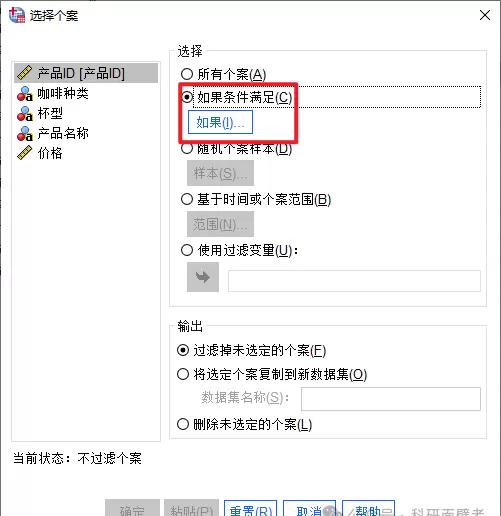
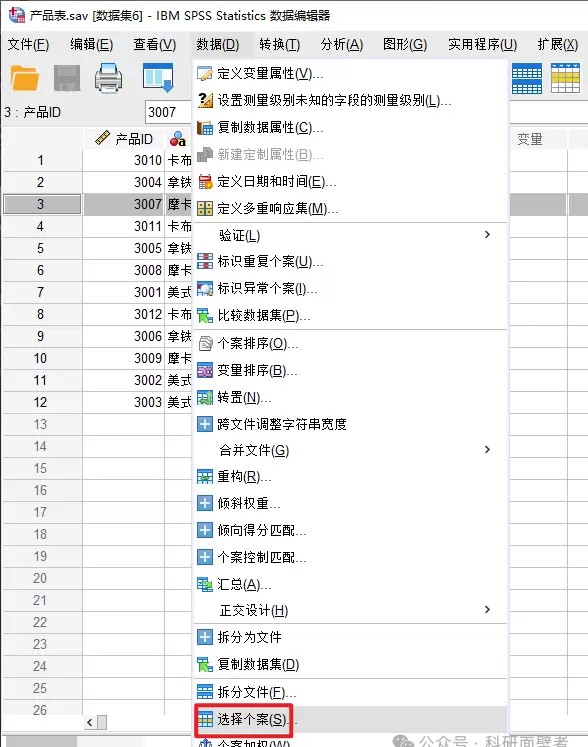
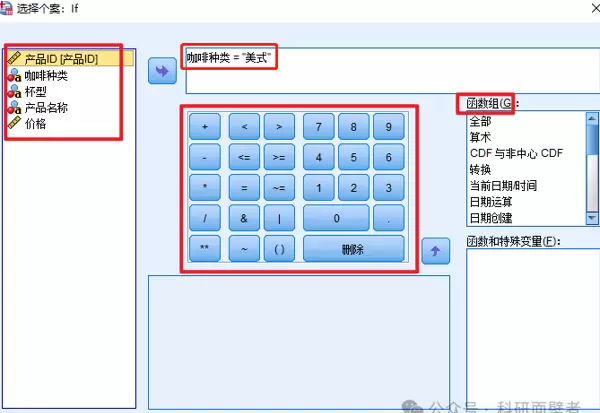
例如,可以筛选出所有美式咖啡的数据记录:
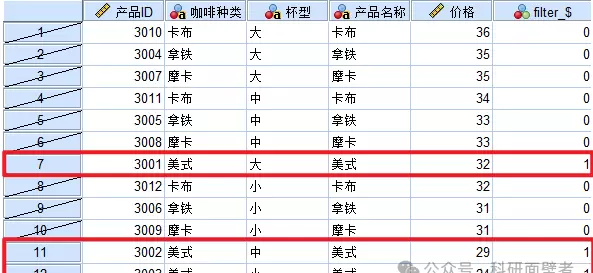
除了简单的条件筛选外,还支持随机抽样、基于时间或案例范围的筛选,以及利用过滤变量进行更复杂的筛选:
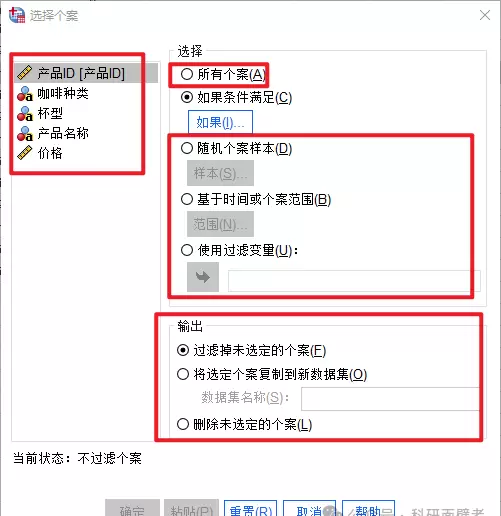
分类汇总
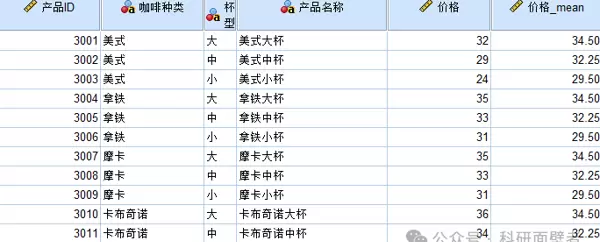
为了更好地分析数据,可以使用【数据】菜单中的【汇总】功能。选择合适的分界变量和变量摘要,同时挑选所需的汇总函数,例如计算相同杯型的平均价格:
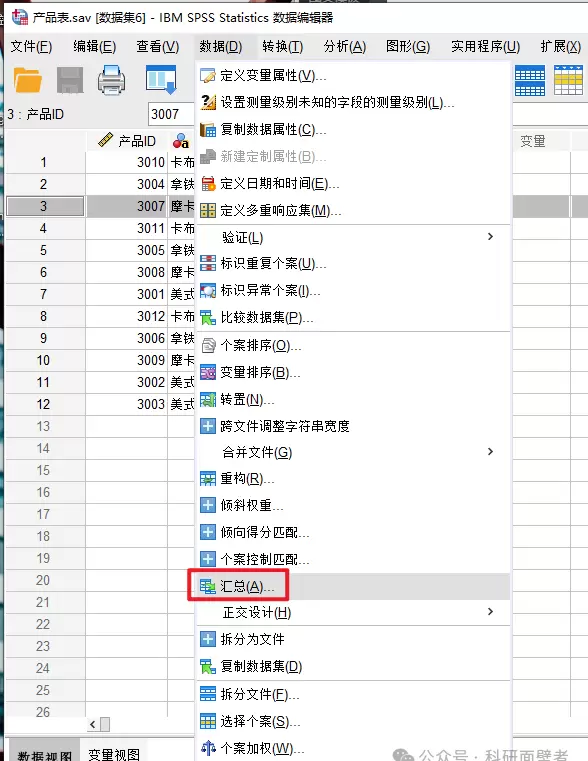
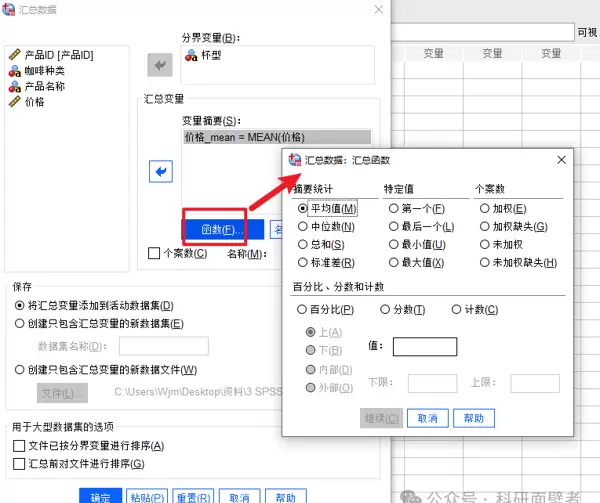
处理缺失值
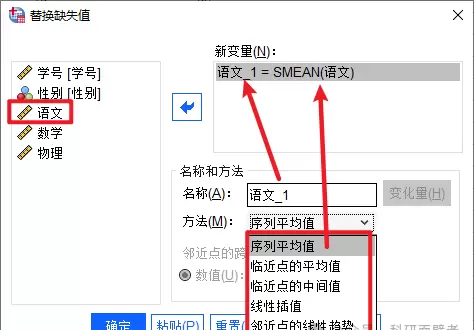
遇到数据缺失的情况,可以通过【转换】菜单下的【替换缺失值】功能解决。选择需要处理的列,设定替换名称,并选取合适的替换方法。比如,将语文科目中缺失的分数用平均值代替:

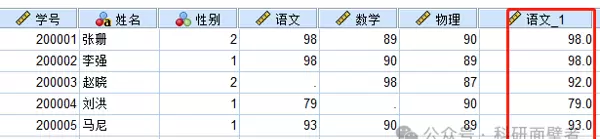
替换完成后,系统会在数据集的最后一列新增一列显示替换结果:
数据加权处理
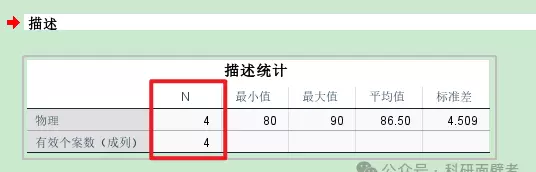
假设有一份数据表,其中一列表示物理成绩,另一列表示对应的学生人数。如果不做任何处理,SPSS默认认为只有4个个案,因为只有4行数据:
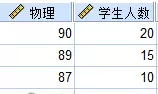
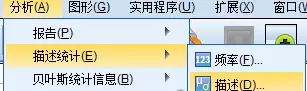

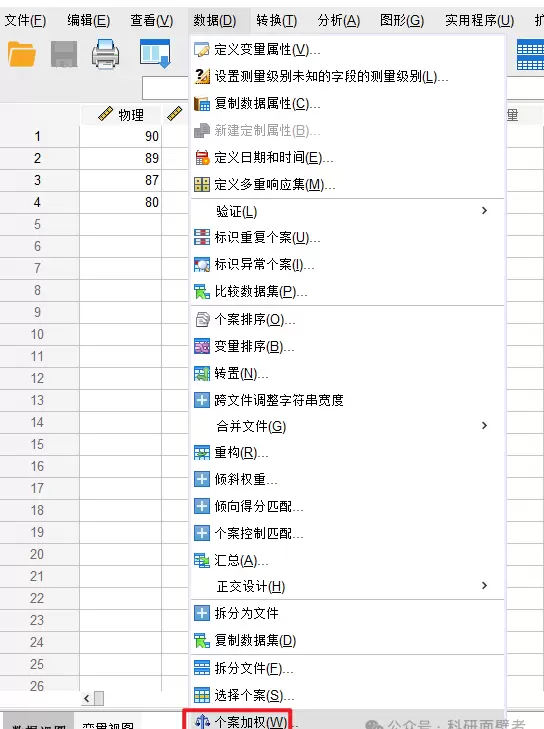
这种情况下,显然不符合实际情况,因为物理成绩为90分的实际上有20人。因此,需要进行个案加权处理:
在【个案加权依据】选项中选择相应的频率变量,然后点击【确定】按钮完成设置:
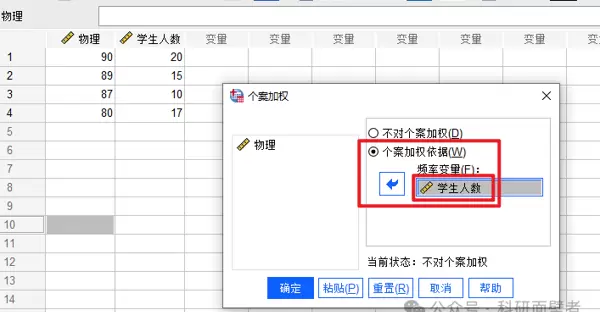
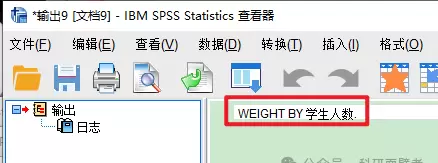
处理后,在输出窗口中可以看到加权后的结果:
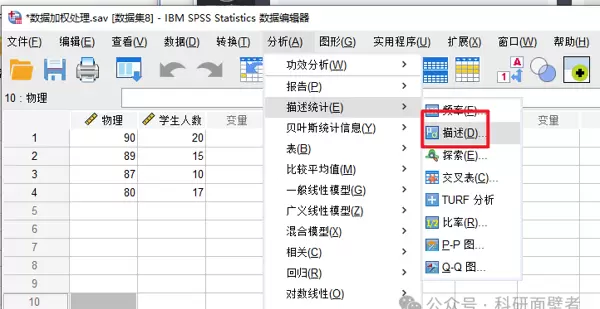
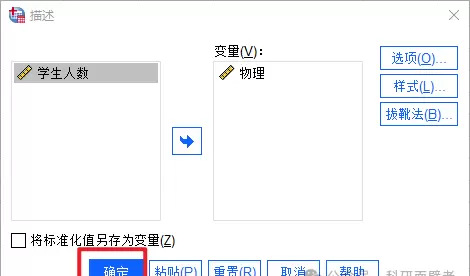
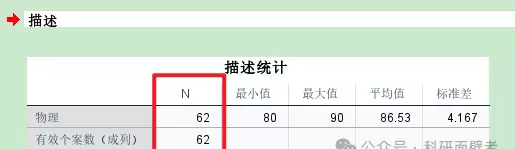
再次尝试描述统计时,样本数量应正确反映实际人数,如本例中的62人(20 + 15 + 10 + 17):
以上就是本次教程的全部内容,希望能对大家有所帮助。如果您觉得有用,请多多支持,您的鼓励是我继续分享的动力。未来还将陆续推出关于Origin、Matlab、Python绘图教程和配色方案,以及SPSS数据分析等内容。
更多免费教程和软件资源,请关注我们的最新动态:



 京公网安备 11010802022788号






