


 发帖
发帖
 雷达卡
雷达卡


一、在Windows系统中安装Docker
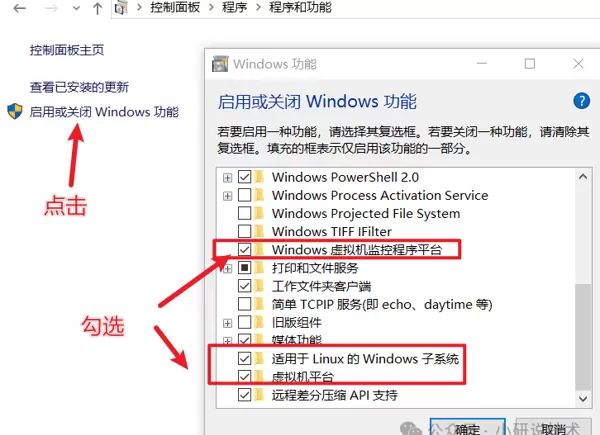
首先需要完成Windows环境的准备工作,确保系统的虚拟机功能已启用,并在设置完成后重启计算机以应用更改。
获取安装包
前往官方渠道下载适用于Windows平台的Docker安装文件。
https://www.docker.com/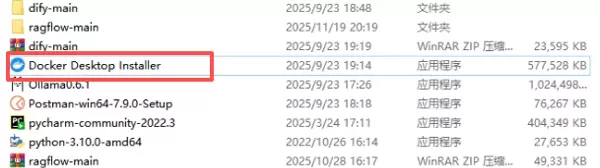
开始安装Docker
双击之前下载的.exe安装程序,按照提示进行一键式安装,操作简单,无需复杂配置。
二、部署并安装Dify
下载Dify安装文件
从指定来源获取Dify的部署包,准备后续的本地环境搭建。
https://github.com/langgenius/dify.git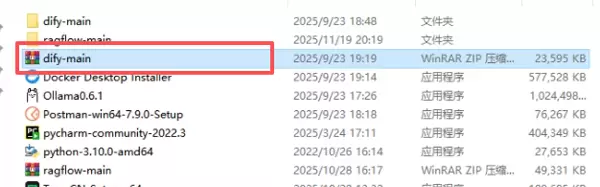
初始化配置
进入解压或克隆后的docker项目目录,执行以下命令以生成基础配置文件:
cd docker
copy .env.example .env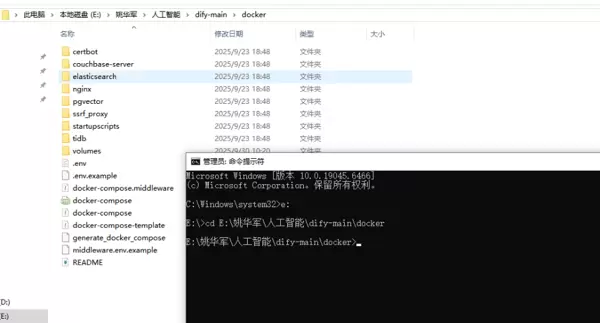
启动服务容器
运行如下指令,通过docker-compose拉取所需镜像并启动服务:
docker-compose up -d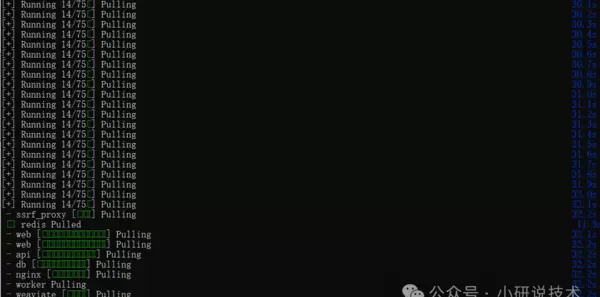
加速镜像下载(可选)
若发现镜像下载速度较慢,可修改Docker的镜像源地址,提升拉取效率。建议添加以下镜像加速列表:
"registry-mirrors": [
  "https://hub-mirror.c.163.com",
  "https://mirror.ccs.tencentyun.com",
  "https://05f073ad3c0010ea0f4bc00b7105ec20.mirror.swr.myhuaweicloud.com",
  "https://registry.docker-cn.com",
  "https://docker.m.daocloud.io",
  "https://docker.1panel.live",
  "https://hub.rat.dev",
  "https://dockerpull.com",
  "https://dockerproxy.cn",
  "https://docker.rainbond.cc",
  "https://docker.udayun.com",
  "https://docker.211678.top"
]
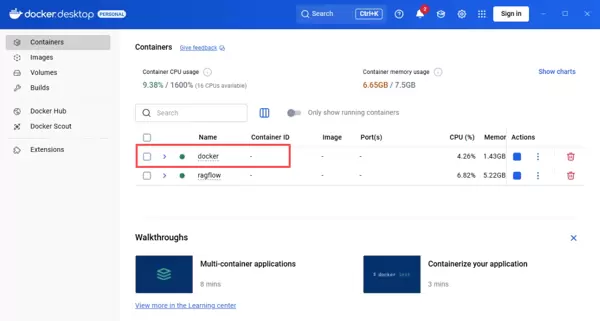
确认安装状态
当所有容器均正常启动且无报错信息时,表示Dify已成功部署并处于运行状态。
访问Dify服务
打开浏览器,输入地址 http://localhost:80 即可进入Dify界面。

至此,整个部署流程全部完成!

 京公网安备 11010802022788号






