


 发帖
发帖
 雷达卡
雷达卡


我最初的目标仅仅是完成批量栅格转点的操作,虽然这个功能本身并不复杂,但在按照ArcGIS Pro官方手册操作时却屡屡失败。经过多次尝试和排查,最终成功实现目标。现将完整流程与常见问题的解决方法整理如下,供后续参考。
第一步:构建模型框架
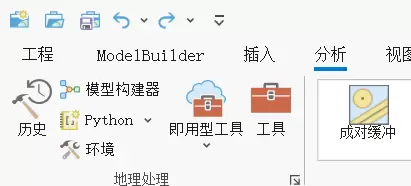
打开模型构建器(ModelBuilder),在工具箱中找到“迭代栅格”工具,将其添加至模型中。同时,在ArcToolbox中定位到“转换工具”→“从栅格转出”→“栅格转点”,并将该工具一并拖入模型界面。
 第二步:配置参数路径
需要设置的关键路径包括输入的栅格数据集路径,即存放所有待处理栅格文件的文件夹目录。
第二步:配置参数路径
需要设置的关键路径包括输入的栅格数据集路径,即存放所有待处理栅格文件的文件夹目录。
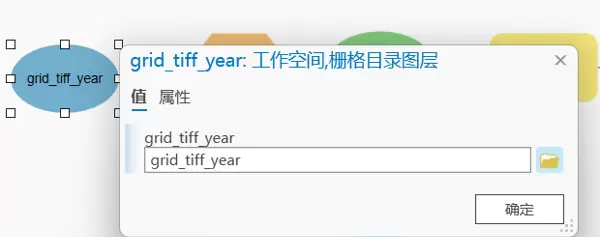 对于“迭代栅格”模块中的通配符设置,可根据实际文件命名情况调整。我的数据命名非常统一,均为类似“2002.tif”的格式,因此通配符保持为空或简单匹配即可。若需更精确筛选,可查阅相关文档了解通配符使用规则。
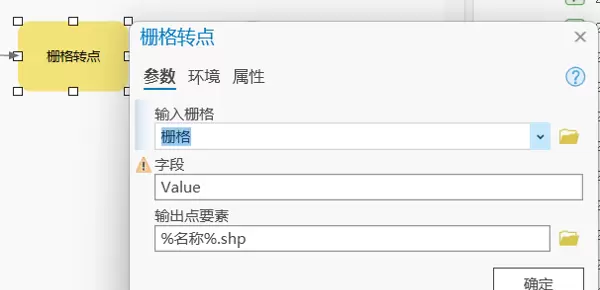
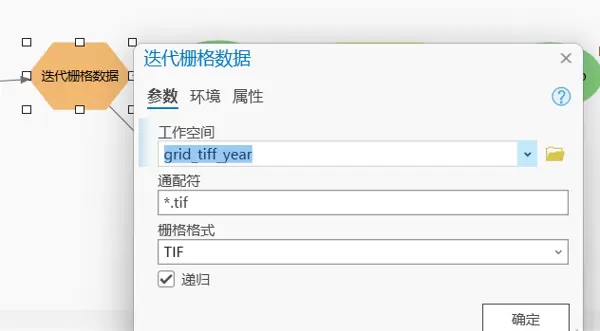 注意,“栅格”和“名称”两个变量会由系统自动生成,无需手动修改。特别提醒:输出端显示的文字必须为“栅格”,而不是某个具体文件名(如2002.tif)。如果出现实际文件名,则说明通配符或格式设置存在问题,应检查后缀设置及匹配条件是否正确。
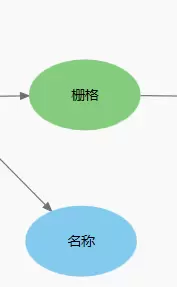 接下来连接处理流程:将“栅格”输出变量以箭头形式连接至“栅格转点”工具。连接后弹出的选择框中,请选择“输入数据”选项,表示当前迭代的栅格作为此步骤的输入源。字段设置根据原始栅格属性决定,来源于迭代过程中的每个栅格文件。
输出点要素类的路径必须填写完整绝对路径,例如:D:\yyuuan\..........\SDE_fire\%名称%.shp。关键点在于——如果你使用的是中文版ArcGIS Pro,此处的占位符必须写作“%名称%”,而非英文教程中常见的“%Name%”。这一点是此前无法执行成功的主要原因,务必留意。
接下来连接处理流程:将“栅格”输出变量以箭头形式连接至“栅格转点”工具。连接后弹出的选择框中,请选择“输入数据”选项,表示当前迭代的栅格作为此步骤的输入源。字段设置根据原始栅格属性决定,来源于迭代过程中的每个栅格文件。
输出点要素类的路径必须填写完整绝对路径,例如:D:\yyuuan\..........\SDE_fire\%名称%.shp。关键点在于——如果你使用的是中文版ArcGIS Pro,此处的占位符必须写作“%名称%”,而非英文教程中常见的“%Name%”。这一点是此前无法执行成功的主要原因,务必留意。
 第三步:运行并查看结果
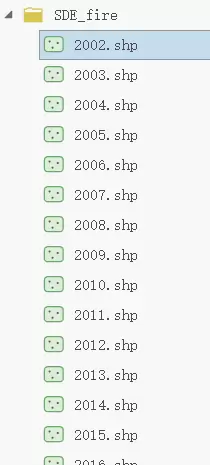
完成上述设置后保存模型并运行,系统将自动遍历指定文件夹内的所有符合条件的栅格文件,并逐一转换为点要素文件。最终生成的结果如下图所示:
第三步:运行并查看结果
完成上述设置后保存模型并运行,系统将自动遍历指定文件夹内的所有符合条件的栅格文件,并逐一转换为点要素文件。最终生成的结果如下图所示:
第二步:配置参数路径
需要设置的关键路径包括输入的栅格数据集路径,即存放所有待处理栅格文件的文件夹目录。
对于“迭代栅格”模块中的通配符设置,可根据实际文件命名情况调整。我的数据命名非常统一,均为类似“2002.tif”的格式,因此通配符保持为空或简单匹配即可。若需更精确筛选,可查阅相关文档了解通配符使用规则。
注意,“栅格”和“名称”两个变量会由系统自动生成,无需手动修改。特别提醒:输出端显示的文字必须为“栅格”,而不是某个具体文件名(如2002.tif)。如果出现实际文件名,则说明通配符或格式设置存在问题,应检查后缀设置及匹配条件是否正确。
接下来连接处理流程:将“栅格”输出变量以箭头形式连接至“栅格转点”工具。连接后弹出的选择框中,请选择“输入数据”选项,表示当前迭代的栅格作为此步骤的输入源。字段设置根据原始栅格属性决定,来源于迭代过程中的每个栅格文件。
输出点要素类的路径必须填写完整绝对路径,例如:D:\yyuuan\..........\SDE_fire\%名称%.shp。关键点在于——如果你使用的是中文版ArcGIS Pro,此处的占位符必须写作“%名称%”,而非英文教程中常见的“%Name%”。这一点是此前无法执行成功的主要原因,务必留意。
第三步:运行并查看结果
完成上述设置后保存模型并运行,系统将自动遍历指定文件夹内的所有符合条件的栅格文件,并逐一转换为点要素文件。最终生成的结果如下图所示:

 京公网安备 11010802022788号






