


 发帖
发帖
 雷达卡
雷达卡


案例概述
本示例演示了如何在 Flutter 框架中实现一个面向 OpenHarmony PC 平台的响应式水平滚动列表。与常见的垂直滚动布局不同,水平滚动常用于展示并列内容,如推荐商品、媒体资源或关联项目等场景。
如今,水平滚动列表已被广泛应用于各类现代应用程序中——无论是电商应用中的“热门推荐”,还是视频平台的“相关影片”,亦或是资讯类 App 的“今日话题”模块,均可见其身影。通过结合
RowSingleChildScrollView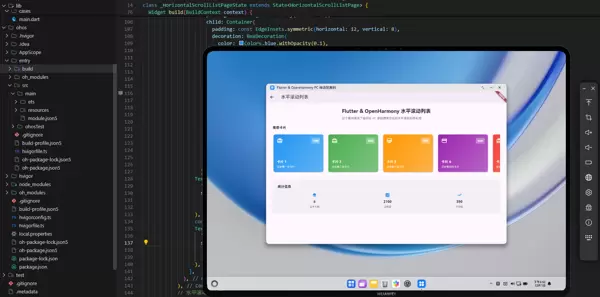
核心要点解析
1. 水平滚动与垂直滚动的差异
在 Flutter 中,滚动方向由组件的 scrollDirection 属性决定:
- 垂直滚动(默认):用户上下滑动查看内容,适用于文章阅读、长列表浏览等典型场景。
- 水平滚动:支持左右滑动操作,在展示卡片组、图库或横向排列的信息单元时尤为合适。在 PC 设备上,可通过鼠标滚轮或触摸板实现流畅交互。
本案例采用
SingleChildScrollViewscrollDirection: Axis.horizontal2. Row 与 Column 的布局对称性
RowColumn- Column:沿垂直主轴排列子元素,适用于构建纵向布局结构。
- Row:沿水平主轴排列子元素,是创建横向内容流的关键工具。
掌握这种对称关系后,开发者可以轻松地将在垂直布局中积累的经验迁移至水平布局场景。在本实现中,我们使用
RowSingleChildScrollView3. SingleChildScrollView 的作用与适用场景
SingleChildScrollViewListView这意味着:
- 优点:结构清晰、易于实现,非常适合内容固定且数量较少的情况。
- 缺点:当子元素过多时,可能导致内存占用升高和性能下降。
鉴于本案例中卡片数量控制在合理范围内(通常为 5 到 20 张),使用
SingleChildScrollView4. 卡片视觉设计与信息层级
在水平滚动列表中,卡片作为主要的信息承载单元,需具备以下特征:
- 独立完整:每张卡片应自成一体,能够单独传达关键信息。
- 视觉突出:利用阴影、圆角、渐变背景等视觉元素增强可辨识度。
- 交互明确:通过悬停效果、点击反馈等方式提示用户其可操作性。
本方案中,卡片采用了渐变色填充、图标标识、主副标题结构,确保内容美观且信息层次分明。
5. 响应式卡片尺寸调整策略
为了适应不同设备屏幕尺寸,卡片的宽高需根据设备类型动态调整:
- 手机端:卡片较小,建议宽度 200px,高度 160px,单屏显示 1-2 张。
- 平板端:尺寸适中,建议宽度 240px,高度 180px,可容纳 2-3 张。
- PC 端:尺寸更大,建议宽度 280px,高度 200px,支持同时展示 3-4 张。
通过检测屏幕宽度并动态设定卡片尺寸,可确保在各种设备上均呈现最优的可视范围与用户体验。
scrollDirectionSingleChildScrollViewscrollDirection: Axis.horizontalColumnListView代码实现详解
第一部分:页面结构与数据模型定义
class HorizontalScrollListPage extends StatefulWidget {
  const HorizontalScrollListPage({Key? key}) : super(key: key);

  @override
  State<HorizontalScrollListPage> createState() => _HorizontalScrollListPageState();
}

class _HorizontalScrollListPageState extends State<HorizontalScrollListPage> {
  final List<Map<String, dynamic>> cards = [
    {
      'id': 1,
      'title': '卡片 1',
      'subtitle': '这是第一张卡片',
      'icon': Icons.card_giftcard,
      'color': Colors.blue,
      'value': '100',
    },
    // ... 其他卡片数据
  ];

  final ScrollController _scrollController = ScrollController();
}
说明:该页面继承自 StatefulWidget,表明其内部状态可能发生变化。我们初始化了一个卡片数据列表 cards,用于存储每张卡片的标题、副标题、图标、颜色及数值信息。同时声明了一个
ScrollController_scrollController,可用于监听滚动位置或触发程序化滚动行为(如自动翻页、回到起始位置等)。虽然当前示例未实际使用控制器功能,但在真实项目中极具扩展价值。
ScrollController第二部分:响应式尺寸计算逻辑
为实现跨设备兼容性,需根据当前设备屏幕宽度动态计算卡片尺寸与显示数量。可通过 MediaQuery.of(context).size.width 获取屏幕宽度,并据此设定不同的卡片宽高值。
例如:
- 若屏幕宽度小于 600px,判定为手机模式,使用最小尺寸;
- 介于 600px 至 1024px 之间,视为平板模式,采用中等尺寸;
- 超过 1024px,则按 PC 模式处理,展示最大尺寸卡片。
此策略确保无论在何种设备上,用户都能看到恰当数量的内容,既不拥挤也不空旷,提升整体可用性与美观度。
final cardHeight = isPC ? 200.0 : (isTablet ? 180.0 : 160.0);
final cardWidth = isPC ? 280.0 : (isTablet ? 240.0 : 160.0);
final isPC = screenWidth >= 1200;
final isTablet = screenWidth >= 600 && screenWidth < 1200;
final screenWidth = MediaQuery.of(context).size.width;

说明:通过判断当前设备的屏幕宽度,动态计算出卡片应使用的宽高尺寸。在不同设备上自动适配合适的显示效果——PC 端展示更大的卡片以呈现更多内容细节,而平板和手机则使用较小尺寸以适应界面布局。

第四部分:卡片构建
Widget _buildCard(
  BuildContext context,
  Map<String, dynamic> card,
  double width,
  double height,
  bool isPC,
) {
  return MouseRegion(
    cursor: SystemMouseCursors.click,
    child: GestureDetector(
      onTap: () {
        ScaffoldMessenger.of(context).showSnackBar(
          SnackBar(
            content: Text('你点击了 ${card['title']},数值: ${card['value']}'),
            duration: const Duration(seconds: 2),
          ),
        );
      },
      child: Card(
        elevation: isPC ? 2 : 4,
        child: Container(
          width: width,
          height: height,
          decoration: BoxDecoration(
            borderRadius: BorderRadius.circular(8),
            gradient: LinearGradient(
              begin: Alignment.topLeft,
              end: Alignment.bottomRight,
              colors: [
                card['color'],
                card['color'].withOpacity(0.7),
              ],
            ),
          ),
          child: Padding(
            padding: const EdgeInsets.all(16),
            child: Column(
              mainAxisAlignment: MainAxisAlignment.spaceBetween,
              crossAxisAlignment: CrossAxisAlignment.start,
              children: [
                Row(
                  mainAxisAlignment: MainAxisAlignment.spaceBetween,
                  children: [
                    Icon(card['icon'], color: Colors.white, size: 28),
                    Container(
                      padding: const EdgeInsets.symmetric(horizontal: 8, vertical: 4),
                      decoration: BoxDecoration(
                        color: Colors.white.withOpacity(0.3),
                        borderRadius: BorderRadius.circular(4),
                      ),
                      child: Text(
                        card['value'],
                        style: const TextStyle(
                          color: Colors.white,
                          fontWeight: FontWeight.bold,
                          fontSize: 14,
                        ),
                      ),
                    ),
                  ],
                ),
                Column(
PaddingList.generateRowscrollDirection: Axis.horizontalSingleChildScrollView
第三部分:水平滚动容器
SingleChildScrollView(
  controller: _scrollController,
  scrollDirection: Axis.horizontal,
  child: Row(
    children: List.generate(
      cards.length,
      (index) {
        final card = cards[index];
        return Padding(
          padding: EdgeInsets.only(right: isPC ? 24 : 16),
          child: _buildCard(context, card, cardWidth, cardHeight, isPC),
        );
      },
    ),
  ),
)

说明:该组件实现了横向可滚动的卡片列表。其中,
SingleChildScrollView 表示整个滚动视图容器,
scrollDirection: Axis.horizontal 设置滚动方向为水平,
Row 使用 Row 布局将所有卡片并排展示,
List.generate 利用 List.generate 动态创建卡片组件,
Padding 通过 Padding 为每张卡片之间添加右侧间距,提升视觉舒适度。
第五部分:统计信息区域
Container(
  margin: EdgeInsets.symmetric(horizontal: horizontalPadding),
  padding: EdgeInsets.all(verticalPadding),
  decoration: BoxDecoration(
    color: Colors.grey.withOpacity(0.1),
    borderRadius: BorderRadius.circular(8),
  ),
  child: Column(
    crossAxisAlignment: CrossAxisAlignment.start,
    children: [
      Text('统计信息', style: Theme.of(context).textTheme.titleMedium?.copyWith(fontWeight: FontWeight.bold)),
      const SizedBox(height: 16),
      Row(
        mainAxisAlignment: MainAxisAlignment.spaceAround,
        children: [
          _buildStatItem(context, '总卡片数', '${cards.length}', Icons.layers),
          _buildStatItem(context, '总数值', '${cards.fold<int>(0, (sum, card) => sum + int.parse(card['value']))}', Icons.calculate),
          _buildStatItem(context, '平均值', '${(cards.fold<int>(0, (sum, card) => sum + int.parse(card['value'])) / cards.length).toStringAsFixed(0)}', Icons.trending_up),
        ],
      ),
    ],
  ),
)

说明:该区域用于展示关键的汇总数据,包括卡片总数、所有数值的累加结果以及平均值。这种设计模式常用于数据分析类应用,在列表内容下方提供整体概览,增强信息传达效果。

MouseRegion
通过调整鼠标光标的样式,向用户传达当前元素具有交互功能,提升界面可用性感知。

GestureDetector
实现点击事件处理逻辑,使卡片具备响应用户操作的能力,增强互动体验。

LinearGradient
采用渐变色作为背景装饰,提升视觉层次感,让卡片在界面中更加突出且美观。

卡片内部布局利用
Column
和
Row
进行内容组织,确保信息结构清晰、排布合理,提高可读性与用户体验。

OpenHarmony PC 端适配关键点

1. 水平滚动的桌面端优化策略
在 PC 设备上,水平滑动操作主要依赖以下几种输入方式:
- 鼠标滚轮:支持水平滚动(取决于系统设置或硬件能力)
- 触摸板手势:通过左右滑动手势实现流畅滚动
- 滚动条控制:
SingleChildScrollView
自动呈现滚动指示器,用户可通过点击或拖拽方式进行浏览

本示例未额外添加自定义滚动控件,而是充分利用 Flutter 默认的滚动行为,适用于大多数常规场景,简洁且高效。

2. 卡片尺寸的响应式调整
针对不同设备屏幕宽度,动态调节卡片显示数量与尺寸,以实现最佳视觉平衡:
- 手机设备:单屏显示 1 至 2 张卡片,需横向滑动查看更多内容
- 平板设备:单屏展示 2 至 3 张卡片,适度利用空间
- PC 设备:单屏呈现 3 至 4 张卡片,最大化利用宽屏优势

此自适应方案确保跨设备体验一致性,避免内容过于密集或稀疏,提升整体可用性。

3. 鼠标交互体验的强化
PC 环境下,鼠标是主要输入工具。为此引入
MouseRegion
和
SystemMouseCursors.click
来动态切换鼠标指针样式,明确提示用户某区域可点击或交互。这是桌面应用程序的标准交互规范,有助于显著改善用户认知与操作流畅度。

4. 性能方面的考量
尽管
SingleChildScrollView
未启用虚拟化渲染机制,但在卡片数量较少(一般不超过 20 个)时,运行性能仍处于可接受范围。若未来需要展示大量数据项,建议替换为支持懒加载的组件,例如
ListView.builder
或其水平排列版本
GridView.builder
,以保障滚动流畅性与内存效率。

5. 内容对齐与间距的精细化控制
在水平滚动容器中,合理的元素间隔对视觉舒适度至关重要。因此根据设备类型设定差异化间距参数:
- 移动端:16px 间距,适应小屏紧凑布局
- 桌面端:24px 间距,增加呼吸感,契合大屏浏览习惯
通过合理的布局设计,确保在不同设备上卡片之间的间距始终保持适中,既避免过于密集,也防止过于松散,从而提升整体视觉效果与用户体验。
实际应用领域
该水平滚动列表具备广泛的应用场景,适用于多种类型的应用界面:
- 电商应用:用于展示新品上线、热销商品或个性化推荐。用户可横向滑动快速浏览,并点击进入详情页。
- 流媒体平台:常用于推荐电影、电视剧或相关视频内容,是此类应用中常见的标准组件。
- 新闻类应用:适合呈现热门话题、推荐阅读文章或关联资讯,便于用户高效获取信息。
- 社交平台:可用于展示推荐用户、热门动态或相关内容,帮助用户拓展社交发现路径。
- 旅游服务平台:展示精选目的地、优惠机票或高人气酒店,方便用户比对和选择。
- 音乐播放器:用于陈列推荐歌单、流行歌曲或关联艺人,增强内容探索性。
- 图片库或相册应用:展示用户作品集、推荐图集或分类相册,支持流畅浏览体验。
功能扩展建议
- 实现自动轮播:引入定时自动滚动机制,使卡片能够从左至右循环滑动。此功能可通过以下方式实现:
Timer
和ScrollController.animateTo()
,常见于首页轮播图设计。 - 增加分页指示器:在滚动区域下方添加小圆点等视觉标识,反映当前浏览位置,让用户清楚了解整体内容进度。
- 支持键盘操作:集成左右方向键控制,提升PC端用户的交互便捷性,符合桌面端操作习惯。
- 添加快捷导航按钮:在列表两侧设置“上一个”与“下一个”按钮,便于用户快速跳转至相邻内容区块。
- 接入网络数据源:将本地静态数据替换为远程接口获取的动态内容,需结合异步请求处理机制:
FutureBuilder
或StreamBuilder
来完成数据加载。 - 构建卡片详情页:当用户点击某张卡片时,跳转至独立页面展示完整信息,可通过以下技术手段实现:
。Navigator - 加入收藏功能:每张卡片配备收藏图标,允许用户标记感兴趣的内容,后台需维护对应的收藏记录列表。
- 启用拖拽排序能力:支持用户通过拖放方式重新排列卡片顺序,提升交互自由度,可借助以下技术实现:
Draggable
和
。DragTarget - 集成搜索功能:提供搜索输入框,支持按名称或其他属性筛选卡片内容,提高查找效率。
- 支持多类型卡片渲染:设计多种卡片模板,根据不同数据类型展示差异化内容结构,增强界面丰富度与趣味性。
总结
本案例详细演示了如何在 Flutter 框架下构建一个响应式的水平滚动列表。通过灵活运用
Row与
SingleChildScrollView等核心组件,并融合响应式设计理念,成功打造了一个兼具美观性与实用性的滚动界面。
在 OpenHarmony 的 PC 端环境中,该布局能充分发挥大屏幕优势,优化内容展示空间,提升用户浏览舒适度。无论运行于手机、平板还是桌面设备,界面均可智能适配屏幕尺寸,确保一致且优质的使用体验。
作为现代移动与桌面应用中的关键元素,掌握水平滚动列表的实现方法,有助于开发者创建更具专业水准和吸引力的用户界面。后续我们将深入探讨更多高级布局技术,包括网格布局、分层布局等进阶主题。

 京公网安备 11010802022788号






