


 发帖
发帖
 雷达卡
雷达卡


在日常IT支持工作中,当用户反馈“上不了网”时,你是选择手动逐条输入ipconfig、ping、nslookup等命令进行排查?还是更愿意双击一个脚本,3秒钟自动生成一份完整的网络诊断报告?
在节奏日益加快的技术服务场景中,响应速度直接决定服务质量。效率不仅提升工作效率,更塑造专业口碑。
本文将介绍如何通过一个简单的批处理脚本(.bat),自动执行十余项关键网络检测指令,并将所有结果汇总输出为带有时间戳的文本文件,真正实现“一键生成报告,快速锁定故障点”。
该工具的核心优势
- 高效省时:无需反复敲命令,避免重复劳动
- 数据全面:涵盖IP配置、路由表、DNS解析、网络连接状态等多项关键信息
- 便于归档:生成的日志文件可长期保存,支持后续对比分析与问题复盘
- 操作门槛低:即使是非技术人员,也能轻松运行标准诊断流程
★ 典型应用场景包括:桌面运维支持、远程协助排障、故障回溯分析以及用户自助问题初检。
一键式网络诊断脚本(network_diag.bat)
请将以下代码内容复制到记事本中,另存为 network_diag.bat 文件(务必确保文件扩展名为 .bat):
@echo off
:: Windows 网络诊断工具箱 v1.2
:: 自动收集网络配置与连通性信息

set "log_file=NetworkDiag_%date:~0,4%%date:~5,2%%date:~8,2%_%time:~0,2%%time:~3,2%%time:~6,2%.txt"
set log_file=%log_file: =0%

echo 正在生成网络诊断报告...
echo ================================ > "%log_file%"
echo 诊断时间: %date% %time% >> "%log_file%"
echo ================================ >> "%log_file%"
echo. >> "%log_file%"

echo [1/10] 获取IP配置...
ipconfig /all >> "%log_file%" 2>&1

echo [2/10] 测试本地协议栈...
ping 127.0.0.1 -n 2 >> "%log_file%" 2>&1

echo [3/10] 测试默认网关连通性...
for /f "tokens=2 delims=:" %%a in ('ipconfig ^| findstr "Default Gateway" ^| findstr "[0-9]"') do (
    set "gw=%%a"
    goto :got_gw
)
:got_gw
if defined gw (
    echo 网关: %gw%
    ping %gw% -n 3 >> "%log_file%" 2>&1
) else (
    echo 未检测到默认网关 >> "%log_file%"
)

echo [4/10] 测试公网连通性 (8.8.8.8)...
ping 8.8.8.8 -n 3 >> "%log_file%" 2>&1

echo [5/10] 测试DNS解析...
nslookup www.baidu.com >> "%log_file%" 2>&1

echo [6/10] 显示ARP缓存...
arp -a >> "%log_file%" 2>&1

echo [7/10] 显示路由表...
route print >> "%log_file%" 2>&1

echo [8/10] 显示活跃网络连接...
netstat -an >> "%log_file%" 2>&1

echo [9/10] 检查网络适配器状态...
netsh interface show interface >> "%log_file%" 2>&1

echo [10/10] 检查Winsock和网络重置状态...
netsh winsock show catalog >> "%log_file%" 2>&1

echo. >> "%log_file%"
echo ================================ >> "%log_file%"
echo 诊断完成!报告已保存为: %log_file%
echo ================================ >> "%log_file%"
echo.
echo ? 诊断完成!报告已保存为:
echo %cd%\%log_file%
echo.
pause
使用说明
第一步:建议以管理员权限运行脚本
由于部分命令(例如 netsh)需要较高的系统权限才能正常执行,推荐右键点击 network_diag.bat 文件,并选择“以管理员身份运行”。
第二步:等待自动检测完成
脚本将依次执行十项关键网络检查任务。过程中会在命令行界面显示当前进度,无需手动干预,整个过程通常只需数秒。
第三步:查看生成的诊断报告
执行结束后,会自动生成一个类似 NetworkDiag_20251124_143022.txt 的文本文件,位于脚本所在目录下。
可用记事本、VS Code 或其他文本编辑器打开该文件,内容结构清晰,便于排查网络问题。
报告中包含以下信息:
- 完整的IP配置详情(ipconfig /all)
- 本地回环地址连通性测试结果
- 默认网关的可达性验证
- 对公共IP 8.8.8.8 的连通性测试
- DNS域名解析能力检测
- ARP缓存表信息
- 当前系统的路由表
- 所有活跃的网络连接状态
- 网络接口的工作状态
- Winsock协议栈的注册情况
此工具适用于快速定位常见网络故障,如无法上网、DNS异常、网关不通等问题,是运维人员和普通用户排查网络状况的有效辅助手段。
============================ 诊断时间: 2025/11/24 14:30:22 ============================
[1/10] 获取IP配置...
Windows IP Configuration
Host Name . . . . . . . . . . . . : DESKTOP-ABC
IPv4 Address. . . . . . . . . . . : 192.168.1.100
Subnet Mask . . . . . . . . . . . : 255.255.255.0
Default Gateway . . . . . . . . . : 192.168.1.1
[2/10] 测试本地协议栈...
Reply from 127.0.0.1: bytes=32 time<1ms TTL=128
[3/10] 测试默认网关连通性...
Reply from 192.168.1.1: bytes=32 time=1ms TTL=64
[4/10] 测试公网连通性 (8.8.8.8)...
Request timed out. ← 问题!外网不通
[5/10] 测试DNS解析...
Non-authoritative answer:
Name: www.baidu.com
Addresses: 220.181.38.148 39.156.66.18 ...
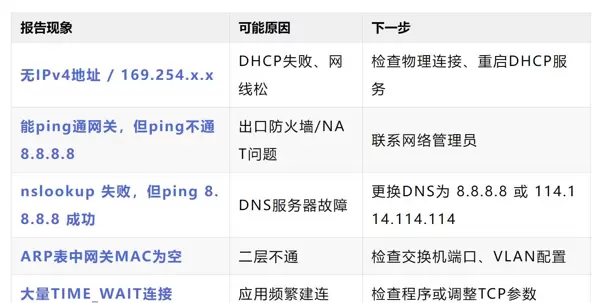
四、报告解读:快速定位常见问题
五、进阶优化建议
-
添加Tracert(可选)
可在脚本中插入以下命令:
echo [11/11] 路径追踪...
tracert -d -w 1000 -h 10 8.8.8.8 >> "%log_file%" 2>&1
注意:该操作执行较慢,可能延长整体运行时间。 -
自动上传至共享目录(适用于企业环境)
使用 copy 命令将日志文件传送至指定服务器路径:
copy "%log_file%" "\\server\diag_reports\" -
打包为用户自助诊断工具
将生成的 .bat 文件分发给终端用户;
用户只需双击运行,随后将自动生成的 .txt 日志文件反馈给技术人员;
实现“用户执行检测,工程师远程分析”的高效协作模式。
六、安全与兼容性说明
- 无害性:脚本仅用于采集系统网络信息,不会对现有配置进行任何修改。
- 兼容性:支持 Windows 7 / 10 / 11 及 Server 2008 以上版本操作系统。
- 权限要求:普通用户可正常运行,但部分数据(如Winsock状态)需以管理员身份运行才能完整获取。
七、总结
请牢记:
重复性的手动操作,是工作效率的最大障碍。
这个简洁实用的 .bat 脚本,不仅显著提升故障排查效率,还能确保每次处理过程
有据可查、有迹可循。

 京公网安备 11010802022788号






