


 发帖
发帖
 雷达卡
雷达卡


Linux Input子系统入门:输入设备与节点解析
本文旨在从实践角度出发,帮助理解Linux驱动中Input子系统的实际应用。不深入理论概念,而是通过设备节点和输入事件的观察,建立初步认知。日常使用的键盘、鼠标等输入设备,均可作为学习切入点。
一、识别系统中的输入设备
方法一:查看 /dev/input 目录内容
在Linux系统中,输入设备通常以设备节点的形式出现在 /dev/input/ 目录下。通过以下命令可列出当前可用的输入节点:
[root@RK356X:/]# ls -la /dev/input/
total 0
drwxr-xr-x    4 root     root           180 Nov 20 03:07 .
drwxr-xr-x   15 root     root          3740 Nov 20 03:07 ..
drwxr-xr-x    2 root     root            60 Nov 20 03:07 by-id
drwxr-xr-x    2 root     root           140 Nov 20 03:07 by-path
crw-rw----    1 root     input      13,  64 Nov 20 03:05 event0
crw-rw----    1 root     input      13,  65 Nov 20 03:05 event1
crw-rw----    1 root     input      13,  66 Nov 20 03:05 event2
crw-rw----    1 root     input      13,  67 Nov 20 03:05 event3
crw-rw----    1 root     input      13,  68 Nov 20 03:07 event4
常见设备节点包括:
- eventX:通用事件接口,最常用
- mouseX:传统鼠标接口(逐渐淘汰)
- jsX:游戏手柄设备
- mice:聚合所有鼠标的输入流
mouseX注意:并非所有设备都具备传统的 mouseX 接口,如上示例中即未出现此类节点。
LinuxmouseXrk3568试探性读取设备节点
已知存在多个 event 节点,但无法直接判断哪个对应具体设备(如鼠标),可通过以下方式测试:
cat /dev/input/eventX
执行后,移动鼠标或按键,若终端输出乱码或二进制数据,则说明该节点正在接收输入信号,从而可定位设备对应的节点。
/dev/input/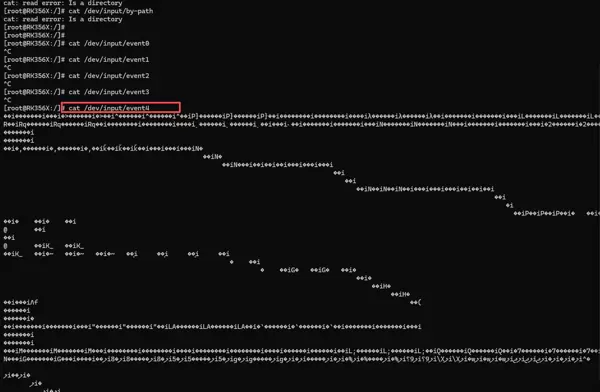
方法二:解析 /proc/bus/input/devices 文件
更可靠的方式是读取 /proc/bus/input/devices,该文件提供每个输入设备的详细信息:
[root@RK356X:/]# cat /proc/bus/input/devices
I: Bus=0019 Vendor=524b Product=0006 Version=0100
N: Name="fdd70030.pwm"
P: Phys=gpio-keys/remotectl
S: Sysfs=/devices/platform/fdd70030.pwm/input/input0
U: Uniq=
H: Handlers=kbd event0 cpufreq dmcfreq
B: PROP=0
B: EV=3
B: KEY=40008800 c168000000000 10000ffc
I: Bus=0019 Vendor=0000 Product=0000 Version=0000
N: Name="rk805 pwrkey"
P: Phys=rk805_pwrkey/input0
S: Sysfs=/devices/platform/fdd40000.i2c/i2c-0/0-0020/rk805-pwrkey/input/input1
U: Uniq=
关键字段说明:
- N: Name:设备名称
- P: Phys:物理路径标识
- S: Sysfs:sysfs系统路径
- H: Handlers:关联的事件处理器,包含对应节点名(如 event2)
二、使用 hexdump 分析输入事件数据
1. 常用命令格式
通过 hexdump 或 xdd 工具读取 event 节点原始数据:
hexdump /dev/input/eventX
或使用更具可读性的格式:
hexdump -C /dev/input/eventX
2. 核心选项解析
-C:以标准十六进制转储格式显示,含ASCII对照-v:显示重复行,避免省略-n length:限制读取字节数
3. Input事件结构解析(核心应用场景)
Linux Input子系统中,每个事件由固定结构体 input_event 组成,共16字节:
struct input_event {
    struct timeval time;  // 时间戳(8字节)
    __u16 type;           // 事件类型(2字节)
    __u16 code;           // 事件编码(2字节)
    __s32 value;          // 事件值(4字节)
};
通过解析这些字段,可明确事件来源与行为。
4. 典型输出示例及解析
00000000 18 8a 74 61 04 00 00 00 01 00 01 00 01 00 00 00 |..ta............|
拆解分析:
- 时间戳:
18 8a 74 61 04 00 00 00→ 秒+微秒 - type:
01→ EV_KEY 类型 - code:
01→ KEY_ESC - value:
01→ 按下动作
5. 实际应用场景
(1)设备识别与调试
当接入新输入设备时,通过监听其 event 节点,确认是否被正确注册并产生数据流。
(2)事件流分析
监控特定节点的完整事件序列,用于排查延迟、重复触发等问题。
(3)驱动开发调试
在编写或修改Input驱动时,实时查看上报的数据是否符合预期,辅助验证功能正确性。
三、开发板上的实操调试
鼠标操作测试
连接USB鼠标后,先通过 /proc/bus/input/devices 查找对应 event 节点,再使用:
hexdump -C /dev/input/eventX
移动鼠标,观察是否有数据变化,确认设备正常工作。
物理按键检测
对于GPIO按键(如电源键、音量键),可通过相同方式监听其事件节点。例如:
cat /proc/bus/input/devices | grep -A 5 "pwrkey"
找到对应 handler 后,使用 hexdump 读取 event 节点,按下按键查看事件上报情况。
总结
通过对 /dev/input 和 /proc/bus/input/devices 的结合使用,能够快速定位并分析各类输入设备的行为。借助 hexdump 工具解析原始事件流,不仅适用于日常调试,更是驱动开发过程中不可或缺的技术手段。掌握这些基础方法,为深入理解Linux Input子系统打下坚实基础。
I: Bus=0019 Vendor=0001 Product=0001 Version=0100
N: Name="adc-keys"
P: Phys=adc-keys/input0
S: Sysfs=/devices/platform/adc-keys/input/input2
U: Uniq=
H: Handlers=kbd event1 cpufreq dmcfreq
B: PROP=0
B: EV=3
B: KEY=10000000000000 0

I: Bus=0000 Vendor=0000 Product=0000 Version=0000
N: Name="rockchip,rk809-codec Headphones"
P: Phys=ALSA
S: Sysfs=/devices/platform/rk809-sound/sound/card0/input3
U: Uniq=
H: Handlers=kbd event2 cpufreq dmcfreq
B: PROP=0
B: EV=3
B: KEY=40000800 c000000000000 0

I: Bus=0003 Vendor=10c4 Product=0005 Version=0111
N: Name="YSPRINGTECH USB OPTICAL MOUSE"
P: Phys=usb-fd8c0000.usb-1/input0
S: Sysfs=/devices/platform/fd8c0000.usb/usb4/4-1/4-1:1.0/0003:10C4:0005.0001/input/input4
U: Uniq=
H: Handlers=event3
B: PROP=0
B: EV=21
B: SW=4

I: Bus=0000 Vendor=0000 Product=0000 Version=0000
H: Handlers=event4 cpufreq dmcfreq
B: PROP=0
B: EV=17
B: KEY=1f0000 0 0 0 0
B: REL=103
B: MSC=10
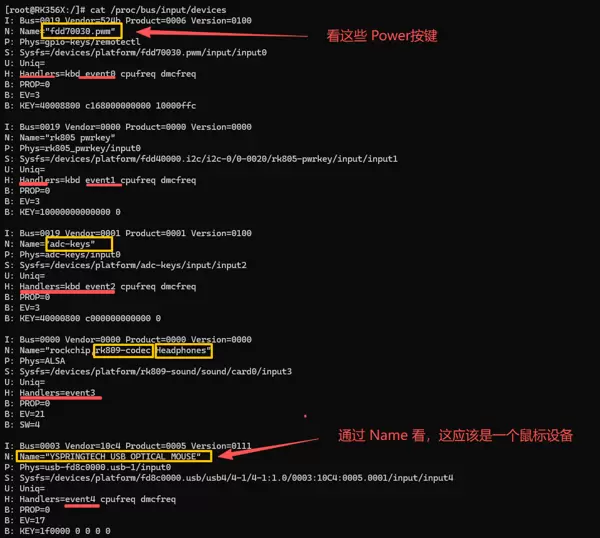 通过上述信息可以大致判断设备对应的输入节点。关键在于利用 `Handlers` 字段中的事件编号,结合 `/proc/bus/input/devices` 中的设备描述进行匹配。例如,当某个设备的 Handler 显示为 `event2`,即可在 input 设备列表中查找对应节点,并通过名称、总线类型等特征进一步确认其身份。
/dev/inputls -la /dev/input/cat /dev/input/节点eventLinux Input 子系统中 hexdump 的使用 —— 查看输入数据
为了确认某一硬件对应的是哪个输入节点,通常先通过命令查看系统中存在的所有输入设备,再根据设备名称、厂商信息或连接方式做出初步判断。随后可通过监听对应 event 节点的数据变化来验证是否为目标设备。 常用操作流程如下:- 列出所有 input 设备节点:
- 查看详细设备信息:
- 针对特定设备进行测试:
ls -la /dev/input/
cat /proc/bus/input/devices
sudo hexdump -C /dev/input/event0
操作设备(如按键、移动鼠标),观察输出是否有数据变动。
一、常用命令格式
sudo hexdump /dev/input/eventX—— 基本读取,X 为事件编号sudo hexdump -C /dev/input/event0—— 标准十六进制与 ASCII 对照显示sudo hexdump -v -C /dev/input/event1—— 显示全部数据,不省略重复行sudo hexdump -n 256 -C /dev/input/event2—— 限制输出前 256 字节
二、核心选项说明
| 选项 | 功能描述 | 典型应用场景 |
|---|---|---|
| -C | 以标准十六进制加ASCII形式显示数据 | 最常用,便于同时查看结构与可读字符 |
| -v | 强制输出所有数据,避免跳过重复行 | 确保获取完整的原始事件流 |
| -n <长度> | 限定输出字节数 | 调试时仅查看部分数据包内容 |
| -s <偏移> | 从指定字节偏移开始读取 | 跳过初始化或配置信息段 |
| -e <格式> | 自定义输出格式字符串 | 高级用途,如按 input_event 结构解析字段 |
三、Input 事件监控示例
- 监控通用鼠标输入:
sudo hexdump -C /dev/input/mice
sudo hexdump -C /dev/input/event1
四、典型输出解析(键盘事件)
00000000  cc7b 6e65 0000 0000  0004 0004 000c 0074  |.{ne.........t|
00000010  cc7b 6e65 0000 0000  0001 001c 0000 0000  |.{ne............|
解析说明:
- 前 8 字节:表示时间戳(秒 + 微秒)
- 第 9–10 字节:事件类型,如
0004表示 EV_MSC(杂项事件) - 第 13–14 字节:键码值,标识具体按键
- 最后 4 字节:事件值,
1代表按下,0代表释放
五、实际应用方向
1. 设备识别与调试
通过设备节点信息与实时数据响应相结合,快速定位问题设备。
2. 事件流分析
适用于触摸屏、传感器等连续数据源的监测:
# 查看触摸屏事件
sudo hexdump -C /dev/input/eventX
观察坐标变化、压力值等原始信号,辅助驱动调试或上层逻辑校准。
sudo hexdump -v -C /dev/input/event2 | head -50

# 用于检测游戏手柄输入设备

sudo hexdump -C /dev/input/js0
驱动开发与调试方法
在进行输入设备驱动调试时,可通过以下命令实时监控内核上报的事件数据:
sudo hexdump -v -e '16/1 "%02x " "\n"' /dev/input/eventX
该命令以十六进制格式输出设备产生的原始事件流,便于分析事件结构。
为进一步验证事件内容,可结合 evtest 工具进行对比查看:
sudo evtest /dev/input/event0
此工具能解析并显示更具可读性的事件类型与值,辅助定位问题。
开发板上的实际调试流程
前述内容已说明输入设备节点的查找方式及相关操作命令。以下以具体开发板环境为例展开说明。
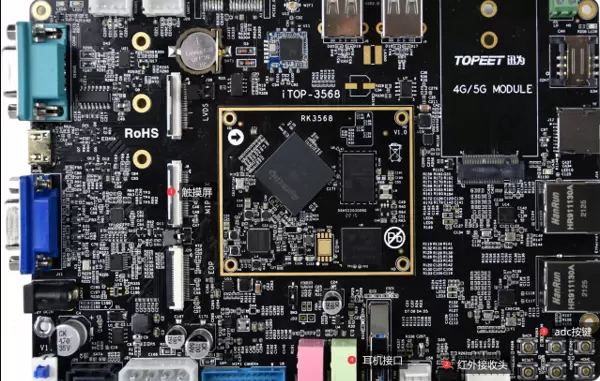
鼠标设备测试
此前已完成鼠标的节点识别与验证,其对应设备文件如下所示:
event4接下来进行实际操作测试,观察事件输出情况:
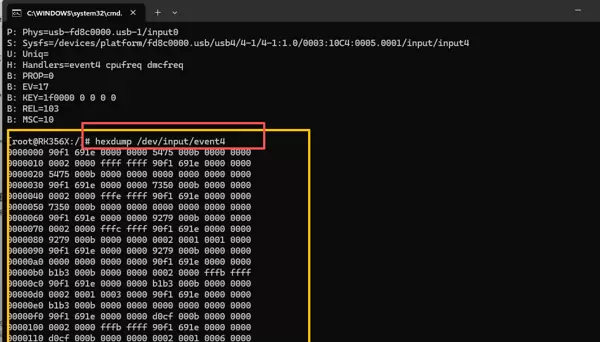
物理按键响应检测
从前面信息中也可看到 ADC 按键的相关节点,示例如下:
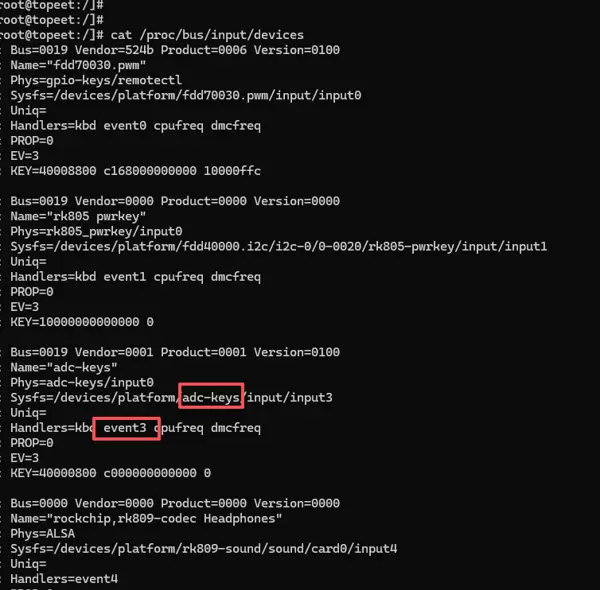
当按下诸如 HOME、BACK、VOL+、VOL- 等实体按键时,系统会产生相应输入事件,如图所示:
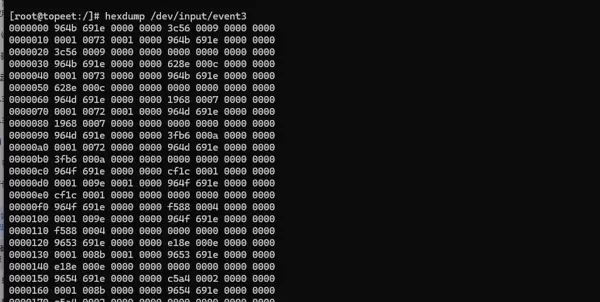
至于具体上报了哪些数据,则取决于所使用的协议规范,这部分内容将在后续深入探讨。
总结
本文围绕 Linux 驱动中的 Input 子系统,借助鼠标、键盘及功能按键等常见输入设备,阐述了如何理解输入设备与其设备节点之间的映射关系,以及如何监听这些设备的输入事件。
通过在开发板上进行实际操作,建立起对输入设备工作机制的直观认识。核心理念在于:在 Linux 系统中,一切皆为设备,设备通过文件节点来表示,每个输入设备都对应一个可访问的设备节点。

 京公网安备 11010802022788号






