


 发帖
发帖
 雷达卡
雷达卡


1. 删除重复数据
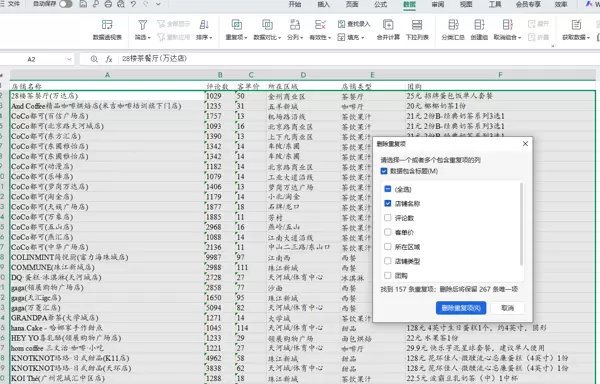
在处理表格时,若存在重复项,可通过以下步骤进行清理:
点击“数据”选项卡,选择“删除重复项”功能,系统将自动识别并移除重复的行记录。
2. 固定表头显示
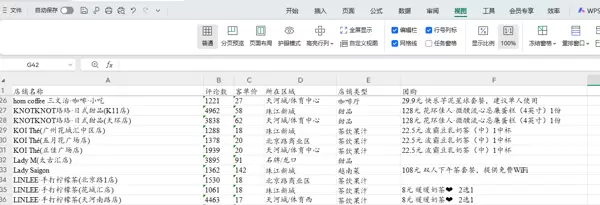
为了方便查看大量数据时始终保持表头可见,可使用“冻结窗格”功能。
操作路径为:视图 → 冻结窗格,设置后表头将被固定在窗口上方。
3. 清理含有缺失值的数据行
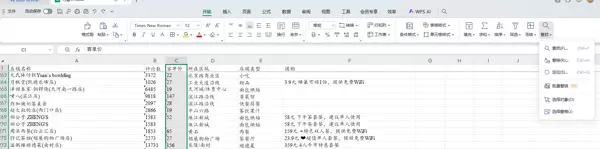
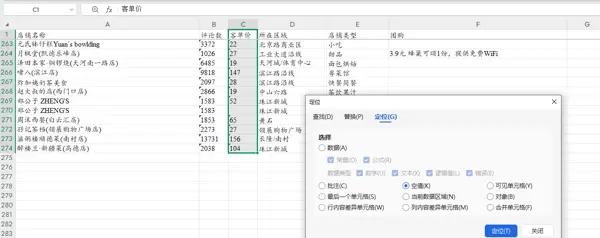
对于完全空白的单元格,可以执行以下操作来删除对应整行:
进入“开始”菜单 → 查找与选择 → 定位条件 → 选择“空值”,随后右键点击并选择“删除整行”。
特殊情况说明:
某些单元格看似为空,实则包含不可见的制表符或特殊字符,导致无法通过“定位空值”选中。此时应先进行预处理:
使用“查找与替换”功能,首先将所有含特殊空白符号的内容统一替换为一个临时字符;
然后再将该临时字符再次替换为空值,使其真正变为可识别的空白单元格。
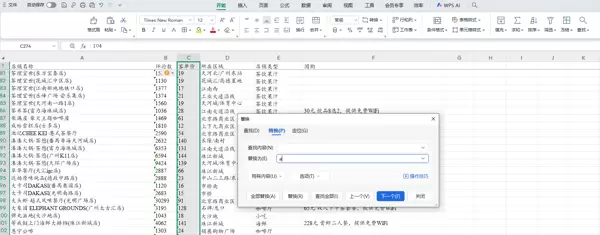
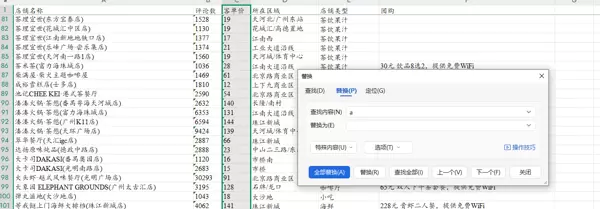
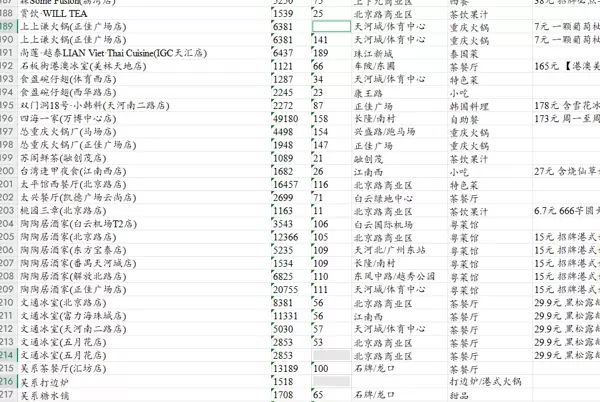
完成上述替换后,再执行删除空行操作即可。
4. 文本分列处理
当需要对某一列中的复合信息进行拆分时,建议先在目标列右侧插入新列,然后使用“分列”功能。
路径为:数据 → 分列 → 选择“分隔符号”方式。
适用于数据格式不规则的情况,可通过指定分隔符(如逗号、顿号等)实现字段分离。
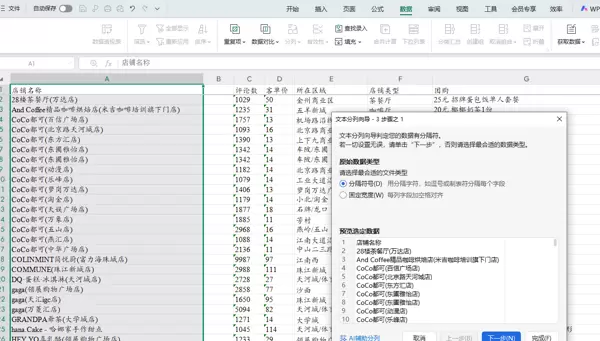
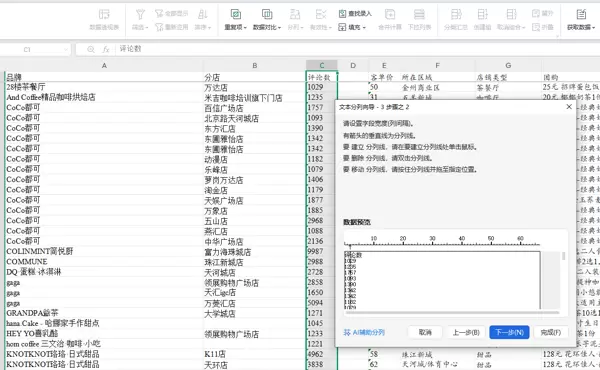
若数据结构较为规范,尤其是纯数字类型,可采用“固定宽度”方式进行手动划分:
选择“数据” → “分列” → “固定宽度” → 手动添加分界线以确定各列边界。
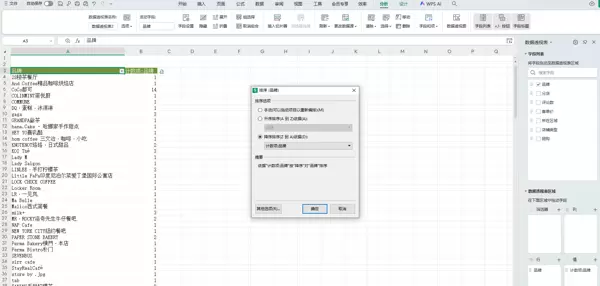
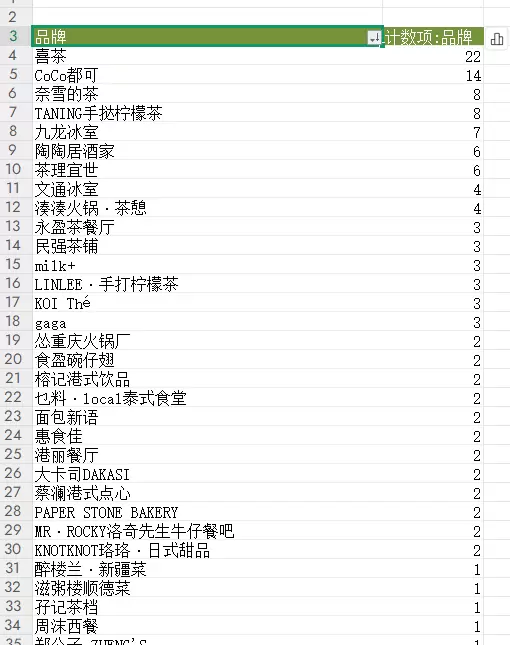
此外,利用数据透视表也可辅助统计分析:
将品牌字段分别拖入“行”区域和“值”区域,即可统计各品牌的出现频次,并支持排序操作。
5. 提取文本中的数字信息
当文本内容较简单时,可直接输入示例数字,接着使用“快速填充”功能自动提取其余数据。
操作路径为:开始 → 填充 → 快速填充,或使用快捷键 Ctrl+E。
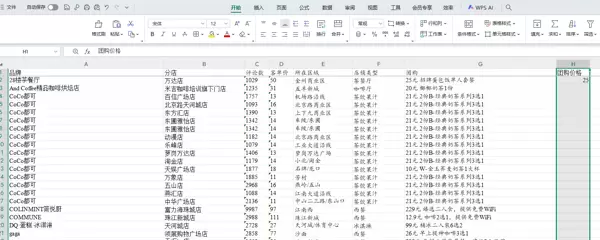
若原始文本结构复杂,建议先进行“文本分列”预处理,再执行快速填充操作,提升提取准确性。
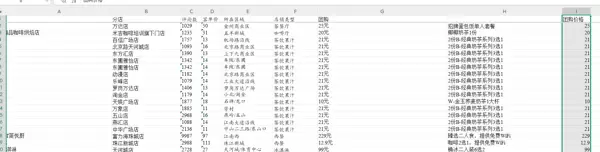
6. 清除单元格内多余空格
使用 TRIM 函数可以有效去除文本前后及中间多余的空格(仅保留单词间单个空格),从而标准化数据格式。
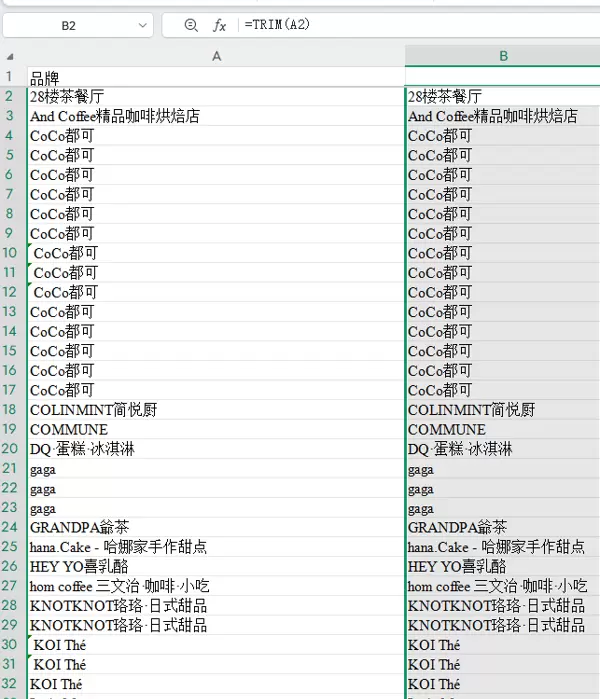
7. 转换以文本形式存储的数字
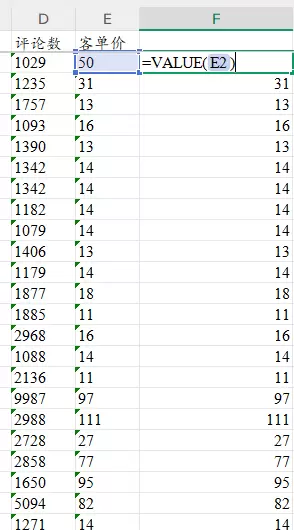
部分数字可能因导入问题被识别为文本格式,其左上角会显示小绿标,在参与计算时可能导致错误。
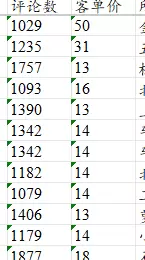
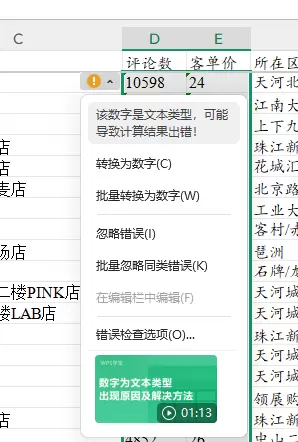
解决方法一:点击黄色感叹号图标
选中相关数据区域后,点击出现的黄色惊叹号,选择“转换为数字”即可完成格式转换。
解决方法二:使用 VALUE 函数
通过公式 =VALUE(单元格引用) 将文本型数字强制转换为数值类型。
8. 批量替换单元格内容
如需将某一特定内容批量更改为另一内容,可使用“查找与替换”功能:
路径为:开始 → 查找 → 替换,输入原内容和新内容后执行替换。
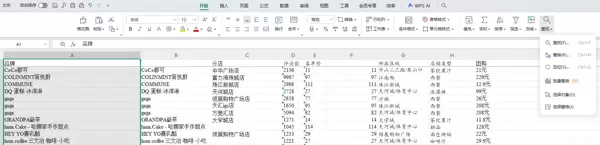
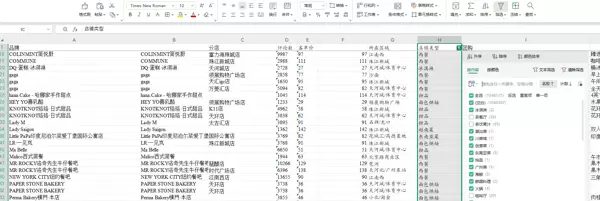
当需要将多个不同内容统一替换为同一个值时,建议先使用筛选功能定位目标类别,然后进行批量修改。
例如,筛选出几类特定项目后,将其全部更改为“其他”分类,便于后续归类处理。
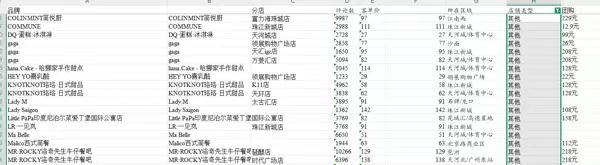
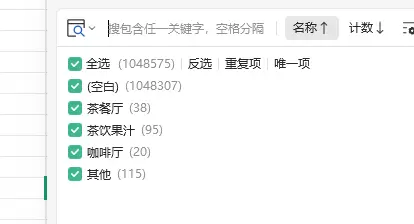
完成替换后,表格中将仅保留所需分类信息。

 京公网安备 11010802022788号






