


 发帖
发帖
 雷达卡
雷达卡



一、Colab 工作原理
Google Colab 是一款用于数据科学、机器学习和Python开发的极具影响力的工具。其优势在于无需进行复杂的本地环境配置,帮你省去诸多麻烦。然而,文件管理是一个常常让初学者(有时甚至是中级用户)感到困惑的领域。
文件存储在哪里?为什么文件会消失?如何上传、下载或永久存储数据?本文将一步步为你解答所有这些问题。
我们首先澄清一个最大的误解:Google Colab 的工作方式与你的笔记本电脑不同。每次你打开一个笔记本,Colab 都会为你分配一台临时虚拟机(VM)。一旦你关闭笔记本,虚拟机内的所有内容都会被清除。这意味着:
本地保存的文件是临时的
当运行时重置时,所有文件都会消失
你的默认工作目录是:
/content
任何保存在 /content 目录下的文件,都会在运行时重置后消失。
二、在Colab中查看文件
你有两种简单的方式可以查看文件。
1. 可视化方式(推荐给初学者)
查看左侧侧边栏
点击文件夹图标
浏览 /content 目录下的内容
这种方式非常适合快速了解当前文件情况。
2. Python代码方式(适合脚本编写或路径调试)
import os
os.listdir('/content')
三、文件的上传与下载
假设你的笔记本电脑上有一个数据集或CSV文件,以下是两种常用的上传方法。
方法1:使用代码上传
from google.colab import files
files.upload()
执行后会弹出文件选择器,选择你要上传的文件,文件会出现在 /content 目录下。除非将其移动到其他位置,否则该文件是临时的。
方法2:拖放上传
这种方式简单直观,但存储仍然是临时的。
打开左侧面板的文件浏览器
将文件直接拖放到 /content 目录下
从Colab下载文件到本地电脑
from google.colab import files
files.download('model.pkl')
你的浏览器会立即开始下载该文件。这种方法适用于CSV文件、模型文件、日志文件和图片等各类文件。
永久存储文件(挂载Google Drive)
如果希望文件在运行时重置后依然保留,必须使用Google Drive。挂载Google Drive的方法如下:
from google.colab import drive
drive.mount('/content/drive')
授权访问后,你的Google Drive会出现在以下路径:
/content/drive/MyDrive/
保存在该路径下的所有文件都是永久的。
四、推荐的项目文件夹结构
混乱的Drive会很快让你陷入麻烦,以下是一个可重复使用的整洁文件夹结构:
MyDrive/
└── ColabProjects/
    └── My_Project/
        ├── data/          # 存储数据集
        ├── notebooks/     # 存储Colab笔记本
        ├── models/        # 存储训练好的模型
        ├── outputs/       # 存储输出结果
        └── README.md      # 项目说明文档
为了节省时间,可以使用变量定义路径:
BASE_PATH = '/content/drive/MyDrive/ColabProjects/My_Project'
DATA_PATH = f'{BASE_PATH}/data/train.csv'
使用Pandas永久保存文件:
import pandas as pd
df.to_csv('/content/drive/MyDrive/data.csv', index=False)
后续加载该文件:
df = pd.read_csv('/content/drive/MyDrive/data.csv')
五、Colab中的高级文件管理
1. 处理ZIP文件
解压ZIP文件的方法:
import zipfile
with zipfile.ZipFile('dataset.zip', 'r') as zip_ref:
    zip_ref.extractall('/content/data')
2. 使用Shell命令进行文件管理
Colab支持使用感叹号(!)执行Linux Shell命令:
!pwd          # 查看当前工作目录
!ls           # 列出当前目录下的文件
!mkdir data   # 创建data文件夹
!rm file.txt  # 删除file.txt文件
!cp source.txt destination.txt  # 复制文件
这对于自动化操作非常有用,一旦习惯使用,你会发现它非常便捷。
3. 从互联网直接下载文件
无需手动上传,可使用wget命令直接下载:
!wget https://example.com/data.csv
也可以使用Python的Requests库下载:
import requests
r = requests.get(url)
open('data.csv', 'wb').write(r.content)
这种方法对于下载数据集和预训练模型非常高效。
六、其他注意事项
1. 存储限制
你需要了解以下存储限制:
Colab虚拟机磁盘空间约为100GB(临时存储)
Google Drive存储受个人配额限制
基于浏览器的上传限制约为5GB
对于大型数据集,务必提前做好规划。
2. 最佳实践
在笔记本开头挂载Google Drive
使用变量定义路径,避免硬编码
将原始数据设为只读,防止误修改
将数据、模型和输出结果分别放在不同文件夹
添加README文件,方便日后查阅
3. 不适合使用Google Drive的场景
以下场景建议避免使用Google Drive:
在超大型数据集上进行训练
高性能高速I/O至关重要的场景
需要分布式存储的场景
上述场景的替代方案包括:
Google Cloud Storage(GCS,谷歌云存储)
AWS S3(亚马逊云存储)
Hugging Face Datasets( Hugging Face数据集平台)
七、总结
一旦你理解了Colab文件管理的工作原理,你的工作流程会变得高效得多。再也不用为文件丢失或重复编写代码而焦虑。借助这些工具,你可以确保实验过程整洁有序,数据转换流畅无阻。
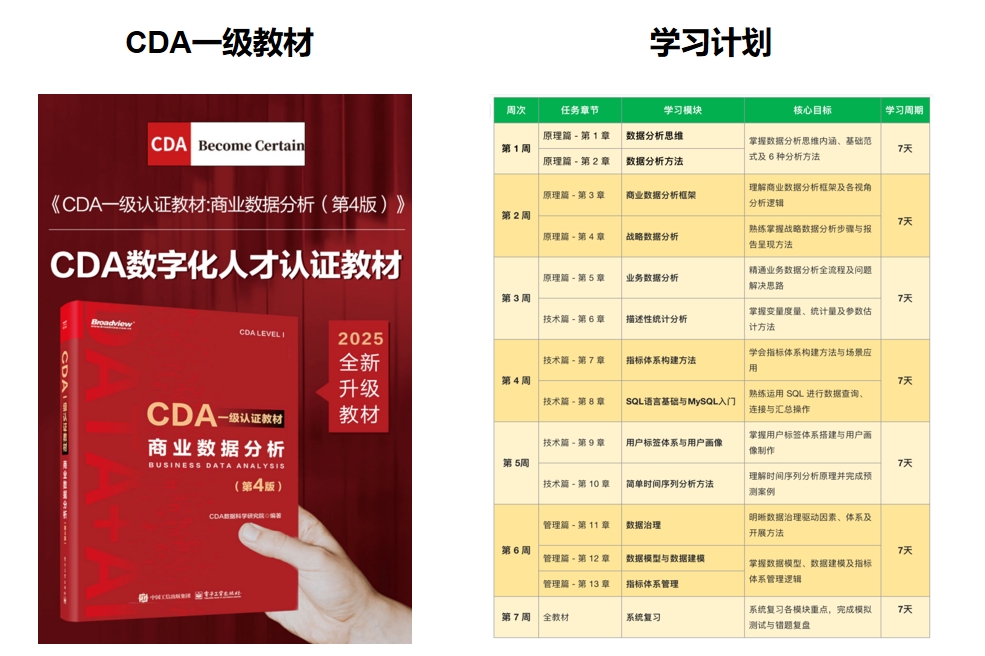
推荐学习书籍 《CDA一级教材》适合CDA一级考生备考,也适合业务及数据分析岗位的从业者提升自我。完整电子版已上线CDA网校,累计已有10万+在读~ !


 京公网安备 11010802022788号






