楼主: wxsldsn
1596 7

[问答] 数据透视 [推广有奖]

  • 0关注
  • 0粉丝

高中生

20%

还不是VIP/贵宾

-

威望
0
论坛币
9 个
通用积分
0.6049
学术水平
0 点
热心指数
0 点
信用等级
0 点
经验
3285 点
帖子
7
精华
0
在线时间
40 小时
注册时间
2014-8-22
最后登录
2016-3-5

楼主
wxsldsn 发表于 2015-3-24 21:21:07 |AI写论文

+2 论坛币
k人 参与回答

经管之家送您一份

应届毕业生专属福利!

求职就业群
赵安豆老师微信:zhaoandou666

经管之家联合CDA

送您一个全额奖学金名额~ !

感谢您参与论坛问题回答

经管之家送您两个论坛币!

+2 论坛币
请问怎么做数据透视啊?~
二维码

扫码加我 拉你入群

请注明:姓名-公司-职位

以便审核进群资格,未注明则拒绝

关键词:怎么做

沙发
coral033 在职认证  发表于 2015-3-31 22:04:58
数据透视表(Pivot Table)是一种交互式的表,可以进行某些计算,如求和与计数等。所进行的计算与数据跟数据透视表中的排列有关。[1]
之所以称为数据透视表,是因为可以动态地改变它们的版面布置,以便按照不同方式分析数据,也可以重新安排行号、列标和页字段。每一次改变版面布置时,数据透视表会立即按照新的布置重新计算数据。另外,如果原始数据发生更改,则可以更新数据透视表。
来源:https://support.office.com/zh-cn ... ;rs=zh-CN&ad=CN

快速入门:创建数据透视表

通过使用数据透视表,可以汇总、分析、浏览和提供工作表数据或外部数据源的汇总数据。在您需要对一长列数字求和时,数据透视表非常有用,同时聚合数据或分类汇总可帮您从不同的角度查看数据,并且对相似数据的数字进行比较。

例如,下面的数据透视表显示了单元格 F3 中第三季度高尔夫部门总销售额是如何与其他运动或季度的销售额或所有部门的总销售额进行比较的。
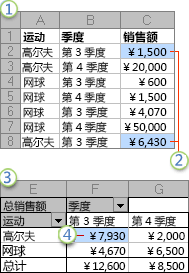
1. 此示例中的工作表的源数据

2. 数据透视表中第 3 季度高尔夫汇总的源值

3. 整个数据透视表

4. 源数据中 C2 和 C8 中源值的汇总

重要   虽然也可以为外部数据源创建数据透视表,但本快速入门文章介绍如何为工作表数据创建数据透视表。

操作方法

为数据透视表定义数据源

  • 若要将工作表数据用作数据源,请单击包含该数据的单元格区域内的一个单元格。

  • 若要将 Microsoft Excel 表中的数据用作数据源,请单击该 Excel 表中的某个单元格。


注意    确保该区域具有列标题或表中显示了标题,并且该区域或表中没有空行。

创建数据透视表

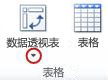
  • 在“插入”选项卡上的“表”组中,单击“数据透视表”。

    提示   若要同时创建基于数据透视表的数据透视图,请单击“数据透视表”下方的箭头,再单击“数据透视图”。
  • 在“创建数据透视表”对话框中,确保已选中“选择一个表或区域”,然后在“表/区域”框中验证单元格区域。
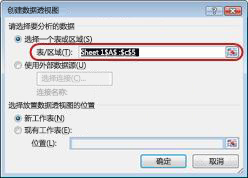
    Excel 会自动确定数据透视表的区域,但您可以键入不同的区域或您为该区域定义的名称来替换它。

    对于来自其他工作表或工作簿的数据,请使用下列语法来包含相应工作簿和工作表的名称:[workbookname]sheetname!range。

    提示    也可以单击“压缩对话框” 暂时隐藏该对话框,然后在工作表上选择区域,再单击“展开对话框”

  • 执行下列操作之一:

    • 若要将数据透视表放置在新工作表中,并以单元格 A1 为起始位置,请单击“新建工作表”。

    • 若要将数据透视表放在现有工作表中的特定位置,请选择“现有工作表”,然后在“位置”框中指定放置数据透视表的单元格区域的第一个单元格。


  • 单击“确定”。

    Excel 会将空的数据透视表添加至指定位置并显示数据透视表字段列表,以便您可以添加字段、创建布局以及自定义数据透视表。

    注意    如果同时创建数据透视图,则它会显示在相关联的数据透视表的上方。数据透视图及其相关联的数据透视表必须始终位于同一个工作簿中。


向数据透视表添加字段

在“数据透视表字段列表”中,执行下面的一项或多项操作:
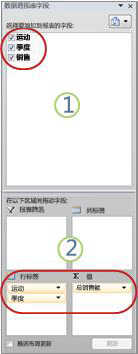
  • 若要将字段放置到布局部分的默认区域中,请在字段部分中选中相应字段名称旁的复选框。

    默认情况下,非数值字段会添加到“行标签”区域,数值字段会添加到“值”区域,而OLAP 日期和时间层级则会添加到“列标签”区域。


1. 字段部分包含可以添加到布局部分的字段的字段名称。

2. 布局部分包含“报表筛选”区域、“列标签”区域、“行标签”区域和“值”区域。

  • 若要将字段放置到布局部分的特定区域中,请在字段部分中右键单击相应的字段名称,然后选择“添加到报表筛选”、“添加到列标签”、“添加到行标签”或“添加到值”。

  • 若要将字段拖放到所需的区域,请在字段部分中单击并按住相应的字段名称,然后将它拖到布局部分中的所需区域中。


提示    您可以稍后根据需要使用“数据透视表字段列表”重新排列字段,方法是:在布局部


Out of difficulties, makes miracles.

藤椅
coral033 在职认证  发表于 2015-3-31 22:05:30

板凳
coral033 在职认证  发表于 2015-3-31 22:06:37

通过使用数据透视表,可以汇总、分析、浏览和提供工作表数据或外部数据源的汇总数据。在您需要对一长列数字求和时,数据透视表非常有用,同时聚合数据或分类汇总可帮您从不同的角度查看数据,并且对相似数据的数字进行比较。

例如,下面的数据透视表显示了单元格 F3 中第三季度高尔夫部门总销售额是如何与其他运动或季度的销售额或所有部门的总销售额进行比较的。

1. 此示例中的工作表的源数据

2. 数据透视表中第 3 季度高尔夫汇总的源值

3. 整个数据透视表

4. 源数据中 C2 和 C8 中源值的汇总

重要   虽然也可以为外部数据源创建数据透视表,但本快速入门文章介绍如何为工作表数据创建数据透视表。

操作方法

为数据透视表定义数据源

  • 若要将工作表数据用作数据源,请单击包含该数据的单元格区域内的一个单元格。

  • 若要将 Microsoft Excel 表中的数据用作数据源,请单击该 Excel 表中的某个单元格。


注意    确保该区域具有列标题或表中显示了标题,并且该区域或表中没有空行。

创建数据透视表

  • 在“插入”选项卡上的“表”组中,单击“数据透视表”。

    提示   若要同时创建基于数据透视表的数据透视图,请单击“数据透视表”下方的箭头,再单击“数据透视图”。

  • 在“创建数据透视表”对话框中,确保已选中“选择一个表或区域”,然后在“表/区域”框中验证单元格区域。

    Excel 会自动确定数据透视表的区域,但您可以键入不同的区域或您为该区域定义的名称来替换它。

    对于来自其他工作表或工作簿的数据,请使用下列语法来包含相应工作簿和工作表的名称:[workbookname]sheetname!range。

    提示    也可以单击“压缩对话框” 暂时隐藏该对话框,然后在工作表上选择区域,再单击“展开对话框”

  • 执行下列操作之一:

    • 若要将数据透视表放置在新工作表中,并以单元格 A1 为起始位置,请单击“新建工作表”。

    • 若要将数据透视表放在现有工作表中的特定位置,请选择“现有工作表”,然后在“位置”框中指定放置数据透视表的单元格区域的第一个单元格。


  • 单击“确定”。

    Excel 会将空的数据透视表添加至指定位置并显示数据透视表字段列表,以便您可以添加字段、创建布局以及自定义数据透视表。

    注意    如果同时创建数据透视图,则它会显示在相关联的数据透视表的上方。数据透视图及其相关联的数据透视表必须始终位于同一个工作簿中。


向数据透视表添加字段

在“数据透视表字段列表”中,执行下面的一项或多项操作:

  • 若要将字段放置到布局部分的默认区域中,请在字段部分中选中相应字段名称旁的复选框。

    默认情况下,非数值字段会添加到“行标签”区域,数值字段会添加到“值”区域,而OLAP 日期和时间层级则会添加到“列标签”区域。


1. 字段部分包含可以添加到布局部分的字段的字段名称。

2. 布局部分包含“报表筛选”区域、“列标签”区域、“行标签”区域和“值”区域。

  • 若要将字段放置到布局部分的特定区域中,请在字段部分中右键单击相应的字段名称,然后选择“添加到报表筛选”、“添加到列标签”、“添加到行标签”或“添加到值”。

  • 若要将字段拖放到所需的区域,请在字段部分中单击并按住相应的字段名称,然后将它拖到布局部分中的所需区域中。


提示    您可以稍后根据需要使用“数据透视表字段列表”重新排列字段,方法是:在布局部分中右键单击相应字段,然后选择所需的区域,或者在布局部分中的区域间拖动字段。

接下来的步骤
  • 若要清楚地知道在数据透视表中可以执行哪些操作,请单击您在数据透视表中的任意位置单击后将会出现的“数据透视表工具”的“选项”和“设计”选项卡,然后浏览每个选项卡提供的组和选项。

  • 也可以通过右键单击某些特定数据透视表元素来访问它们所提供的选项和功能。

  • 有关如何使用数据透视表和数据透视图报表的详细信息,请参阅 Office.com 上的数据透视表和数据透视图报表概述创建或删除数据透视表或数据透视图以及透视数据透视表或数据透视图中的数据

    提示    Office.com 一直在不断地更新内容,这些新内容包括使用方法文章、视频和培训教程。如果帮助查看器的底部显示“脱机”,并且您已连接到 Internet,则单击“脱机”,再单击“显示来自 Office.com 的内容”。或者,访问 Office.com 上的“Excel 帮助和使用方法”主页


Out of difficulties, makes miracles.

报纸
coral033 在职认证  发表于 2015-3-31 22:07:20

地板
wxsldsn 发表于 2015-4-1 20:35:35
太感谢啦~~嘿嘿

7
wxsldsn 发表于 2015-4-1 20:36:32
太感谢啦~~~

8
matlab-007 发表于 2016-6-14 20:04:59
·创建数据
  首先,在 Excel 工作表中创建数据。您可以将现有的电子表格或数据库中的数据导入到新 Excel 工作表中。确保数据可用于数据透视表:
  删除所有空行或空列。 删除所有自动小计。 确保第一行包含各列的描述性标题。 确保各列只包含一种类型的数据—例如,一列中是文本,另一列中是数值。
  ·启动“数据透视表和数据透视图向导”
  在 Excel 工作表中,从要根据其创建数据透视表的表格选择一个单元格。 在“数据”菜单上,单击“数据透视表和数据透视图”启动“数据透视表和数据透视图向导”。
  如果不能选择数据透视表和数据透视图怎么办?
  如果工作簿是共享的(共享工作簿:允许网络上的多位用户同时查看和修订的工作簿。每位保存工作簿的用户可以看到其他用户所做的修订。),则“数据透视表和数据透视图”命令不可用。
在“数据透视表和数据透视图向导 - 3 步骤之 1”的“请指定待分析数据的数据源类型:”下,单击“Microsoft Office Excel 列表或数据库”。 在“所需创建的报表类型:”下,单击“数据透视表”。 单击“完成”。
  Excel 会在您的工作簿中插入一个新工作表,该新工作表包含报表的布局区域(即“数据透视表”工具栏)和“数据透视表字段列表”。
·开始构建您的数据透视表
  将“类别”字段从“数据透视表字段列表”拖动到数据透视表的“将行字段拖至此处”区域。
  不要担心会将字段放错位置,您以后可以随意移动它们。
  请注意,向导会使用您的工作表中“类别”列的数据自动填充行。此外,“数据透视表字段列表”中所使用的字段以粗体显示。
  行中为“类别”的数据透视表

您需要登录后才可以回帖 登录 | 我要注册

本版微信群
加好友,备注cda
拉您进交流群
GMT+8, 2025-12-28 14:08