


 发帖
发帖
 雷达卡
雷达卡


2 初识 Python
2.1 Python 的安装与环境配置
作为一种跨平台的编程语言,Python 在 Windows、macOS 和 Linux 等主流操作系统中均有广泛应用。鉴于目前多数企业办公环境以 Windows 7 至 Windows 11 为主,本文将重点介绍在 Windows 系统下的 Python 安装流程及环境变量设置方法。
2.1.1 安装包下载地址
官方主站为:
https://www.python.org/downloads/
该网站会根据访问设备自动识别操作系统(Windows/macOS/Linux),并推荐最新的稳定版本。当前最新稳定版为 Python 3.12.x。建议优先选择 Python 3.8 或更高版本,因其具备更强的兼容性,并支持绝大多数第三方库。
若官网下载速度较慢,可使用国内镜像站点进行加速,这些镜像提供的文件与官网完全一致,推荐如下:
- 清华大学镜像站:https://mirrors.tuna.tsinghua.edu.cn/python/
- 阿里云镜像站:https://mirrors.aliyun.com/python/
- 华为云镜像站:https://mirrors.huaweicloud.com/python/
使用方式:进入任意镜像站点后,找到所需版本(如
3.12.62.1.2 验证是否安装成功
Windows 系统默认不预装 Python,因此需手动安装并验证其可用性。完成安装包下载和安装后,请执行以下操作确认安装状态。
步骤 1:打开命令行工具
有三种常用方式,任选其一即可:
- 快捷键方式:按下
Win + R键 → 输入cmd→ 回车,弹出“命令提示符”窗口;Win + Rcmd - 开始菜单搜索:点击“开始”按钮,搜索“cmd”或“命令提示符”,然后点击打开;
- 终端工具(适用于 Win11):直接搜索“终端”并打开,功能与 CMD 相同。
步骤 2:输入验证指令
在命令行中输入以下命令,并观察返回结果:
验证 Python 版本(核心命令):
python --version
python --version- 成功情况:显示版本号信息,例如
或Python 3.12.6
,表示 Python 已正确安装且环境变量配置无误;Python 3.8.10 - 失败提示:出现 "'python' 不是内部或外部命令" 的错误,则说明环境变量未正确设置,需返回检查环境配置环节。
备用验证命令:
部分系统可能因安装方式不同而需使用以下命令:
py --version
python3 --version若此命令能正常返回版本号,则今后运行 Python 脚本时应统一使用 py 命令(如
python3 脚本.pypython --versionpython3验证 pip 是否可用(可选但重要):
pip 是 Python 的包管理工具,用于安装第三方库。可在验证 Python 后顺带检测其是否存在:
pip --version
pip --version- 成功:显示 pip 版本及安装路径(如
,具体路径因人而异);pip 24.2 from D:\Python312\Scripts\pip.exe (python 3.12) - 失败:提示 "'pip' 不是内部或外部命令",则需要检查环境变量中是否添加了 Python 的 Scripts 目录路径(如
)。D:\Python312\ScriptspipScripts
2.1.3 环境变量的检查与修正
配置环境变量的核心目标是让 Windows 系统能够在任意命令行窗口中识别 python 和 pip 命令。以下是适用于 Win10 与 Win11 的通用配置流程,分为三个阶段:“查找安装路径”、“手动设置环境变量”和“最终验证”。
pythonpip一、确定 Python 安装位置(关键前提)
必须先明确 Python 被安装在哪个目录,否则无法正确配置环境变量。若已忘记路径,可通过以下两种方式查找:
方法 1:通过文件搜索定位
打开“此电脑”→ 在右上角搜索框中输入 python.exe → 找到结果后右键选择「打开文件所在的位置」,即可进入实际安装目录。常见路径示例包括
D:\Python312C:\Program Files\Python312python.exe方法 2:通过开始菜单查找
点击“开始”菜单 → 查找名为“Python 3.x”的文件夹 → 右键“Python (3.x)”程序 → 选择“更多” → “打开文件所在的位置” → 再次右键快捷方式 → “打开文件所在的位置”,最终跳转至安装根目录。
记录两个关键路径(以安装在 C:\Python312 为例):
- 主程序路径:
—— 此文件夹内包含D:\Python312python.exe,是运行 Python 的核心组件; - Scripts 路径:
—— 包含D:\Python312\Scriptspip.exe等工具,用于管理第三方库。pip.exe
注意:安装路径中不得含有中文字符或特殊符号(如
D:\编程\PythonD:\Python312D:\Python312二、手动设置环境变量(推荐方案)
这是最通用、最可靠的方式,适用于所有用户。
步骤 1:打开环境变量设置界面
可通过以下任一方式快速进入:
- 快捷键法(最快):按下
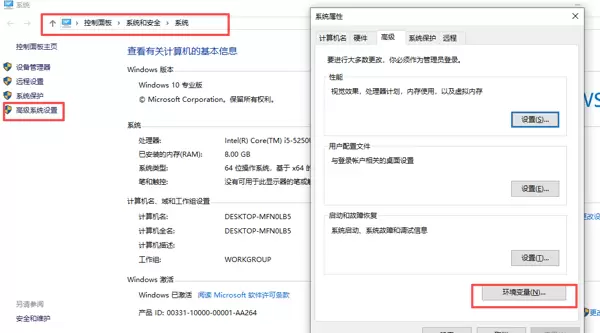
Win + R→ 输入sysdm.cpl→ 回车 → 切换到“高级”选项卡 → 点击“环境变量”;Win + Rsysdm.cpl - 图形化操作法:打开“设置” → 系统 → 系统信息 → 高级系统设置 → 点击“环境变量”。
步骤 2:编辑系统 PATH 变量
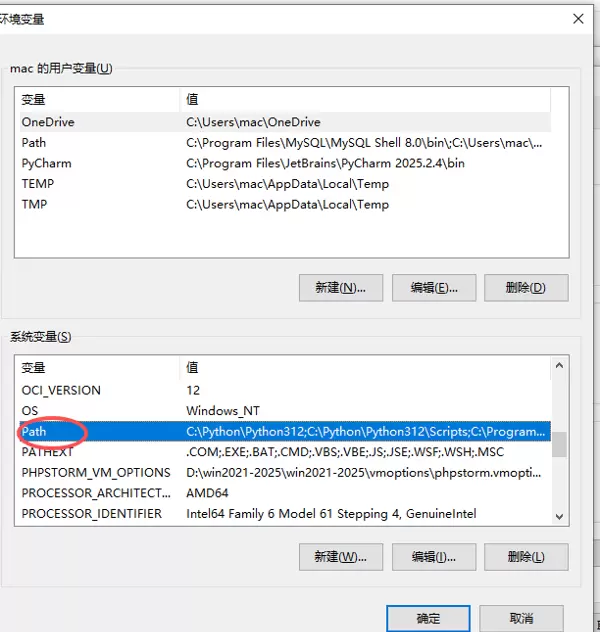
- 在“环境变量”窗口中,于“系统变量”区域找到名为
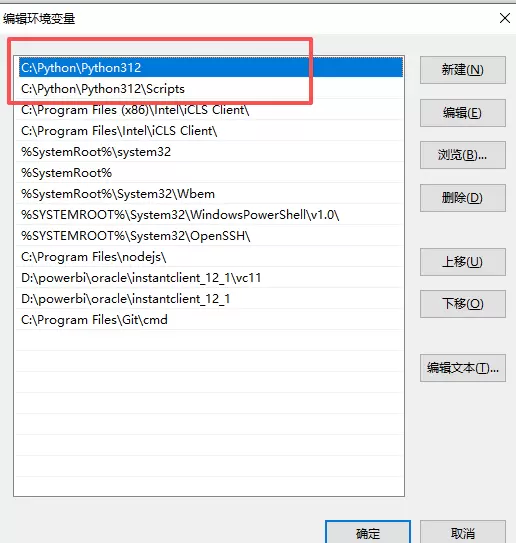
Path的条目,选中后点击“编辑”; - 在弹出的编辑窗口中,点击“新建”,依次添加以下两条路径:
- Python 主程序路径(如
)D:\Python312 - Scripts 路径(如
)D:\Python312\Scripts
- Python 主程序路径(如
- 每添加一条路径后点击“确定”保存,直至全部关闭设置窗口。
步骤 3:重新启动命令行并验证配置
关闭原有命令行窗口,重新打开一个新的 CMD 或终端窗口,再次执行:
python --version
pip --version
若两者均能正常输出版本信息,则表明环境变量配置成功。
Python安装及环境配置
在Windows系统中安装Python,建议从官方网站或国内镜像站点下载安装包。推荐使用Python 3.8及以上版本,以确保良好的兼容性和功能支持。
官方下载地址:https://www.python.org/downloads/
国内镜像站(适用于网络访问较慢的情况):
- 清华大学开源软件镜像站:https://mirrors.tuna.tsinghua.edu.cn/python/
- 阿里云开源镜像站:https://mirrors.aliyun.com/python/
- 华为云镜像站:https://mirrors.huaweicloud.com/python/
运行安装程序时,务必勾选“Add Python to PATH”选项,系统将自动完成环境变量的配置。若未勾选,则需手动进行设置。
验证安装是否成功
安装完成后,必须通过命令行工具确认Python与pip是否正常工作。
- 打开命令提示符(CMD):按下
→ 输入Win + R
→ 回车;cmd - 输入以下命令并回车:
- 验证 Python 是否可用:
成功执行后会显示版本信息(例如python --version
);Python 3.12.6 - 检查 pip 是否正确安装:
正常情况下会输出 pip 的版本号和路径信息(如pip --version
,具体路径因用户而异)。pip 24.2 from D:\Python312\Scripts\pip.exe (python 3.12)
- 验证 Python 是否可用:
如果两条命令均能返回预期结果,则说明安装和配置已完成。否则,请参考下方排查步骤。
手动配置环境变量
当出现“'python' 不是内部或外部命令”的提示时,表示系统无法识别Python指令,需要手动添加路径至环境变量。
环境变量分为「用户变量」和「系统变量」,一般建议优先选择「用户变量」——无需管理员权限,且仅对当前账户生效,操作方式如下:
- 进入「用户变量」列表,找到名为「Path」的条目 → 选中后点击「编辑」;
- 在弹出的窗口中点击「新建」→ 粘贴第一步记录的主安装路径(如
);D:\Python312 - 再次点击「新建」→ 粘贴Scripts目录路径(如
);D:\Python312\Scripts - 连续点击两次「确定」保存更改,并关闭所有设置窗口。
若Python安装在
C:\Program Files\Python312配置完成后,请关闭已打开的CMD窗口,重新启动后再进行验证。
常见问题排查
1. 命令提示“不是内部或外部命令”
- 路径错误:请核对环境变量中填写的路径是否与实际安装位置完全一致,避免拼写错误或遗漏字符(例如误写为
少了D:\Python31
);2 - CMD未重启:修改环境变量后,原有CMD进程不会立即更新,必须关闭后重新打开才能生效;
- 路径包含中文或空格:建议将Python重新安装到不含中文和空格的路径下(如
),再重新配置环境变量。D:\Python312
2. 执行
报错pip
- 请确认是否已将Scripts路径(如
)添加到Path中;D:\Python312\Scripts - 若Scripts文件夹内缺少
文件,可在CMD中执行pip.exe
命令,系统将自动生成pip相关组件。python -m ensurepip
认识代码编码类型(Character Encoding)
常见的文本编码包括ASCII、Unicode、UTF-8以及GB系列(如GBK、GB2312、GB18030)。其中GB系列主要用于中文环境,采用双字节编码;而UTF-8作为Unicode的一种变长编码方式,广泛应用于现代开发中,尤其适合处理多语言混合内容。
目前主流使用的编码格式为UTF-8和Unicode(万国码),ASCII则主要用于早期英文系统的字符表示。
在Python脚本编写过程中,为了保证跨平台兼容性,尤其是在处理非ASCII字符(如中文)时,建议在文件头部添加编码声明:
# -*- coding: utf-8 -*-
该声明用于告知Python解释器当前文件采用UTF-8编码。虽然Python 2要求必须声明,但即使在Python 3中也强烈推荐使用,以提升代码的稳定性和可移植性。
python --versionpip --version# -*- coding: utf-8 -*-
 京公网安备 11010802022788号






