


 发帖
发帖
 雷达卡
雷达卡


当传输文件较大时,网速慢会导致整个过程耗时很长,一个几GB的文件从发送到接收可能需要等待许久。为解决这一问题,此前我曾介绍过几款适用于局域网内文件传输的工具,例如LocalSend、内网通和文件闪传。这些软件的共同点是:发送方和接收方都必须安装对应的应用程序。
虽然这类局域网传输方式具备速度快的优势,但其局限性也很明显——仅限于同一网络环境下使用。
从实际应用效果与用户体验出发,今天推荐一款真正“简单”、“便捷”的免费局域网文件传输工具:Cute HTTP File Server(简称CHFS)。
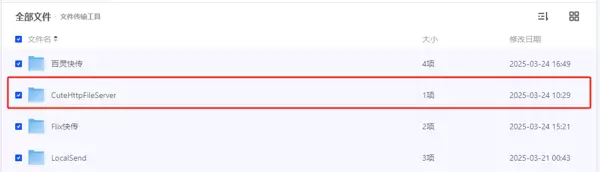
Cute HTTP File Server 简介
这款软件全称为 Cute HTTP File Server,名字较长,通俗理解就是“轻量级文件服务器”。在技术圈中常被称为 CHFS。它最大的亮点在于:接收端无需安装任何客户端,只需通过浏览器即可直接下载文件。不仅如此,接收设备还能实现上传、删除以及重命名服务器上的本地文件。
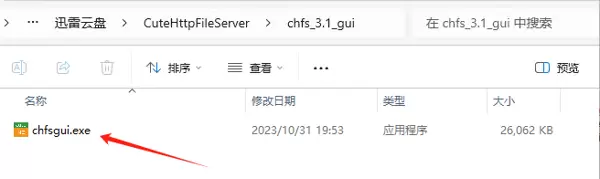
CHFS 是一个单文件可执行程序,无需安装,绿色便携。界面采用深色主题设计,简洁直观,操作门槛低。
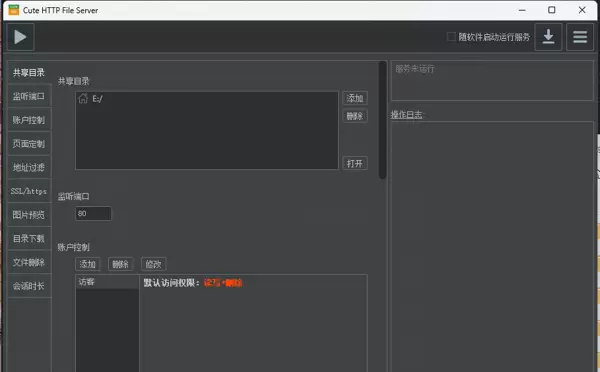
启动与配置流程
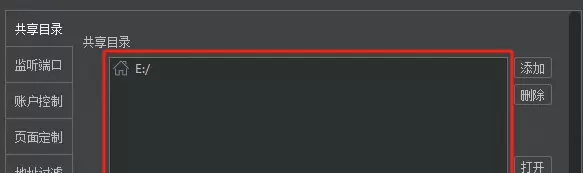
首次运行时,首先需设置要共享的文件夹目录。需要注意的是,该软件不支持单独共享某个文件,但可以同时添加多个共享文件夹。一旦设置完成,这些文件夹将出现在访问设备的文件列表中。
默认情况下,软件使用的端口为80。若提示端口被占用或启动失败,可更改为其他可用端口。例如,我在测试时将端口设为82,因为80端口已被系统其他服务占用。
只需正确填写【端口】和【共享目录】,点击“开始”按钮,即可成功启动服务器。
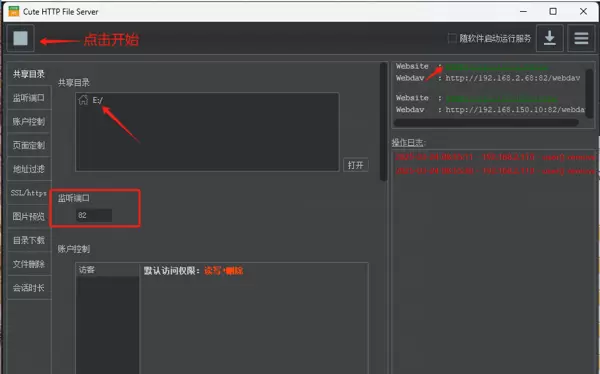
服务器运行后,在同一局域网内的其他设备可通过以下地址访问:
http://192.168.2.68:82/
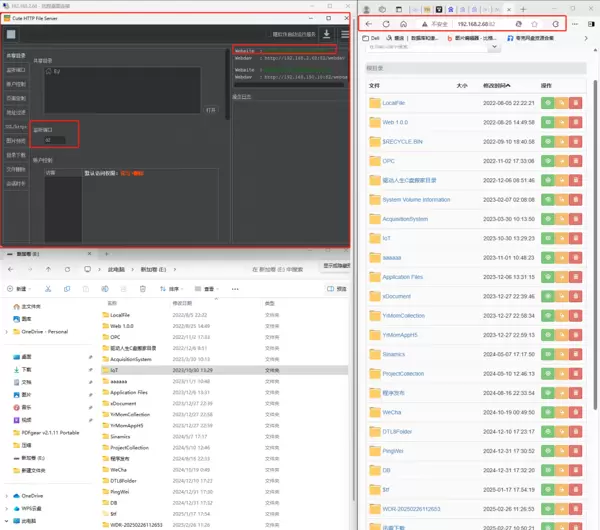
文件上传功能
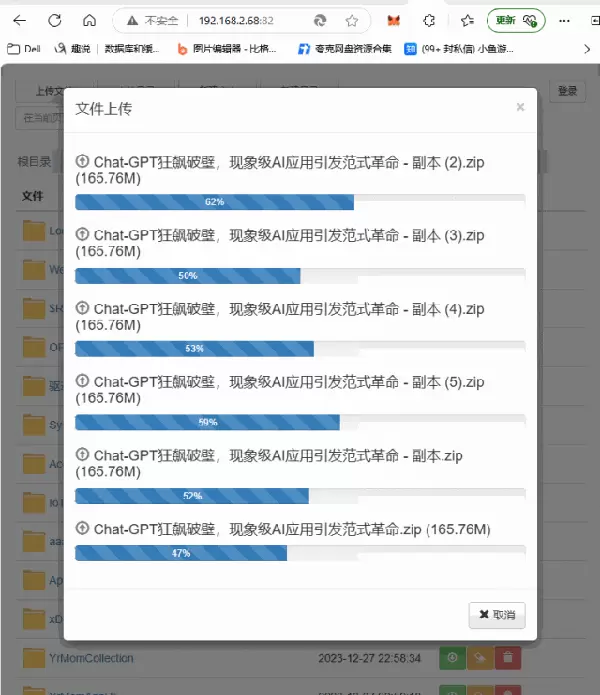
除了支持文件下载外,CHFS 还允许用户将文件上传至服务器,并可对已有文件进行删除等管理操作。
下面是对上传速度的实际测试演示:
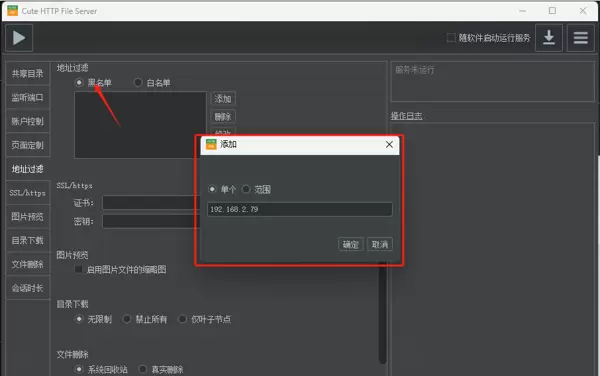
IP 地址过滤机制
为了提升安全性,软件支持设置访问黑名单。将特定 IP 地址加入【黑名单】后,该设备将无法访问共享内容,有效防止未授权访问。
账户权限管理
CHFS 提供多级权限控制功能,不同账号拥有不同的操作权限。
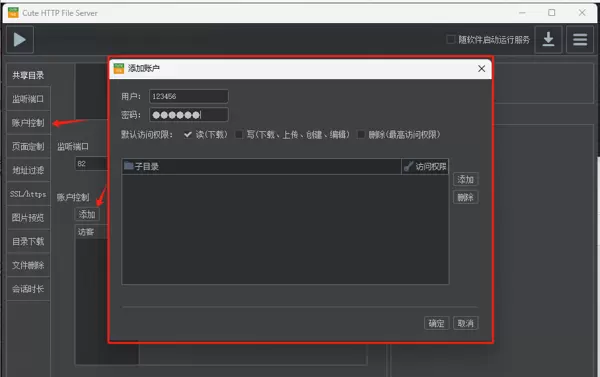
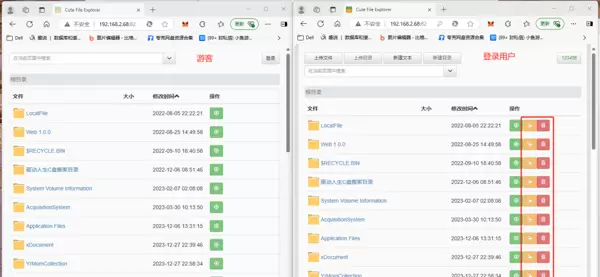
未登录状态下,默认以访客身份访问,权限受限;登录指定账号后,则可根据分配的权限执行下载、上传、删除、重命名等操作。功能差异一目了然。
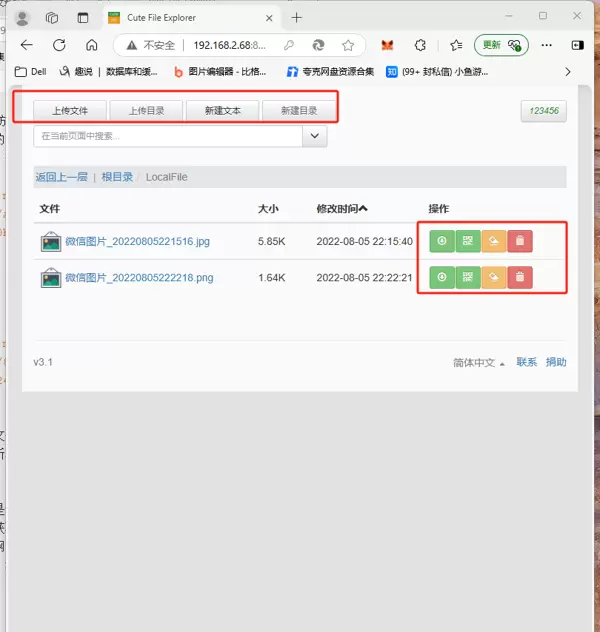
对比两种状态下的操作界面,权限区别清晰可见。
为何推荐使用 CHFS?
- 操作简便:无需安装,即开即用,界面友好,配置步骤少,适合非专业用户快速上手。
- 跨平台兼容性强:支持各类设备间互传文件,包括电脑、手机、平板等,只要处于同一局域网即可无缝连接。
- 适用场景广泛:特别适合日常办公、教学环境中的资料分发,如学校或培训机构可高效向学生推送学习资源。
作为一款专注于本地网络高效传输的小工具,Cute HTTP File Server 在实用性、灵活性和易用性方面表现出色,是目前较为理想的局域网文件共享解决方案之一。

 京公网安备 11010802022788号






