


 发帖
发帖
 雷达卡
雷达卡


突破网络边界后,MyIP 的监控价值得到延伸,让企业网络管理更高效、更灵活。
前言
MyIP 是一款功能丰富的网络工具,集成了 IP 查询、设备扫描、网速测试、DNS 检测等多项实用功能,能够帮助用户全面掌握当前网络的运行状态。无论是基础的公网 IP 查看,还是专业的连通性分析,它都能轻松应对。
作为一名公司 IT 运维人员,我发现 MyIP 极其轻便且高效:体积小、资源占用低,部署在服务器上即可实现对内网设备的实时监控。界面设计直观清晰,即使是新手也能迅速上手。虽然在办公室使用非常方便,但过去出差时却无法随时查看网络数据,遇到问题只能远程指导同事操作,沟通成本高、效率低下。
自从引入 Cpolar 实现内网穿透后,这一困境迎刃而解。现在无论身处何地,只需通过公网链接就能访问 MyIP,实时查看公司网络的状态、设备连接情况,并进行远程网速测试和 DNS 检测。曾有一次分支机构出现网络波动,我通过手机便快速定位了问题所在,大幅减少了响应时间。团队成员也可根据权限共享访问链接,协同处理网络故障,真正实现了摆脱局域网限制的灵活办公。
1. 关于 MyIP
MyIP 是一个集成多种网络诊断功能的一站式工具。它不仅能查询本地公网 IP 和任意 IP 地址的归属信息(如国家、地区、ASN 等),还支持网速测试、DNS 泄露检测等多种实用功能。最重要的是,该项目完全开源免费,界面简洁美观,操作体验流畅自然,仿佛在使用一款精心设计的应用程序。
值得一提的是,MyIP 的 2.0 版本中约有 70% 的代码由 ChatGPT 协助完成,而在最新的 3.0 版本中,AI 编写比例虽降至 40%-50%,但仍体现了人工智能在软件开发中的实际应用价值。该项目目前在 GitHub 上已获得超过 7.6k 颗星标,广受开发者和技术爱好者的青睐。
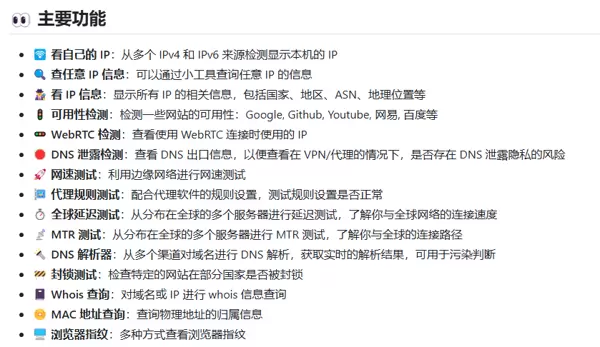
此外,MyIP 支持跟随系统设置自动切换深色与浅色主题模式,并提供中文、英文、法文等多种语言选项,满足不同用户的使用习惯。
2. Docker 部署
本文以 Ubuntu 22.04 系统为例,演示如何通过 Docker 快速部署 MyIP。若尚未安装 Docker,可参考相关教程完成环境配置:
《Docker 安装教程——Linux、Windows、MacOS》
执行以下命令即可一键启动容器:
sudo docker run -d -p 18966:18966 --name myip --restart always jason5ng32/myip:latest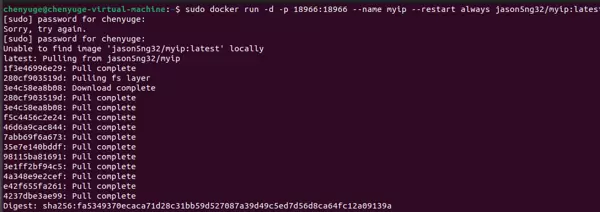
部署完成后,在浏览器中访问 localhost:18966,即可进入 MyIP 的主界面。
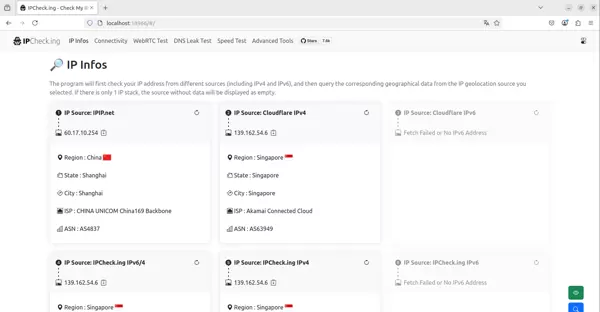
3. MyIP 简单使用
在页面右上角的设置菜单中,可以自由切换语言和主题风格等个性化选项。
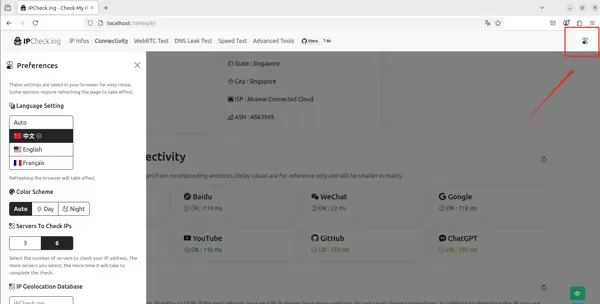
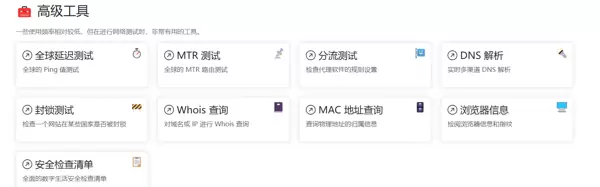
主要功能模块包括:
- 网络连通性检测
- WebRTC 测试
- DNS 泄露测试
- 网速测试
- MTR 路径追踪测试
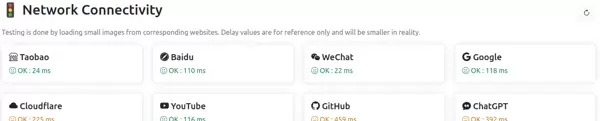
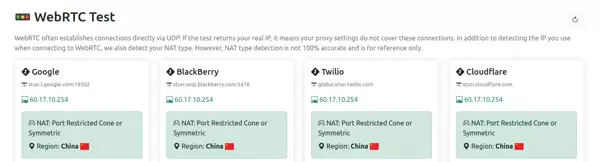
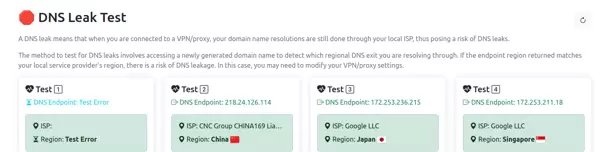

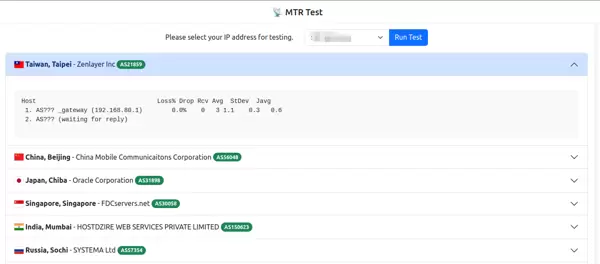
页面下方还提供了更多实用工具供用户探索和使用。
4. 安装 cpolar 内网穿透
当前 MyIP 仅限局域网内访问。若希望在非同一网络环境下,通过手机、平板或远程电脑实现外部访问,则需借助 cpolar 内网穿透工具。该方案无需公网 IP,也无需额外购置云服务器,配置简单、成本低廉。
安装步骤如下:
Cpolar 官方网站地址:
https://www.cpolar.com
使用一键脚本命令进行安装:
sudo curl https://get.cpolar.sh | sh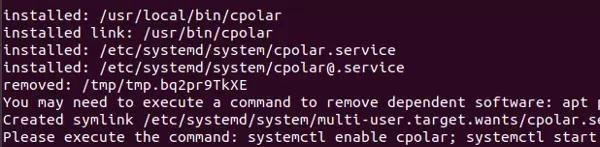
安装完成后,可通过以下命令检查 cpolar 服务运行状态,确认是否正常启动:
sudo systemctl status cpolar
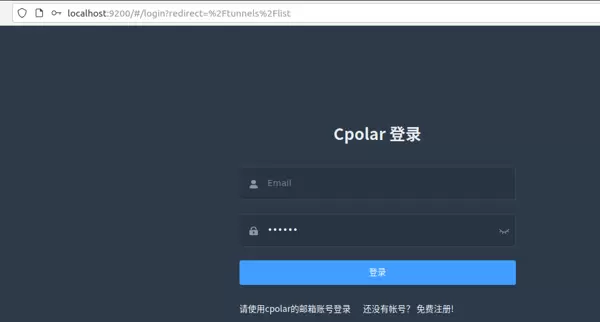
服务启动成功后,在浏览器中输入 Ubuntu 主机的 IP 地址并加上 9200 端口(即:http://localhost:9200)即可打开 cpolar 的 Web 管理界面。使用官网注册账号登录后,将进入图形化配置面板,后续操作均可在此完成。
5. 配置公网地址
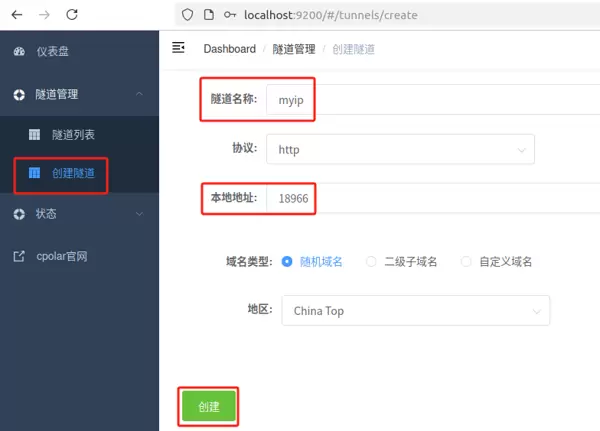
登录 cpolar Web UI 管理界面后,点击左侧“隧道管理”下的“创建隧道”按钮:
- 隧道名称:可自定义命名,本文示例为 myip,请确保不与已有隧道重名
- 协议类型:选择 http
- 本地地址:填写 18966
- 域名类型:选择随机域名
- 地区:建议选择 China Top
设置完毕后点击“创建”按钮。
创建成功后,返回左侧“在线隧道列表”,可以看到系统已生成两个公网访问地址。此时可在任意异地设备(如其他电脑或移动终端)的浏览器中输入任一公网地址进行访问。
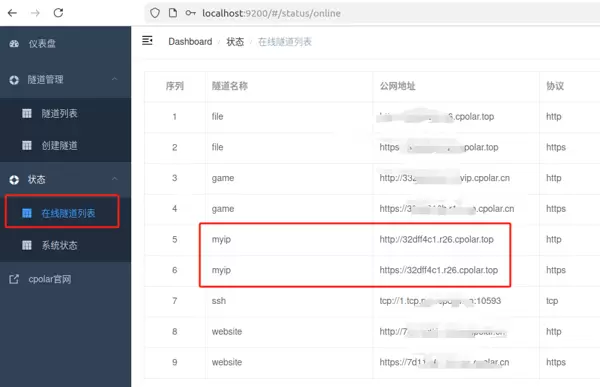
至此,已成功实现通过 cpolar 提供的公网地址远程访问本地部署的 MyIP 服务。
6. 配置固定公网地址
若需长期稳定访问,建议升级使用 cpolar 的保留域名功能,配置一个固定的二级域名或绑定自有域名,避免因随机地址变更导致访问中断。此功能适用于需要持续对外提供服务的场景,提升可用性和专业性。
总结
结合 MyIP 与 cpolar 的能力,不仅实现了对内部网络状态的全面掌控,更打破了传统局域网访问的地理限制。无论是在差旅途中还是远程协作场景下,都能高效获取关键网络信息,显著提升运维响应速度与团队协作效率。这种低成本、高灵活性的技术组合,为企业级网络管理提供了全新的解决方案。
在前面的操作演示中,我们通过 cpolar 创建的 HTTP 公网隧道进行展示,该公网地址由系统随机生成。这种方式的优点是配置迅速、即时可用,适合短期或临时性的访问需求。但由于地址为动态分配,会在 24 小时内自动变更,因此不具备长期稳定性。
若你希望长期使用 MyIP 服务,或需要实现异地远程访问本地部署的应用,并且不想每天重复设置新的公网地址,同时追求一个更简洁、易记的域名以及更高的带宽性能和更多功能支持,建议采用固定二级子域名的方式来配置公网访问路径。
6. 设置固定公网地址
通过 cpolar 配置一个固定的二级子域名,可获得持久不变的公网访问地址。需要注意的是,此功能需将 cpolar 账户升级至基础套餐或更高版本,不同套餐提供的带宽和服务能力有所差异。【cpolar.cn 已备案】
进入左侧菜单中的“预留”选项,选择“保留二级子域名”,地区建议选为 china top,随后自定义输入一个子域名名称(本例中使用 myip,用户可根据实际需求自行设定),并填写相关备注信息,确认后点击“保留”按钮。
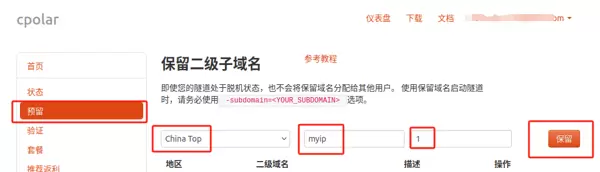
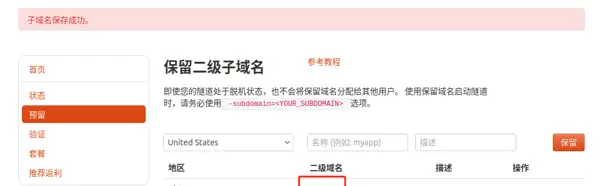
保留成功后,请复制生成的二级子域名地址以备后续使用。
接下来登录 cpolar 的 Web UI 管理界面,进入左侧仪表盘下的“隧道管理” → “隧道列表”,找到目标隧道 MyIP,点击右侧的编辑按钮。
编辑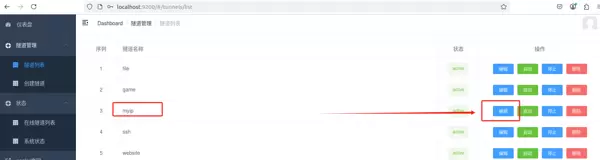
在隧道编辑页面中,将之前保留成功的二级子域名应用到当前隧道配置中:
- 域名类型:选择“二级子域名”
- Sub Domain:填入已保留的二级子域名
- 地区:China Top
完成配置后,点击“更新”按钮提交更改。
更新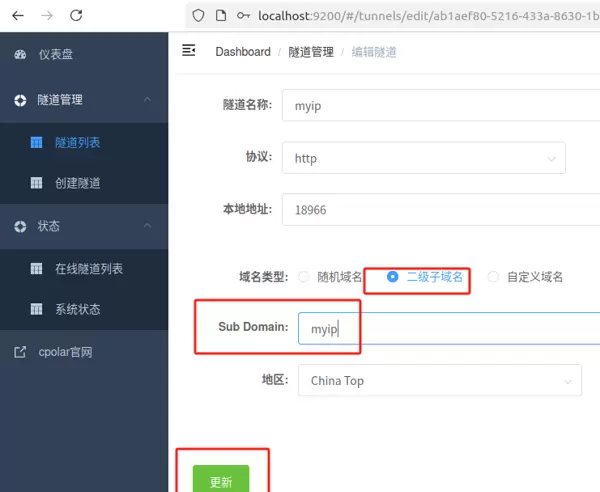
更新完成后,返回在线隧道列表页面,可以看到原先的随机公网地址已被替换为固定的二级子域名地址,名称也同步更新为所保留的子域名。
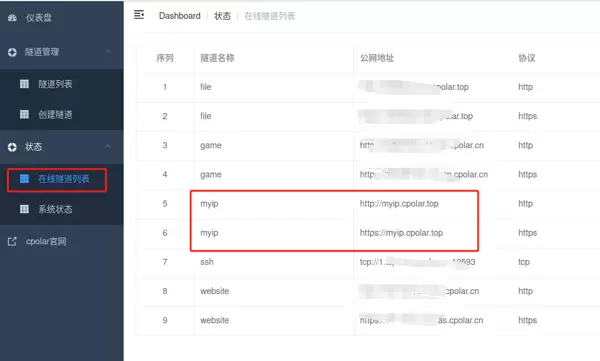
最后,在任意设备的浏览器中输入该固定公网地址进行访问,即可成功打开本地部署的 MyIP 页面。至此,一个稳定、永久有效的二级子域名公网访问链接已成功建立。

总结
经过上述步骤,您已在 Ubuntu 系统上通过 Docker 成功部署了 MyIP 服务。作为一个轻量级但功能全面的 IP 地址查询与管理工具,MyIP 不仅能满足日常网络运维的各项需求,还提供了良好的用户体验。无论你是初学者还是经验丰富的开发者,都能从中获得便利。
本文完整介绍了如何在本地 Ubuntu 环境中利用 Docker 快速部署 MyIP 开源项目,并结合 cpolar 内网穿透工具配置固定二级子域名,实现稳定的公网访问能力,真正做到随时随地远程接入。
借助 cpolar 的固定域名功能突破内网限制后,MyIP 的应用场景得以拓展,尤其适用于企业级网络监控与管理,显著提升网络运维的效率与灵活性。

 京公网安备 11010802022788号






