


 发帖
发帖
 雷达卡
雷达卡


GitPuk 是一个开源且免费的代码管理工具。在前一篇文章中,我们已经讲解了如何使用它进行基础的代码管理操作。本文将重点介绍其分支管理功能,涵盖分支的创建、切换、查询、下载与删除,以及合并请求和评审流程的相关操作。
1. 分支管理
1.1 创建新分支
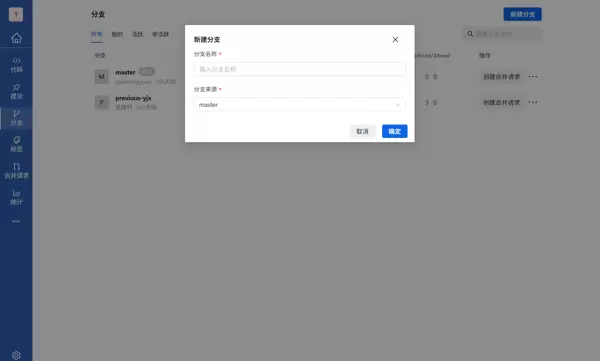
要创建一个新的分支,首先进入目标 Git 仓库,找到页面右上角的“分支”选项,点击“新建分支”按钮。随后输入新分支的名称,并选择该分支所基于的源分支即可完成创建。
1.2 切换当前分支
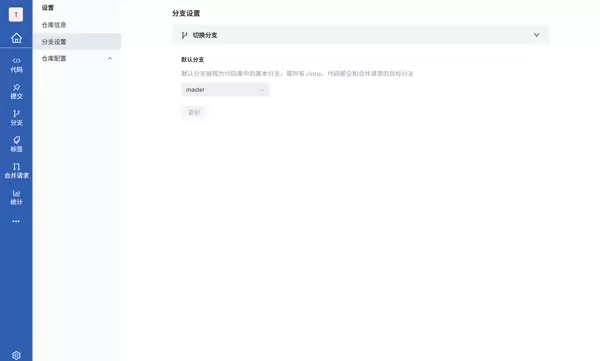
若需切换工作分支,可进入仓库设置界面,在分支设置区域选择需要切换的目标分支,系统会自动加载对应分支的内容。
1.3 查询已有分支
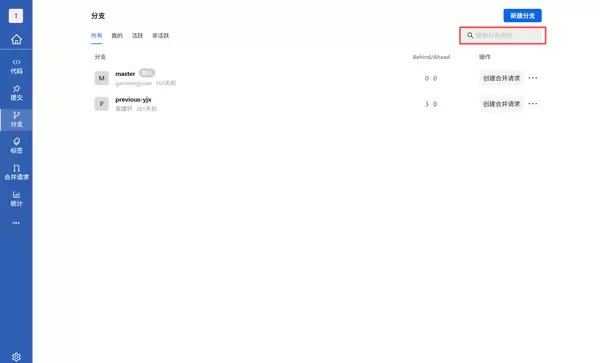
在分支列表的右上角提供搜索框,输入关键词后即可快速筛选出符合条件的分支名称,便于定位特定分支。
1.4 下载指定分支
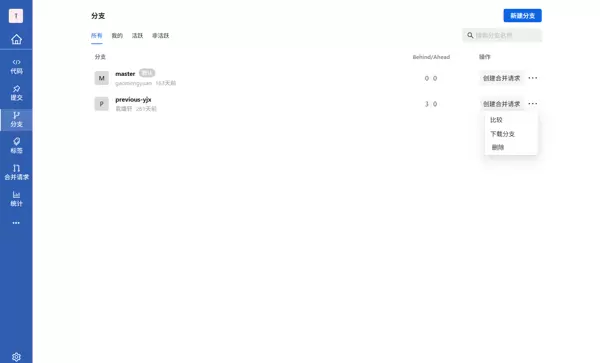
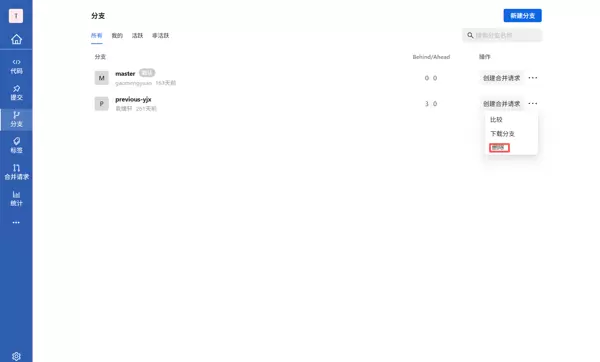
对于需要本地使用的分支,可在分支列表中找到目标分支,点击其右侧的设置按钮,选择“下载”选项,即可获取该分支的代码文件。
1.5 删除不再使用的分支
当某个分支已完成使命或不再需要时,可通过点击其右侧的设置菜单,选择“删除”操作来移除该分支,以保持项目结构整洁。
2. 合并请求管理
2.1 创建合并请求
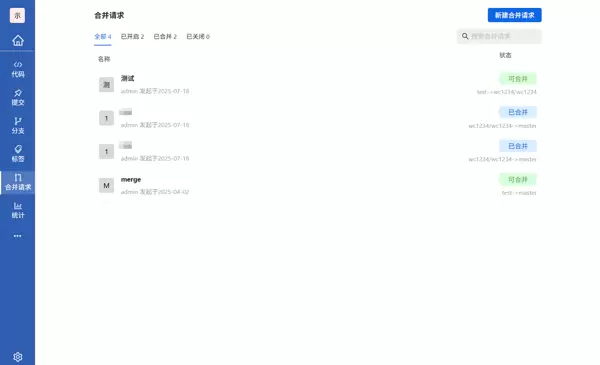
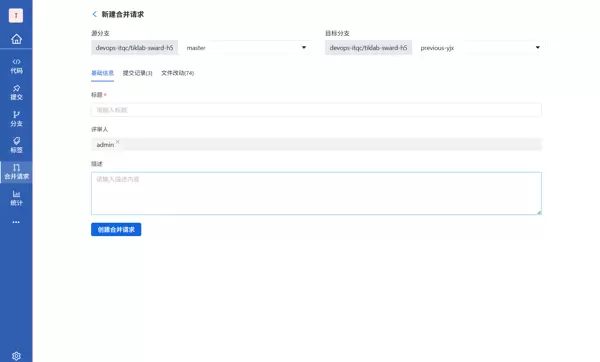
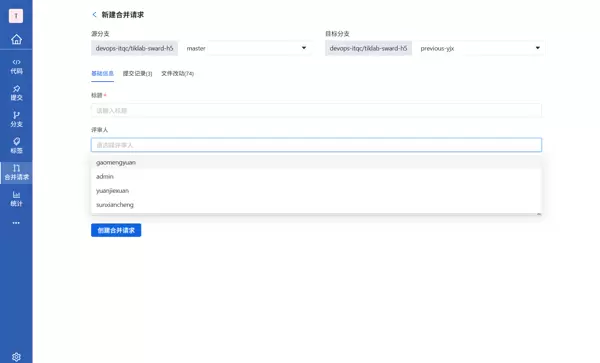
进入“合并请求”页面,点击“新建合并请求”按钮,跳转至创建界面。在此处需指定源分支与目标分支。
说明:
- 合并操作意为将源分支的更改合并至目标分支。用户需选择正确的源与目标分支,填写标题,指定评审人,最后点击“创建合并请求”完成提交。
- 仅当两个分支之间存在提交差异时,系统才会展示基础信息、提交记录及文件改动详情。
特殊情况处理:
- 已存在开启中的合并请求:若所选的源与目标分支组合已有活跃的合并请求,则页面会提示并允许直接查看现有请求的详细内容。
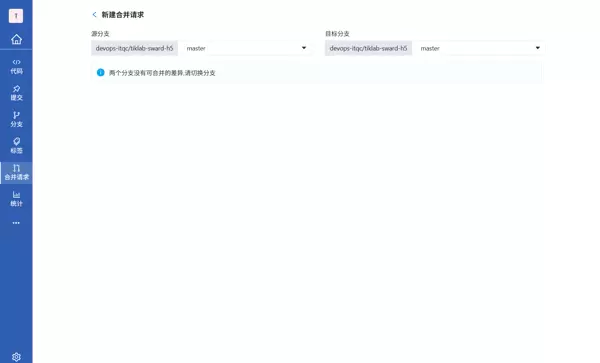
- 无提交差异的情况:如果两个分支完全一致,没有代码变更,则无法发起新的合并请求。
2.2 查看与浏览合并请求
打开已创建的合并请求详情:
点击任意合并请求的名称,即可进入其详情页面,查看完整信息。
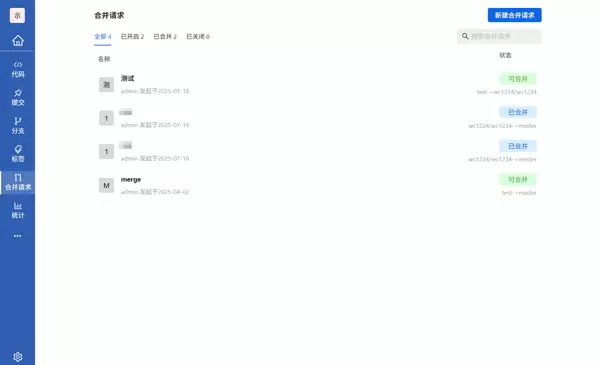
基础信息包括:动态更新、发起者、评审人员等。其中,“全部动态”部分汇总了所有操作历史和评论内容。
查看提交记录:
切换到“提交记录”标签页,可以查看源分支相对于目标分支的所有差异提交,按时间顺序排列。
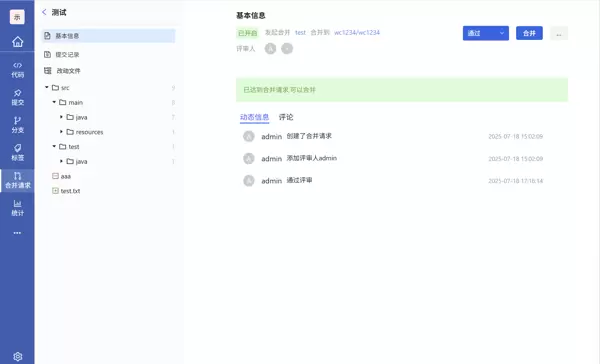
进入提交记录详情:
点击具体的提交记录名称,可深入查看该次提交的详细信息。
访问源文件:
通过点击相关图标,可跳转至源文件界面,查阅该提交版本下的具体代码内容。
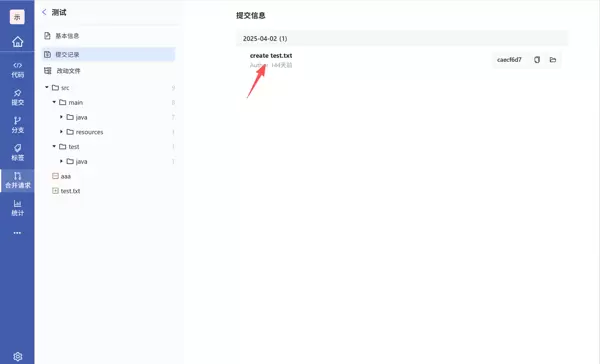
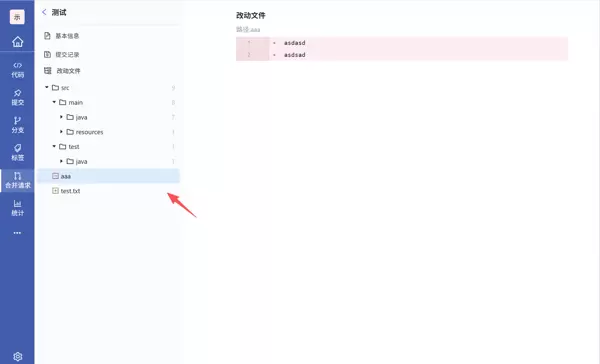
查看文件改动情况:
点击“文件改动”标签页,系统将列出所有被修改的文件。点击任一文件条目,即可查看该文件的具体变更内容。
2.3 执行合并操作
在执行合并前,必须满足以下两个前提条件:
- 源分支与目标分支之间不存在冲突;
- 至少有一位评审人审核通过(多个评审人情况下,只需一人通过即可)。
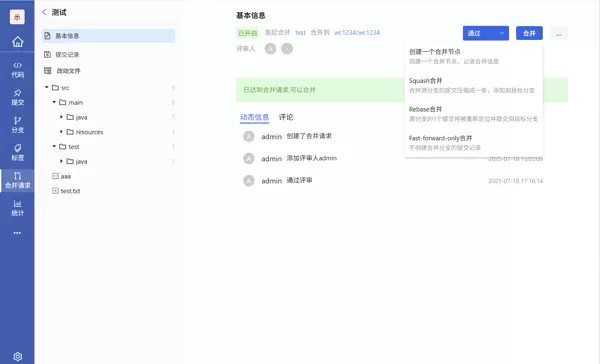
支持的四种合并方式如下:
| 合并类型 | 描述 |
|---|---|
| 创建一个合并节点 | 生成一条新的合并提交记录,保留源分支和目标分支原有的提交历史不变。 |
| Squash 合并 | 将源分支中的多个提交压缩成单条提交,追加到目标分支中。 |
| Rebase 合并 | 采用变基方式,将源分支的每次提交依次应用到目标分支,不产生额外的合并提交。 |
| Fast-forward-only 合并 | 仅在无需创建新合并节点的情况下推进,保持线性提交历史。 |
执行合并步骤:
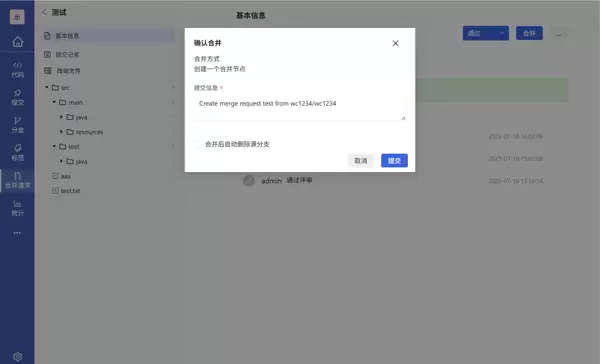
- 选择所需的合并类型,确认弹窗出现后,点击“提交”以执行合并动作。
- 合并完成后,可选择是否自动删除源分支,默认设置为不删除。
3. 评审流程管理
3.1 进行合并评审
添加评审人:
在创建合并请求时,系统默认将创建者设为评审人之一,同时也支持多选其他成员作为共同评审人。
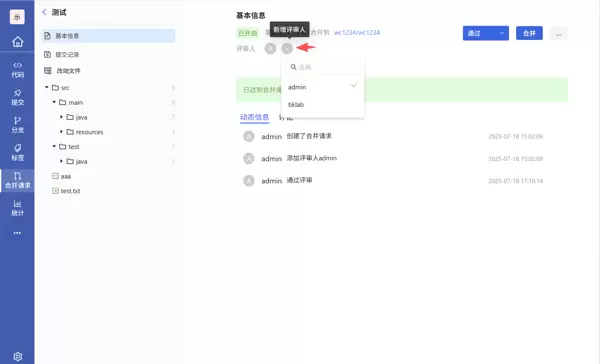
手动添加评审人的方法:
- 点击“评审人”旁边的编辑图标,打开成员选择面板;
- 下拉列表中显示的是该项目仓库内的可用成员,从中选择合适人选即可。
执行评审决定:
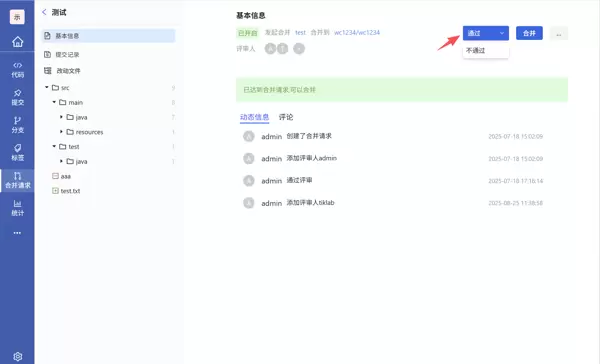
评审人可通过点击“评审”按钮,选择“审核通过”或“不通过”来表达意见。
3.2 添加评论与互动
发布动态评论:
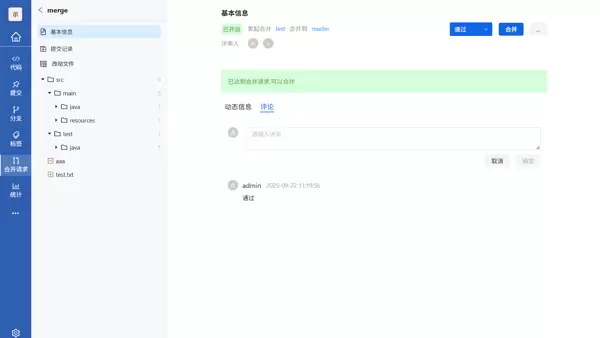
在“动态”区域点击“添加评论”按钮,弹出输入框后填写内容,点击确定即可提交评论。
回复已有评论:
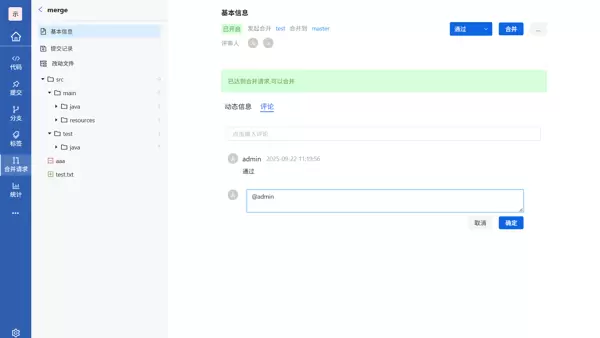
点击某条评论旁的“回复”图标,将弹出回复窗口,输入回复内容后提交即可完成互动。

 京公网安备 11010802022788号






